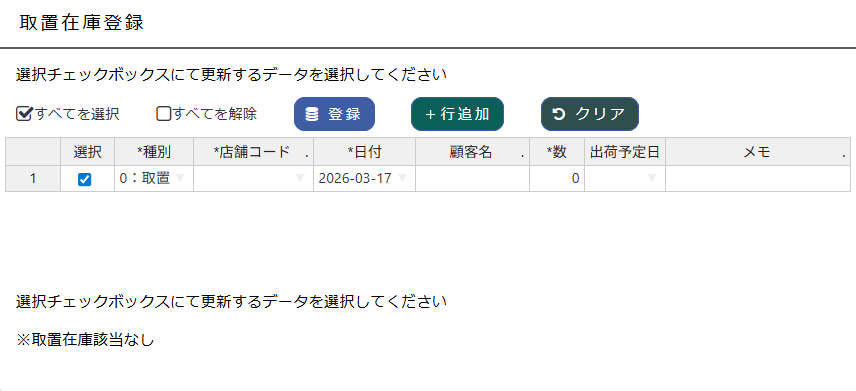
取置在庫登録
| 各項目 |
|---|
| すべてを選択すべてを解除 |
クリックすることで表示している行を全選択・全選択解除出来ます。 |
| 登録 |
「選択」にチェックが入っている行のみを登録します。 |
| 行追加 |
クリックした回数に応じて行が追加されます。複数のデータを同時に登録する際に使用します。 |
| クリア |
「選択」のチェックの有無にかかわらず、選択内容・入力内容・追加した行数がリセットされます。 |
| 選択 |
チェックが入っている行のみ登録の対象になります。 |
| 種別必須項目 |
登録種別を選択します。
「0:取置」を選択した場合は在庫として登録され、「1:出荷」を選択した場合は出荷として処理されます。
|
| 店舗コード必須項目 |
登録する店舗を選択します。
取置・出荷ともに、選択した店舗の「取置在庫数」「取置在庫金額」に反映されます。
|
| 日付必須項目 |
登録をする日付をカレンダーから選択します。登録可能な期間は当日から27日前までとなります。(当日が30日の場合は3日まで)
なお、当日より先の日付は登録できません。
|
| 顧客名 |
特定の顧客向けの登録を行う場合は、顧客名を入力してください。 |
| 数必須項目 |
取置または出荷する数量を半角数字で入力します。数量が「0」の場合は登録できません。 |
| 出荷予定日 |
「0:取置」で登録する際、出荷予定日が決まっている場合はカレンダーから日付を選択してください。 |
| メモ |
登録に関するメモを入力できます。 |
![取置在庫登録画面]()
取置在庫の登録手順(通常)
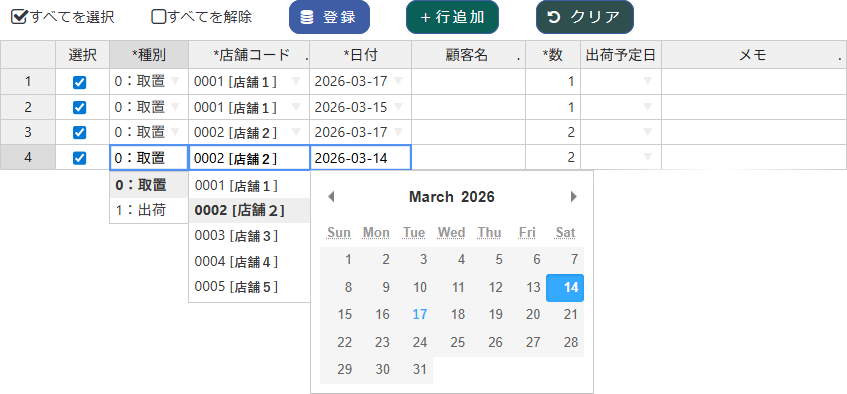
① 種別「0:取置」での登録
登録に必要な項目を入力し、登録をクリックします。
(この時に選択のチェックを外した行は登録されません。)
![種別「0:取置」での登録]()
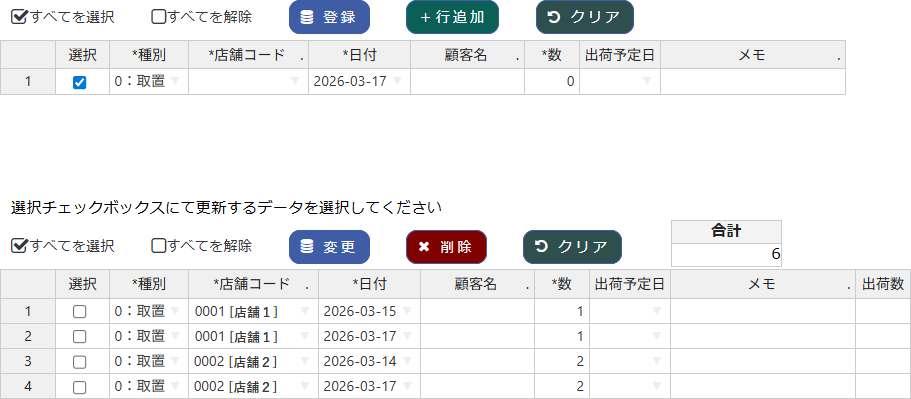
登録を行うと、画面下部に店舗ごとに一覧で表示されます。
また、一覧右上には「0:取置」として登録されている在庫数の合計が表示されます。
![登録すると画面下に店舗ごとに一覧で表示されます。]()
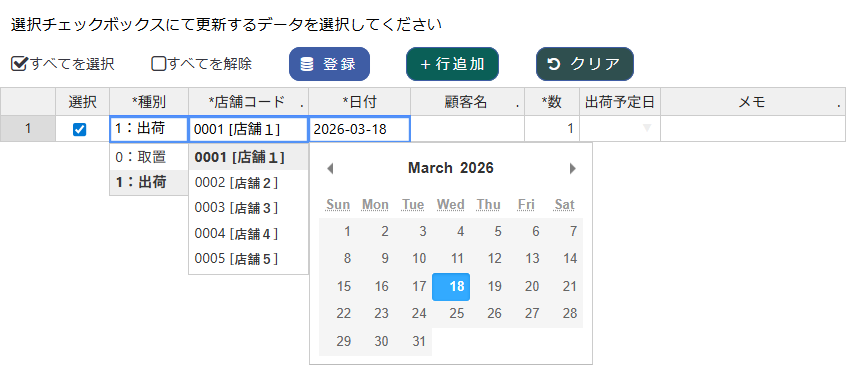
② 種別「1:出荷」での登録
取置在庫の出荷をします。「0:取置」と同様に必要な項目を入力し、登録をクリックします。
なお、店舗コードの選択は出荷元となる店舗(どの店舗の在庫から出荷するか)を指定します。
![種別「1:出荷」での登録]()
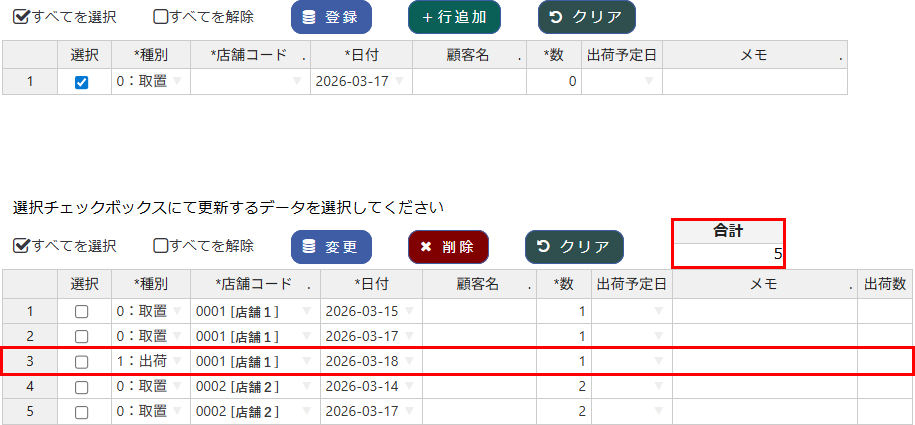
一覧は店舗内で日付順に並んでいるため、登録を行うと該当する位置に追加されます。
合計値も出荷数量分が差し引かれます。
![登録を行うと該当する位置に追加されます。]()
登録内容の削除
取置在庫の登録後は、一覧から不要なデータを削除できます。なお、取置・出荷ともに操作方法は同一です。
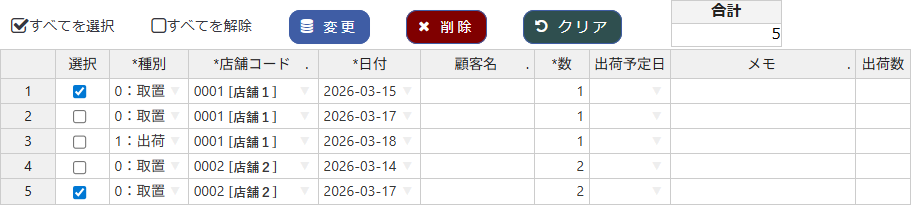
削除する行にチェックを入れ、削除をクリックします。
確認メッセージが表示されるため、「OK」をクリックすると削除が実行されます。
取置在庫の登録手順(簡易)
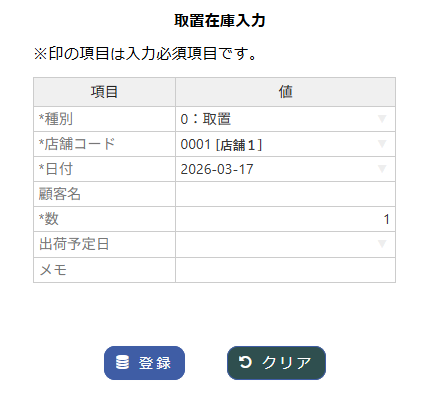
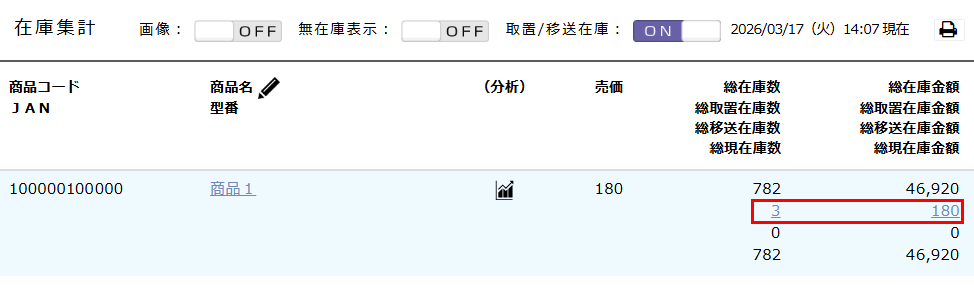
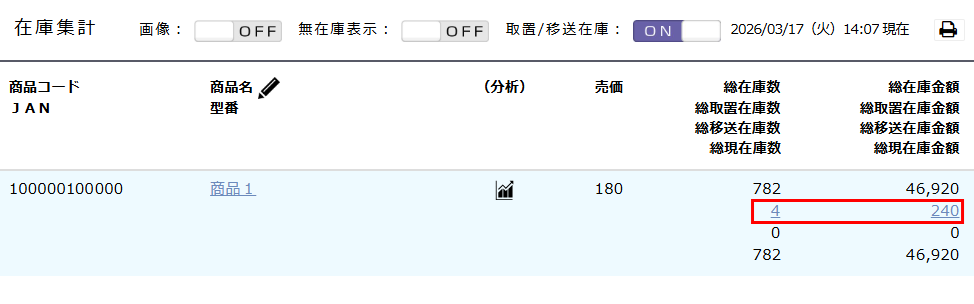
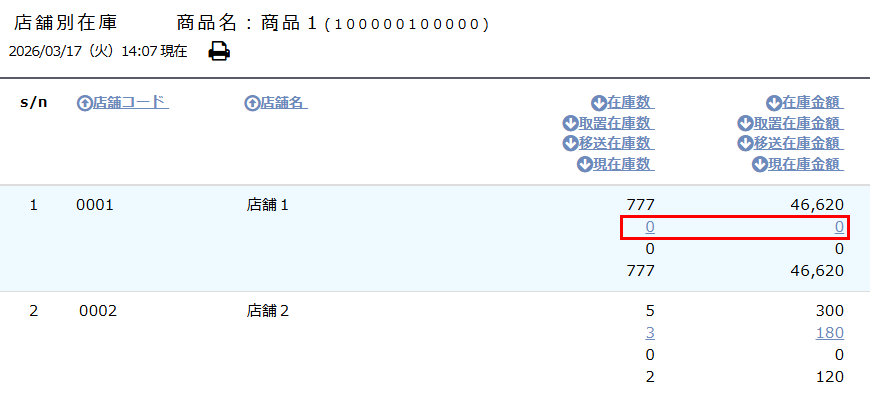
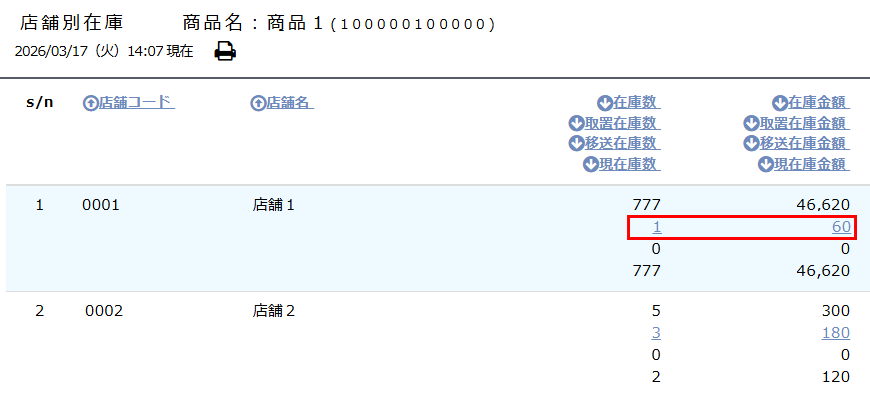
在庫比較画面の総取置在庫数または取置在庫数をクリックすると取置在庫入力画面が表示されます。
本機能を利用することで、画面を切り替えずに取置在庫の登録が可能です。
登録が完了すると在庫集計の「総取置在庫数、総取置在庫金額」と店舗別在庫の「取置在庫数、取置在庫金額」が更新されます。
※登録内容の確認および削除は、取置在庫登録画面でのみ行えます。