TenpoVisorユーザーガイド

  • TOP
  • FAQ
  • その他の製品
    マニュアル・FAQ
  • BCPOS
  • eあっと免税
  • リアレジ
  • BCPOS FAQ
  • eあっと免税 FAQ
  • リアレジ FAQ
  • みせめぐ FAQ

在庫比較(商品単位) 商品リストの各商品コードから、商品ごとの在庫状況を確認できます。

店舗・グループ選択 パネルに検索条件を表示

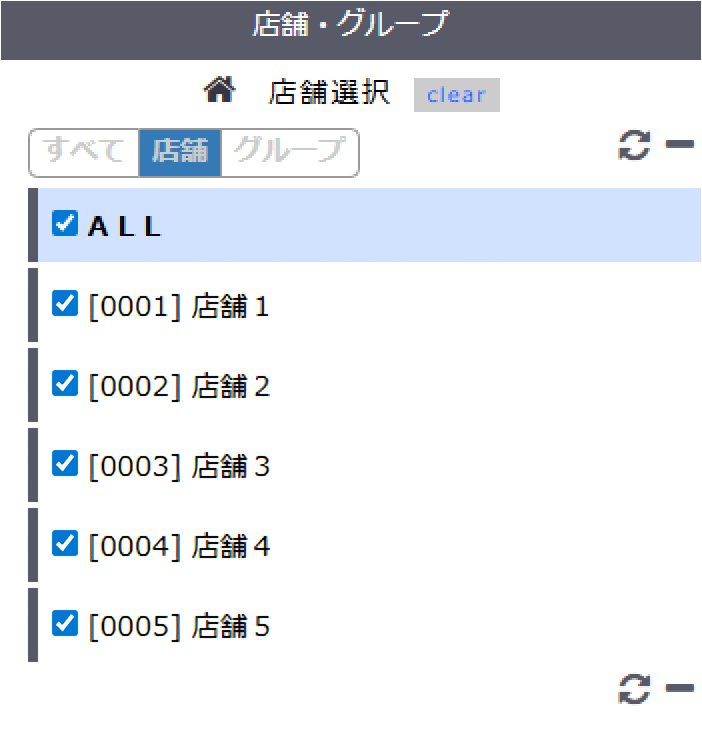
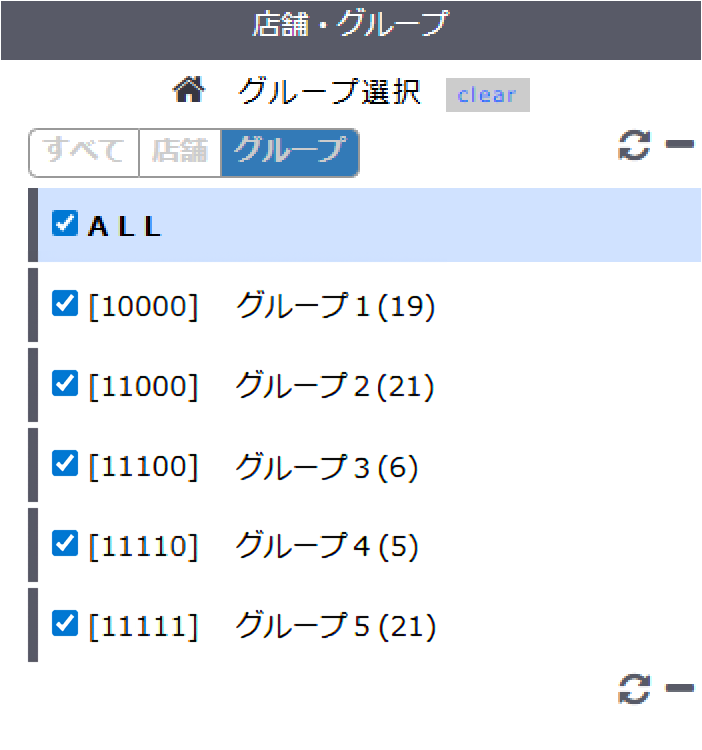
店舗・グループ選択

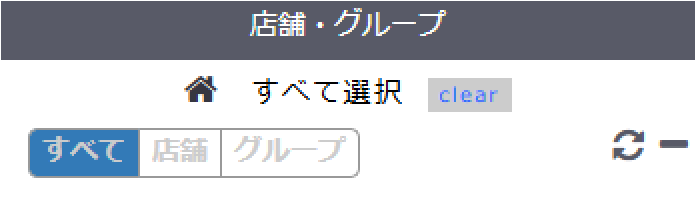
「すべて」「店舗」「グループ」から1つを選択し、店舗またはグループはチェックを入れることで在庫を確認する対象を指定できます。(同時選択不可)

店舗、グループすべて選択した状態
すべて

店舗を選択

店舗指定

グループを選択

グループ選択
clearボタン 選択の状態を初期値に戻します。
再検索 再検索
一覧を閉じます 一覧を閉じます。
ALL チェックを入れると全選択、チェックを外すと全選択の解除。

パネルに検索条件を表示

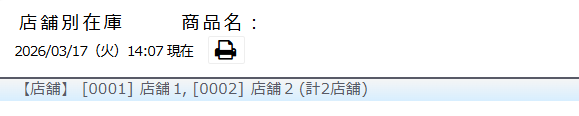
店舗またはグループを選択し、画面上部のパネルに検索条件を表示にチェックを入れると売上明細に指定した部門と店舗またはグループが横並びで表示されます。

店舗を表示

在庫集計に店舗を表示 店舗別在庫に店舗を表示

グループを表示

在庫集計にグループを表示 店舗別在庫にグループを表示

在庫集計・店舗別在庫一覧

上部リンク

  • 取置在庫
  • CSV取出
  • 仕入発注

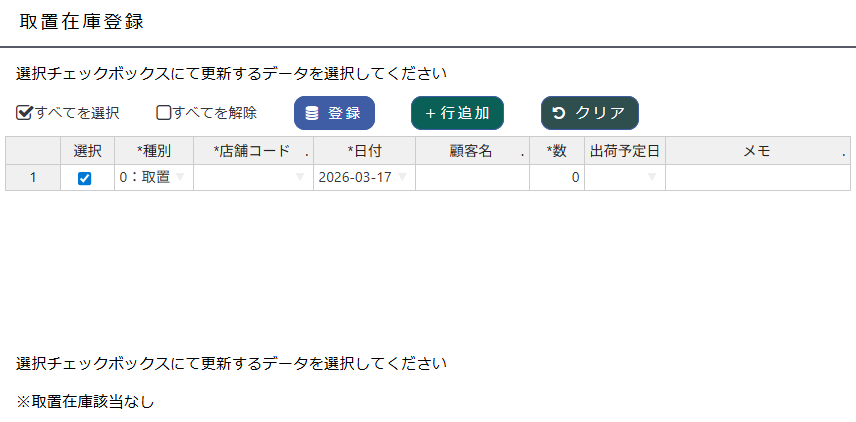
取置在庫

クリックすると「取置在庫登録画面」が表示されます。 この画面では、商品を一時的に確保するための取置在庫の登録および更新を行うことができます。 取置在庫登録の操作手順

取置在庫登録画

CSV取出

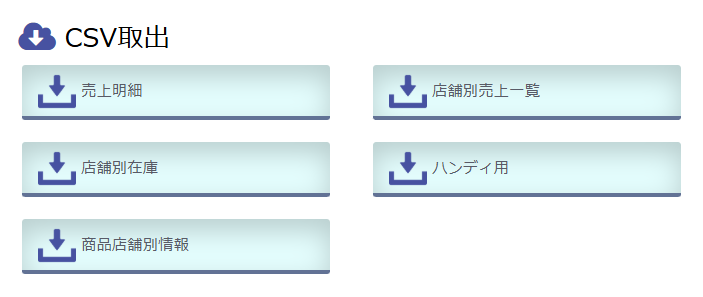
クリックすると「データ管理画面」が表示されます。 「CSV取出」の中から対象の項目を選択し、CSVのダウンロードを行います。

CSV取出フォーマット一覧
データ管理画面のCSV取出メニュー

仕入発注

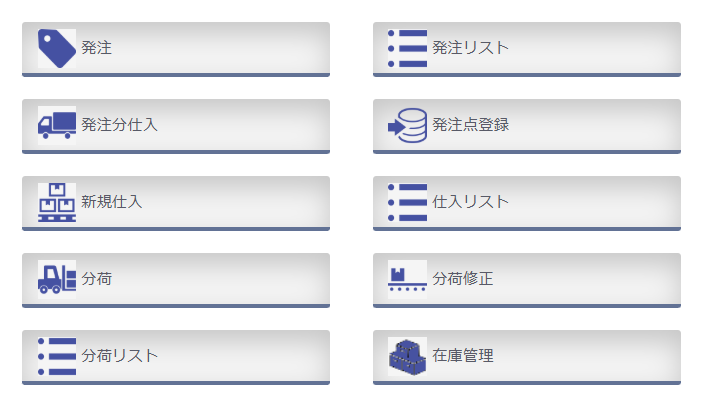
クリックすると「仕入発注管理画面」が表示されます。 画面内の項目から対象を選択し、商品の仕入などの操作を行います。

【項目別マニュアル一覧】
  • 発注
  • 発注分仕入
  • 新規仕入
  • 分荷
  • 分荷リスト
  • 発注リスト
  • 発注点登録
  • 仕入リスト
  • 分荷修正
  • 在庫管理
仕入発注管理画面
このグラフ/表を印刷します。 このグラフ/表を印刷します。 このパネルの場所を上下に移動します。 ドラッグアンドドロップでこのパネルの場所を範囲内に移動できます。
表示切り替え
画像

「ON」にすると在庫集計に商品画像が表示されます。

「ON」にすると在庫集計に商品画像が表示されます。
無在庫表示

「OFF」に設定されている場合、在庫がゼロの商品の情報は表示されません。

「ON」にすると商品コードや店舗が表示されます。

「ON」にすると在庫集計に無在庫の商品の商品コードや商品名が表示されます。 ON」にすると店舗別在庫に店舗ごとの在庫数が表示されますが、無在庫なので全て「0」となります。
取置/移送在庫

「ON」にすると在庫集計には以下の項目と数値が表示されます。

  • 総在庫数
  • 総取置在庫数
  • 総移送在庫数
  • 総現在庫数
  • 総在庫金額
  • 総取置在庫金額
  • 総移送在庫金額
  • 総現在庫金額

店舗別在庫には以下の項目と数値が表示されます。

  • 在庫数
  • 取置在庫数
  • 移送在庫数
  • 現在庫数
  • 在庫金額
  • 取置在庫金額
  • 移送在庫金額
  • 現在庫金額

【取置/移送在庫の項目説明】

  • 在庫集計
  • 店舗別在庫
「ON」にすると在庫集計に項目と数値が表示されます。 「ON」にすると店舗別在庫に項目と数値が表示されます。

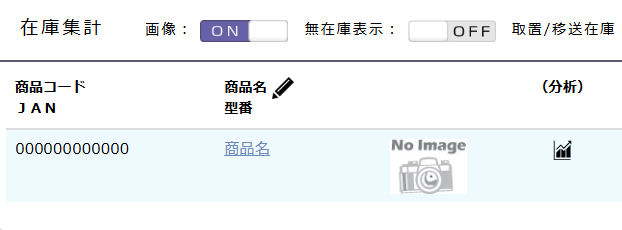
在庫集計

在庫集計
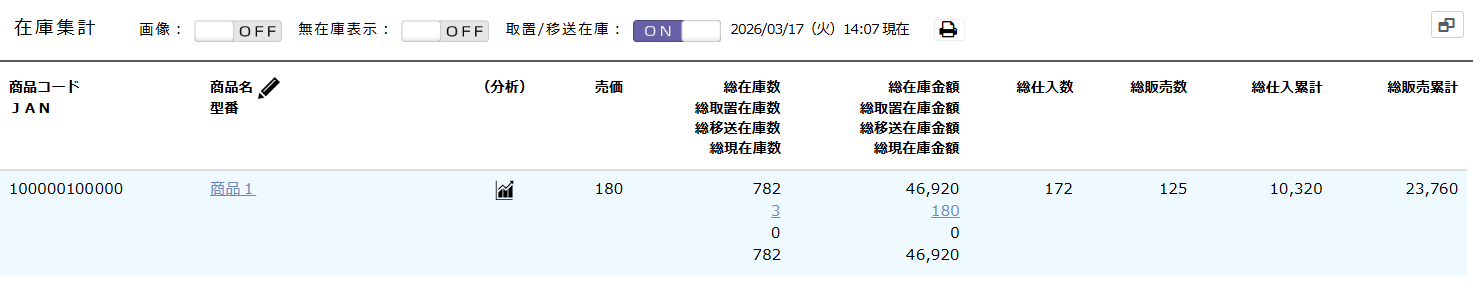
商品コード 商品に登録されている商品コードを表示します。
JAN 商品に登録されているJANコードを表示します。未登録の場合は空欄となります。
商品名 登録されている商品名を表示します。商品名をクリックすると、その商品の商品情報が別タブで開きます。
型番 商品に登録されている型番1を表示します。未登録の場合は空欄となります。
(分析)
をクリックすると、その商品の売上分析が別タブで開きます。
売価 実際の販売時に適用される最終的な価格を表示します。
総在庫数総在庫金額

総在庫数

全店舗における管理対象商品の在庫数量の合計を表示します。 ※未入荷・移動中在庫などを含む場合があります。

総在庫金額

総在庫数×商品の仕入値により算出した金額を表示します。

総取置在庫数総取置在庫金額

総取置在庫数

全店舗において取り置きされている商品の在庫数量の合計を表示します。 在庫数をクリックすると簡易的な取置在庫入力画面が表示されます。

簡易取置在庫入力画面の操作手順

総取置在庫金額

総取置在庫数×商品の仕入値により算出した取置在庫の合計金額を表示します。 金額をクリックすると総取置在庫数と同様に取置在庫入力画面が表示されます。

総移送在庫数総移送在庫金額

総移送在庫数

全店舗間で移送された在庫数量の合計を表示します。 店舗間移動はリードタイム(処理にかかる時間)により、最短翌日に移動先店舗のレジへCSVが配信されます。 CSVを取り込むと明細ファイルがTenpoVisorに連携され、その内容に基づき在庫数が更新されます。

リードタイムは、基本設定の「店舗間自動移動設定」にて最短1日から設定が可能です。

総移送在庫金額

総移送在庫数×商品の仕入値により算出した移送在庫の合計金額を表示します。 在庫数と同様に、レジへ配信されたCSVを取り込み、TenpoVisorに連携された後に金額が更新されます。

総現在庫数総現在庫金額

総現在庫数

各店舗における現在時点の在庫数を合算した数量を表示します。

総現在庫金額

総現在庫数×商品の仕入値により算出した現在庫の合計金額を表示します。

総仕入数 全店舗における仕入数量を合算した数値を表示します。
総販売数 全店舗における商品の販売数量を合算した数値を表示します。
総仕入累計 総仕入数×商品の仕入値により算出した仕入の合計金額を表示します。
総販売累計 商品の販売累計金額を表示します。

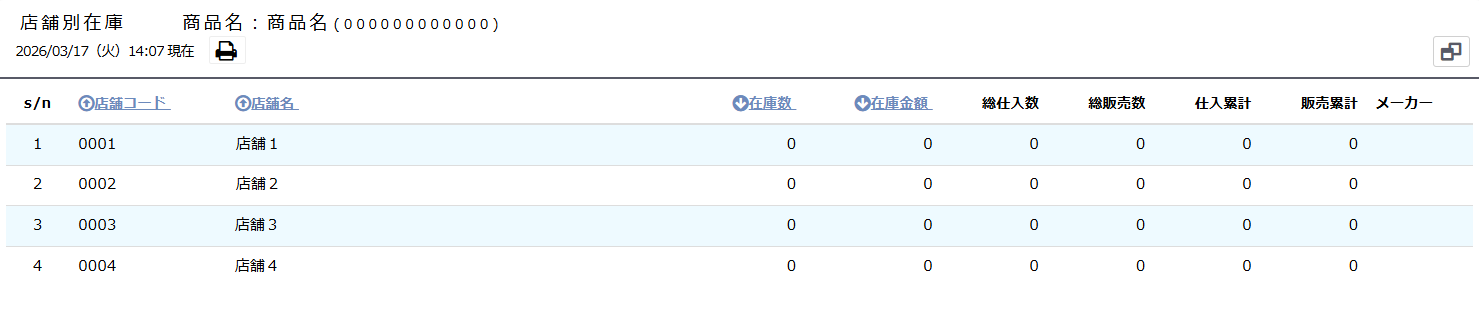
店舗別在庫

店舗別在庫
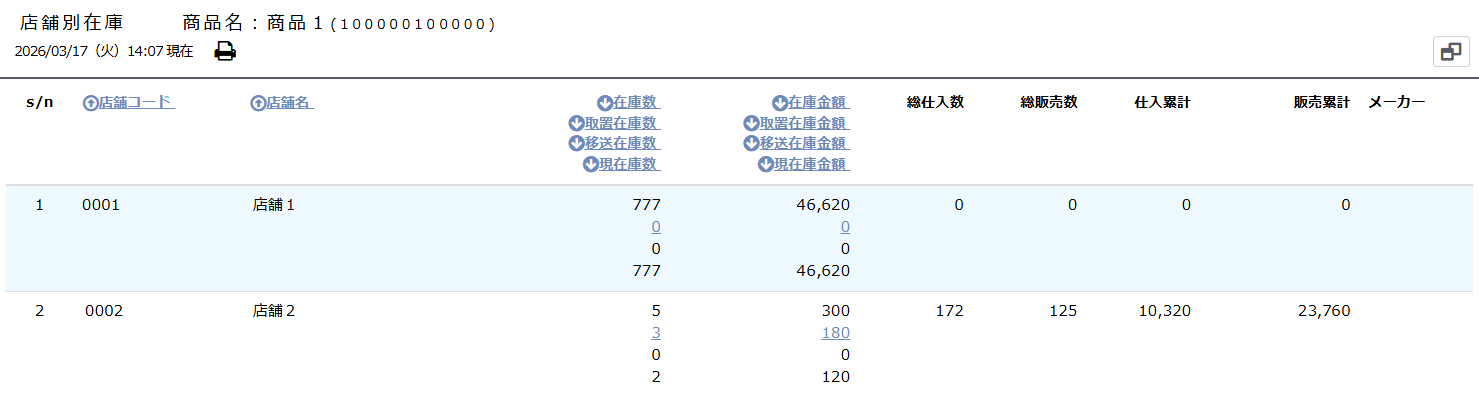
s/n 行番号を表示します。
店舗コード 店舗ごとに割り当てられた店舗コードを表示します。クリックすると、昇順で並び替えます。
店舗名 店舗名を表示します。クリックすると、商品名をアルファベットを優先した五十音順で並び替えます。
在庫数在庫金額

在庫数

対象店舗における管理対象商品の在庫数量を表示します。 ※未入荷・移動中在庫などを含む場合があります。 クリックすると、在庫数量の降順で表示します。

在庫金額

在庫数×商品の仕入値により算出した金額を表示します。 クリックすると、在庫金額の降順で表示します。

取置在庫取置在庫金額

取置在庫数

対象店舗において取り置きされている商品の在庫数量を表示します。 項目をクリックすると取置在庫の降順で表示され、在庫数をクリックすると簡易的な取置在庫入力画面が表示されます。 簡易取置在庫入力画面の操作手順

取置在庫金額

取置在庫数×商品の仕入値により算出した取置在庫の金額を表示します。 項目をクリックすると取置在庫金額の降順で表示され、金額をクリックすると総取置在庫数と同様に取置在庫入力画面が表示されます。

移送在庫数移送在庫金額

移送在庫数

店舗間で移送された在庫数量を表示します。 店舗間移動はリードタイム(処理にかかる時間)により、最短翌日に移動先店舗のレジへCSVが配信されます。 CSVを取り込むと明細ファイルがTenpoVisorに連携され、その内容に基づき在庫数が更新されます。

リードタイムは、基本設定の「店舗間自動移動設定」にて最短1日から設定が可能です。

クリックすると、移送在庫数の降順で表示します。

移送在庫金額

移送在庫数×商品の仕入値により算出した移送在庫の金額を表示します。 在庫数と同様に、レジへ配信されたCSVを取り込み、TenpoVisorに連携された後に金額が更新されます。 クリックすると、移送在庫金額の降順で表示します。

現在庫数現在庫金額

現在庫数

対象店舗における現在時点の在庫数量を表示します。 クリックすると、現在庫数の降順で表示します。

現在庫金額

現在庫数×商品の仕入値により算出した現在庫の金額を表示します。 クリックすると、現在庫金額の降順で表示します。

総仕入数 対象店舗における仕入数量を表示します。
総販売数 対象店舗における商品の販売数量を表示します。
仕入累計 総仕入数×商品の仕入値により算出した仕入の合計金額を表示します。
販売累計 商品の販売累計金額を表示します。
メーカー 商品に登録されているメーカー名を表示します。

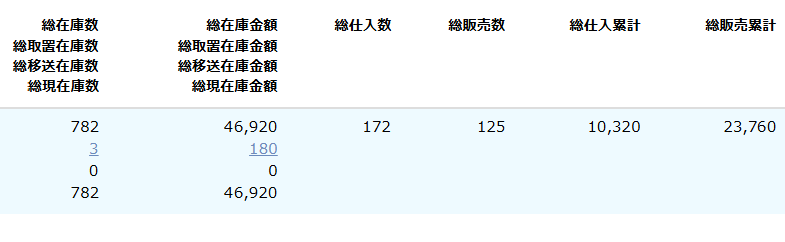
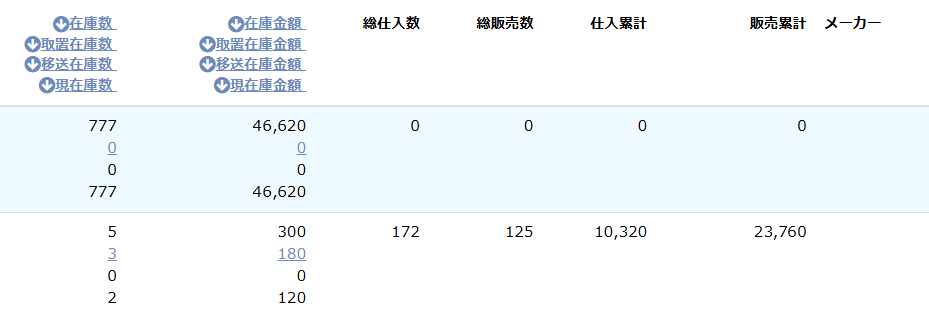
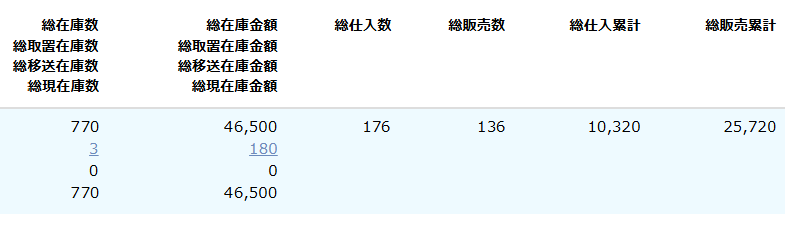
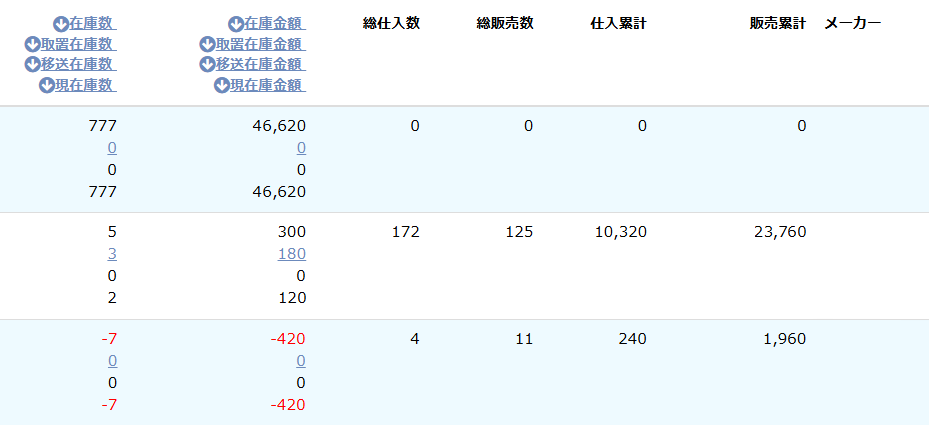
無在庫表示「ON」時の表示内容

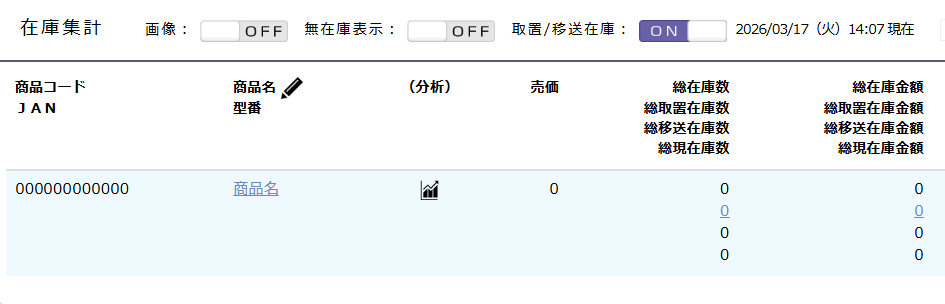
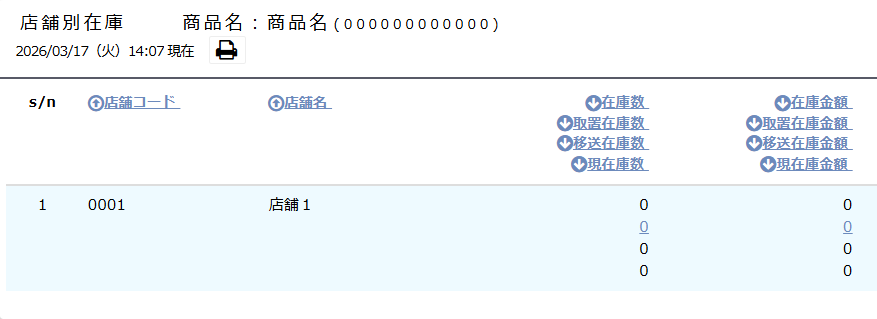
無在庫表示を「ON」にすると、対象商品の在庫がない店舗も一覧に表示されます。また、在庫がない場合でも、数値にに変動がある場合は在庫集計に含まれます。

無在庫表示「OFF」の在庫集計 無在庫表示「OFF」の店舗別在庫
無在庫表示「ON」の在庫集計 無在庫表示「ON」の店舗別在庫

商品メモ

商品メモの入力

商品メモ

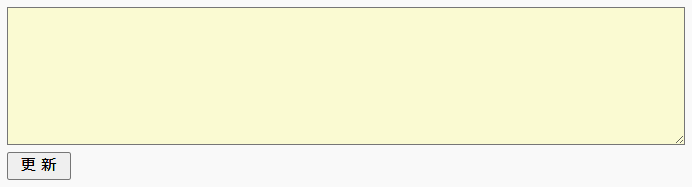
表示中の商品に対して、500文字以内でメモを入力できます。 をクリックすると入力欄の色が変わり、編集が可能になります。

入力後に更 新をクリックすると内容が登録されます。登録した内容は商品マスタに反映されます。

表示している商品に500文字以内でメモを入力出来ます。

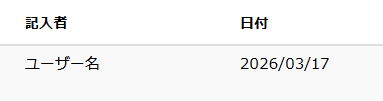
メモを登録すると、記入者・日付欄にメモを入力したユーザー名および当日の日付が表示されます。 なお、内容を更新するたびに、記入者・日付は最新の情報に上書きされます。

メモを登録すると、記入者・日付欄にメモを入力したユーザー名および当日の日付が表示されます。
  • 運営会社
  • プライバシーポリシー
Copyright©2026 BUSICOM All Rights Reserved.