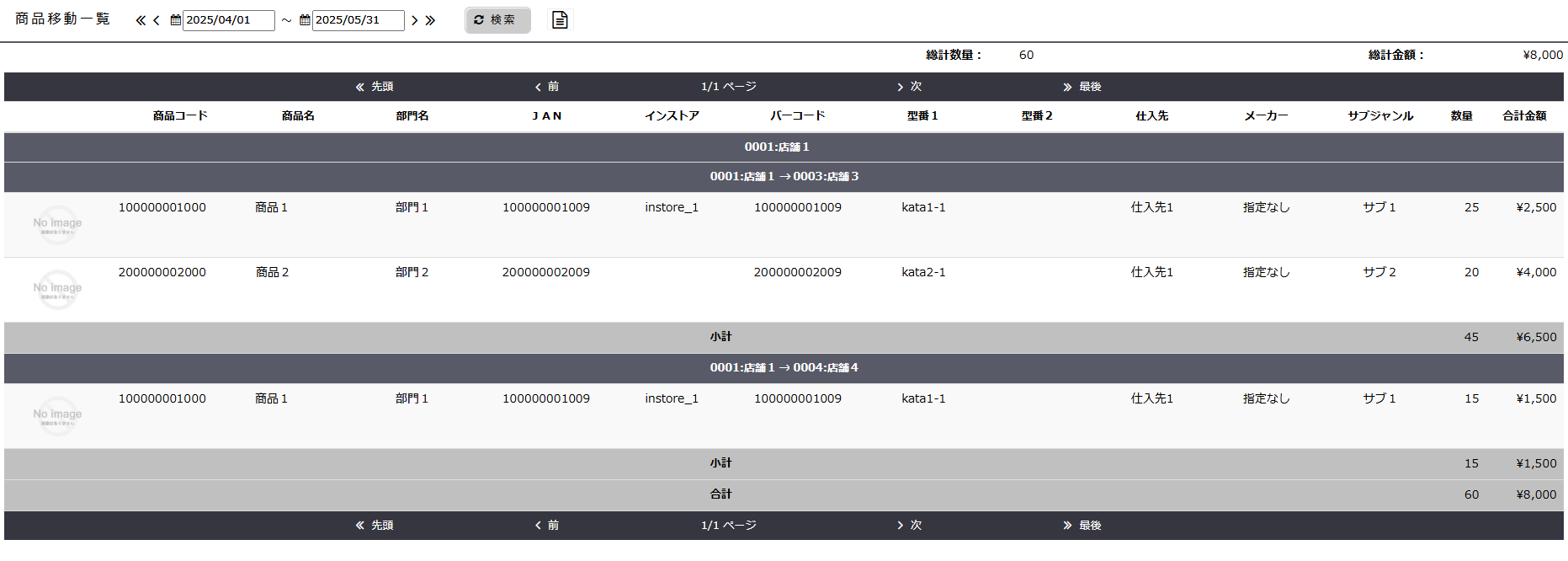
商品移動一覧 期間と店舗コード範囲を指定することで、指定した期間内に店舗ごとで移動した商品の情報を閲覧できます。
表示条件
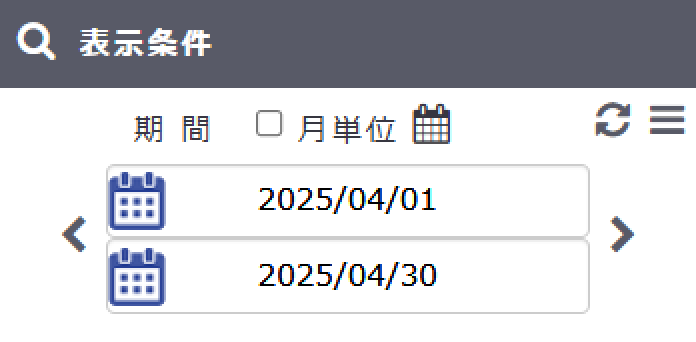
期間
表示する期間を指定します。
| 月単位 | 月単位で期間の範囲を指定します。 |
|---|---|
| 再検索 | |
| 時期単位で指定可能 | |
 |
カレンダーから期間を選択 |
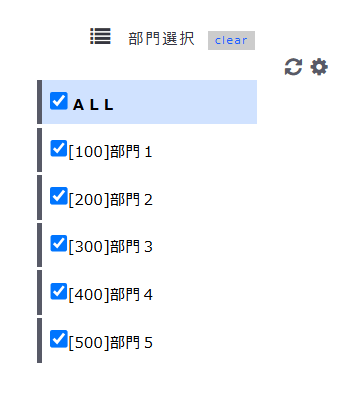
部門選択
「選択 」をクリックすると一覧が表示されます。その中から選択が可能です。
 |
選択の状態を初期値に戻します。 |
|---|---|
| 再検索 | |
| 部門マスタを開きます。 | |
| ALL | チェックを入れると全選択、チェックを外すと全選択の解除。 |
店舗・グループ選択
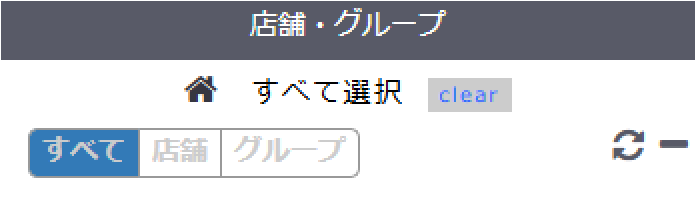
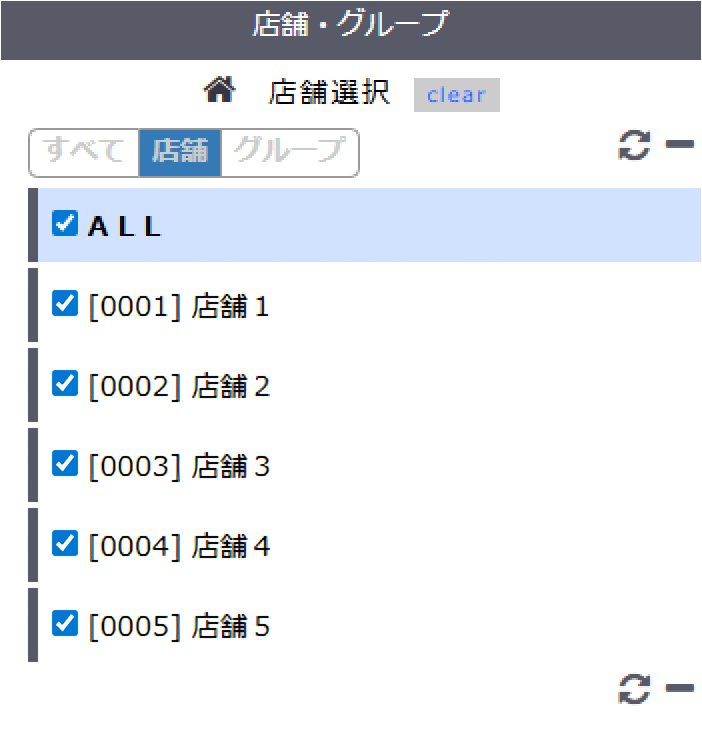
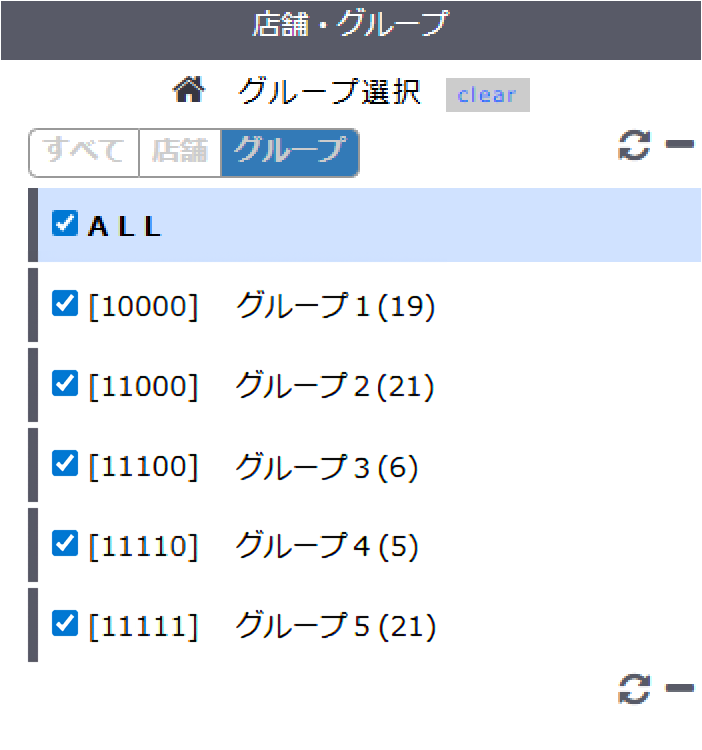
「すべて」「店舗」「グループ」から1つを選択し、店舗またはグループはチェックで表示対象を指定できます。(同時選択不可)
|
選択の状態を初期値に戻します。 |
|---|---|
| 再検索 | |

| 一覧を閉じます。 |
| ALL | チェックを入れると全選択、チェックを外すと全選択の解除。 |
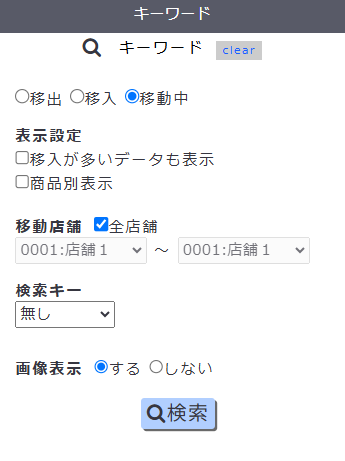
キーワード
|
選択の状態を初期値に戻します。 |
|---|
| 移動区分 | |
|---|---|
| 表示する商品の移動区分を「移出」「移入」「移動中」から選択します。 | |
| 移出 | 移動元店舗から移動先店舗への移出情報を商品ごとに表示します。 |
| 移入 | 移動元店舗から移動先店舗への移入情報を商品ごとに表示します。 |
| 移動中 | 移動元店舗から移動先店舗への移動中の情報を商品ごとに表示します。 |
表示設定
※移動区分「移動中」にチェックを付けた場合のみ表示され、選択できます。
移入が多いデータも表示
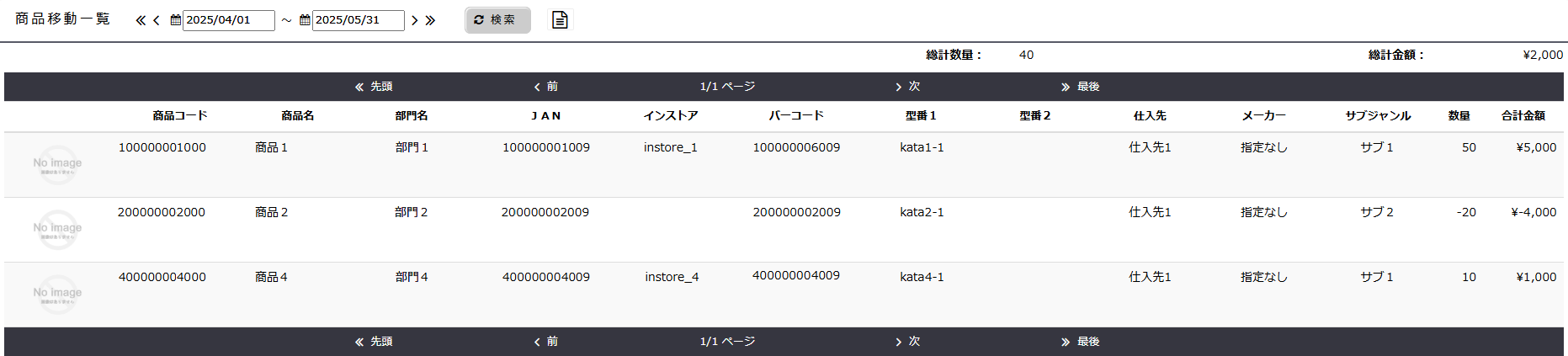
チェックすると、移動中の移出数が多い商品だけでなく、移入数が移出数を上回る商品の移動中数量もマイナス値として表示します。
商品別表示
チェックすると、店舗ごとではなく商品単位で移動中数量を表示します。店舗を区別せず、全店舗でその商品が何個移動中かを確認できます。
移動店舗
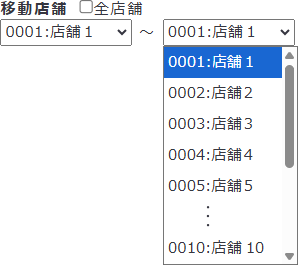
移動を集計する店舗のコード範囲を指定します。 初期表示では「全店舗」にチェックが入っており、すべての店舗が集計対象となります。 「全店舗」のチェックを外すと、プルダウンメニューから移動を集計する店舗のコード範囲を指定し、対象店舗を絞り込むことができます。


検索キー
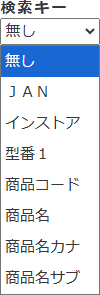
プルダウンメニューから検索項目を選択し、入力欄に検索条件となる文字または数値を入力して検索します。 なお、選択した検索項目に応じて入力欄の形式が切り替わります。
範囲指定:検索範囲の数値を半角数字で入力します。

キーワード検索:検索する文字を入力します。

| 無し | 検索キーを指定しません。 |
|---|---|
| JAN | 商品を識別するためのJANコードを範囲指定します。 |
| インストア | 店舗独自の商品管理用のインストアコードを範囲指定します。 |
| 型番1 | 商品に登録されている型番1を部分一致で指定します。 |
| 商品コード | 商品に割り当てられている商品コードを範囲指定します。 |
| 商品名 | 商品名を部分一致で指定します。 |
| 商品名カナ | 商品名のカタカナ読みを部分一致で指定します。 |
| 商品名サブ | 商品名のサブタイトルを部分一致で指定します。 |
画像表示
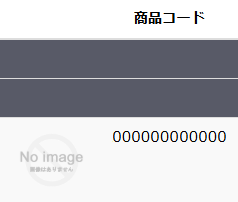
「する」にチェックすると、一覧の左端に登録済みの商品画像を表示します。 (商品画像が登録されていない場合は、右図のように表示されます。)
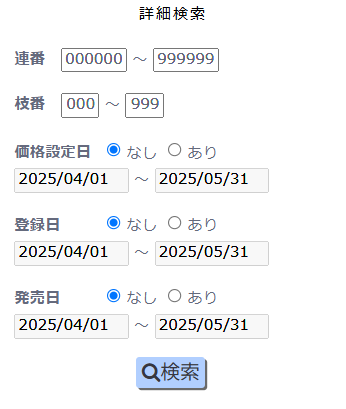
詳細検索
| 連番 | 表示する商品の連番コードの範囲を指定します。連番コードは商品コードの先頭4~9桁目です。 |
|---|---|
| 枝番 | 表示する商品の枝番コードの範囲を指定します。枝番コードは商品コードの末尾3桁です。 |
| 価格設定日 |
商品の価格を設定した日付の範囲を指定します。 「あり」にチェックすると、カレンダーから日付を選択できるようになります。 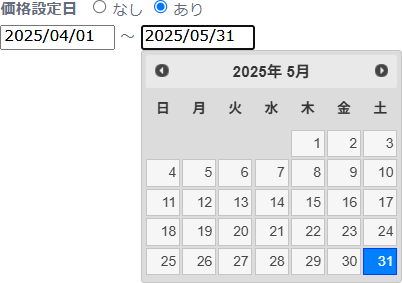
|
| 登録日 | 商品の登録日の範囲を指定します。 「あり」にチェックすると、価格設定日と同様にカレンダーから日付を選択できるようになります。 |
| 発売日 | 商品の発売日の範囲を指定します。 「あり」にチェックすると、価格設定日と同様にカレンダーから日付を選択できるようになります。 |
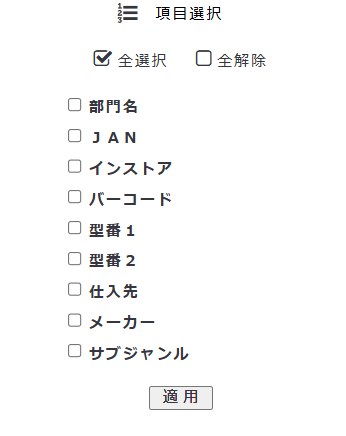
項目選択
チェックした項目を一覧画面に追加表示します。 選択後、適 用をクリックすると、チェックした項目が一覧画面に表示されます。
| 全選択 | すべての項目にチェックを付けます。 |
|---|---|
| 全解除 | 項目のチェックをすべて外し、初期状態に戻します。 |
| 部門名 | 商品に登録されている部門名を表示します。 |
| JAN | 商品を識別するためのJANコードを表示します。 |
| インストア | 店舗独自の商品管理に使用するインストアコードを表示します。 |
| バーコード | 商品に登録されているバーコードが表示されます。 |
| 型番1 | 商品に登録されている型番1を表示します。 |
| 型番2 | 商品に登録されている型番2を表示します。 |
| 仕入先 | 商品を実際に仕入れる仕入先名(会社名)を表示します。 |
| メーカー | 商品を製造・販売しているメーカー名(会社名)を表示します。 |
| サブジャンル | 商品を仕入先やメーカー以外の分類で管理するために設定されたサブジャンルを表示します。 |
カテゴリー
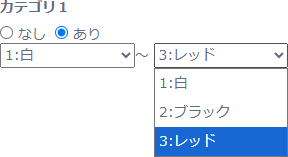
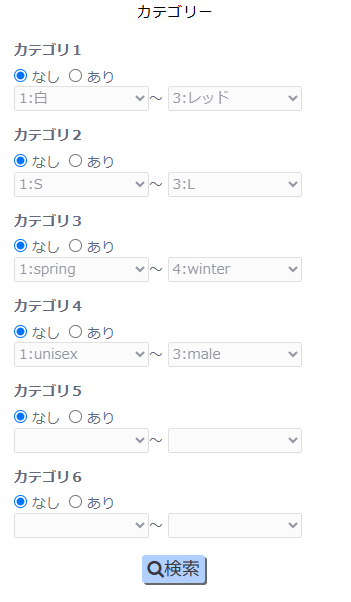
カテゴリ登録で設定した内容をもとに検索条件を指定できます。 それぞれ「する」にチェックすると、プルダウンメニューから項目を選択できます。