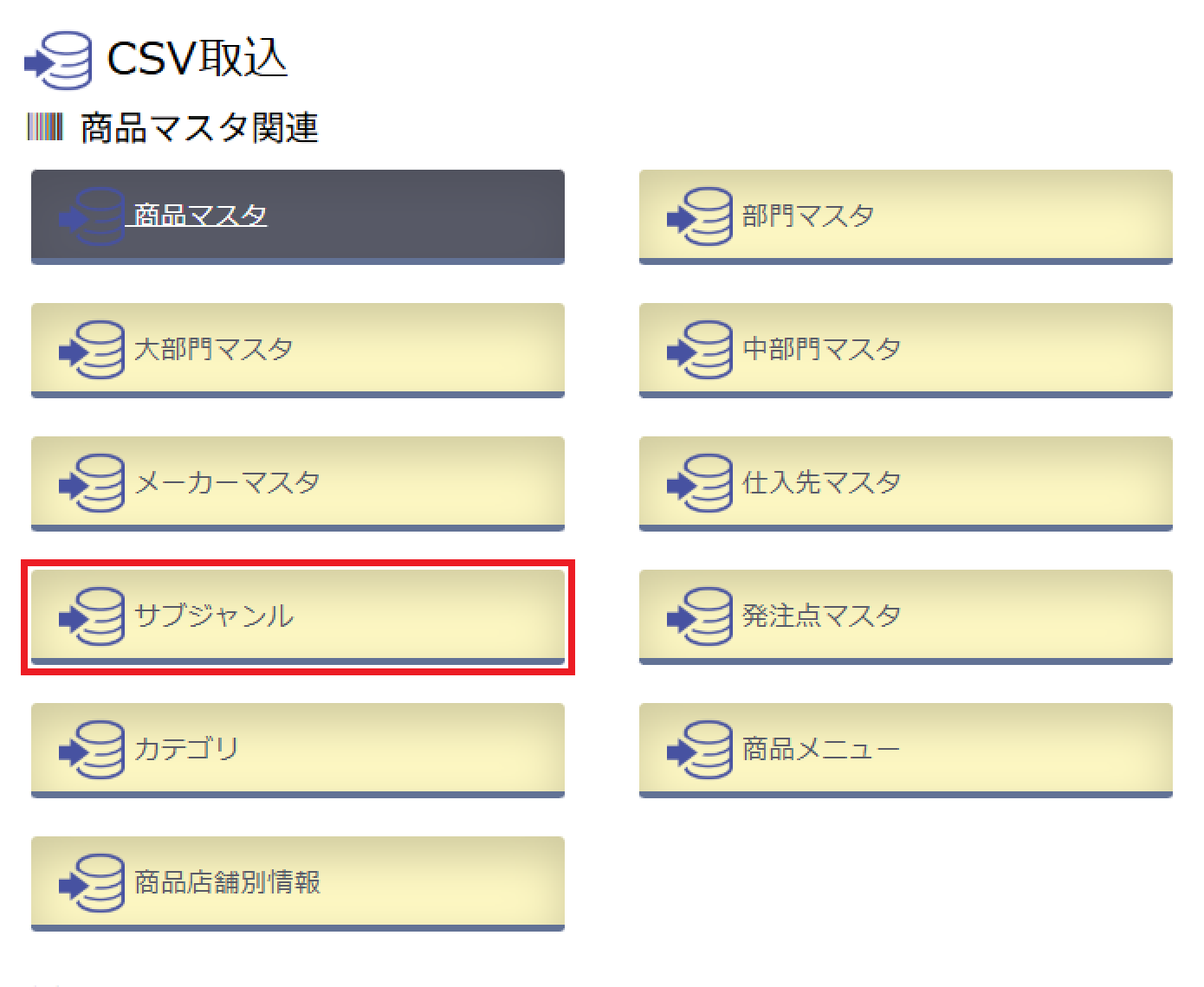
サブジャンル登録 店舗ごとのサブジャンル登録内容を表示し、サブジャンルの追加・編集・削除を行います。
サブジャンル表示・検索
店舗別サブジャンル表示
表示させたい店舗(店舗コード)を選択し、「検索」を押すと その店舗に登録されているサブジャンルが枠内に表示されます。
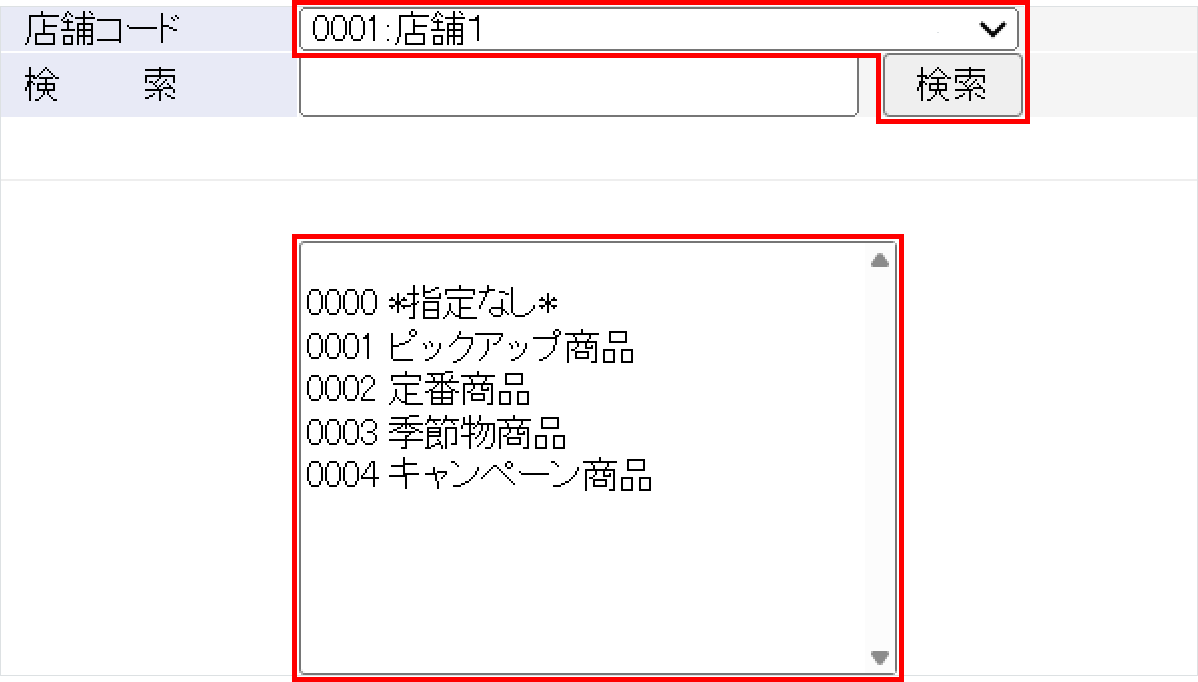
上記の操作後に検索の欄にキーワードを入力し、再度「検索」を押すと 該当するサブジャンルのみを表示します。
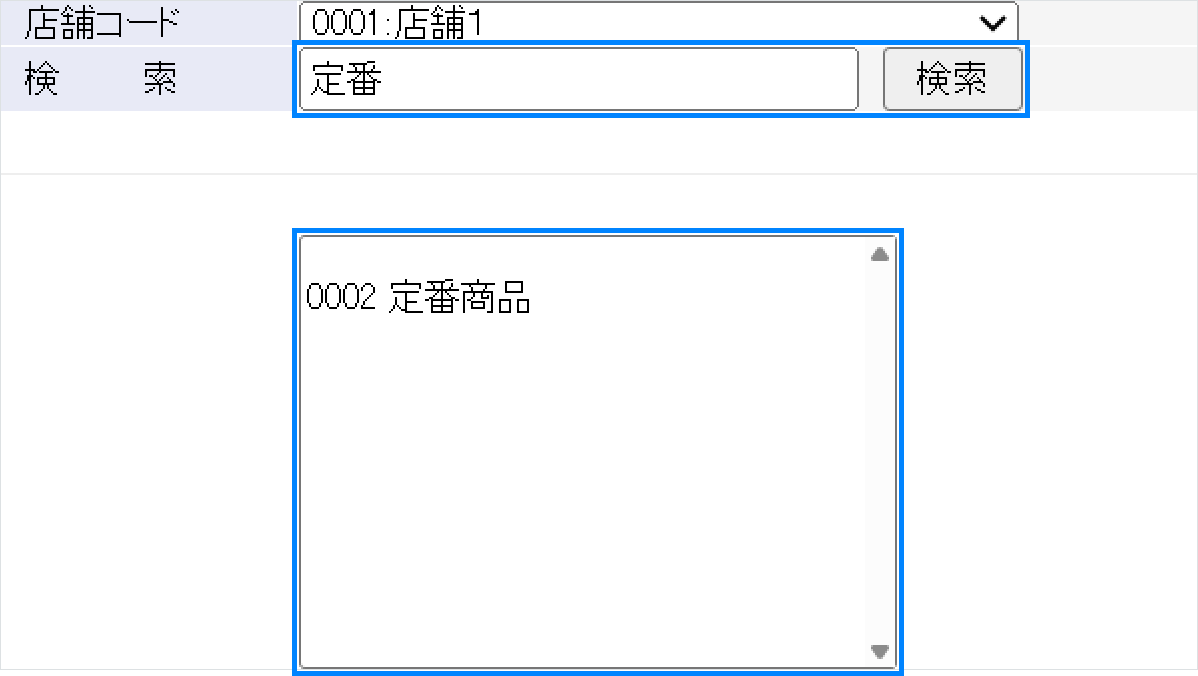
表示させたい店舗(店舗コード)を選択し、「検索」を押すと その店舗に登録されているサブジャンルが枠内に表示されます。
上記の操作後に検索の欄にキーワードを入力し、再度「検索」を押すと 該当するサブジャンルのみを表示します。
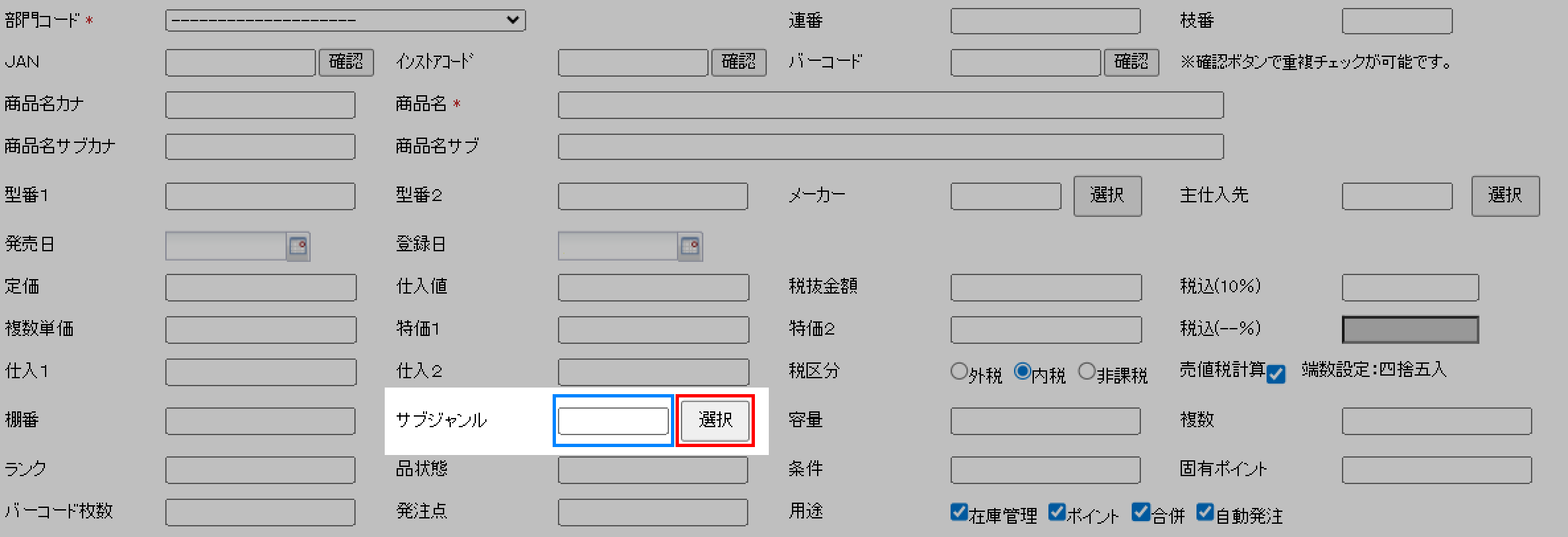
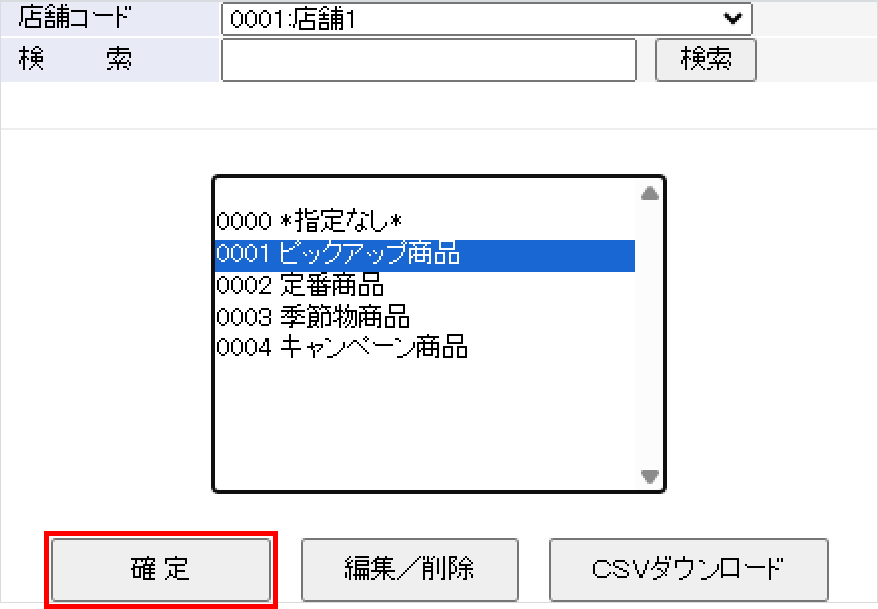
カテゴリ商品マスタでサブジャンルの選択を押すと別画面でサブジャンル登録画面が表示さ れます。 その画面でサブジャンルを選択し、商品マスタに反映するには確 定を押す必要があります。 確 定を押すと青枠内にサブジャンルが反映されます。
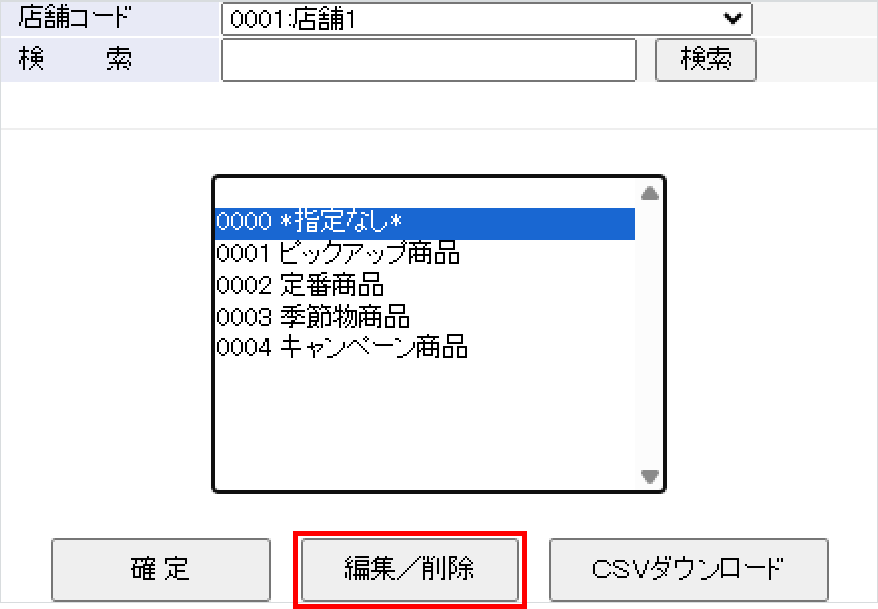
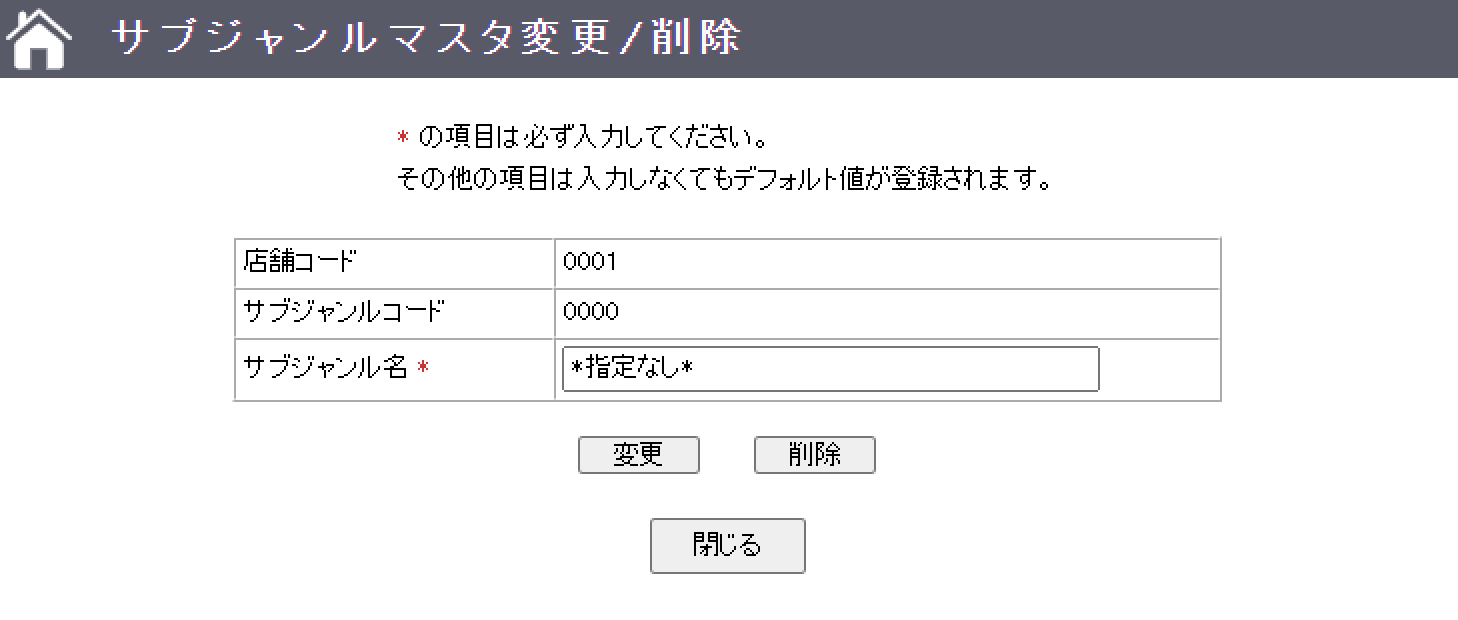
サブジャンル名の変更、もしくはサブジャンルコードの削除をおこないます。 サブジャンルコード一覧から該当の項目を選択し、編集/削除を押します。 サブジャンル名の変更は内容を入力後、変更を押します。 削除したい場合はそのまま削除を押します。 内容確認画面が表示されますので、処理に問題がなければそのまま変更もしくは削除を押してください。 処理が完了すると一覧画面に戻りまので内容が反映されているか確認してください。
表示している店舗のサブジャンルリストをCSVでダウンロードします。
ダウンロードしたデータは各種マスタ ー CSV取込&CSV取出(データ管理)の CSV取込 ー サブジャンルから取り込むことが可能です。
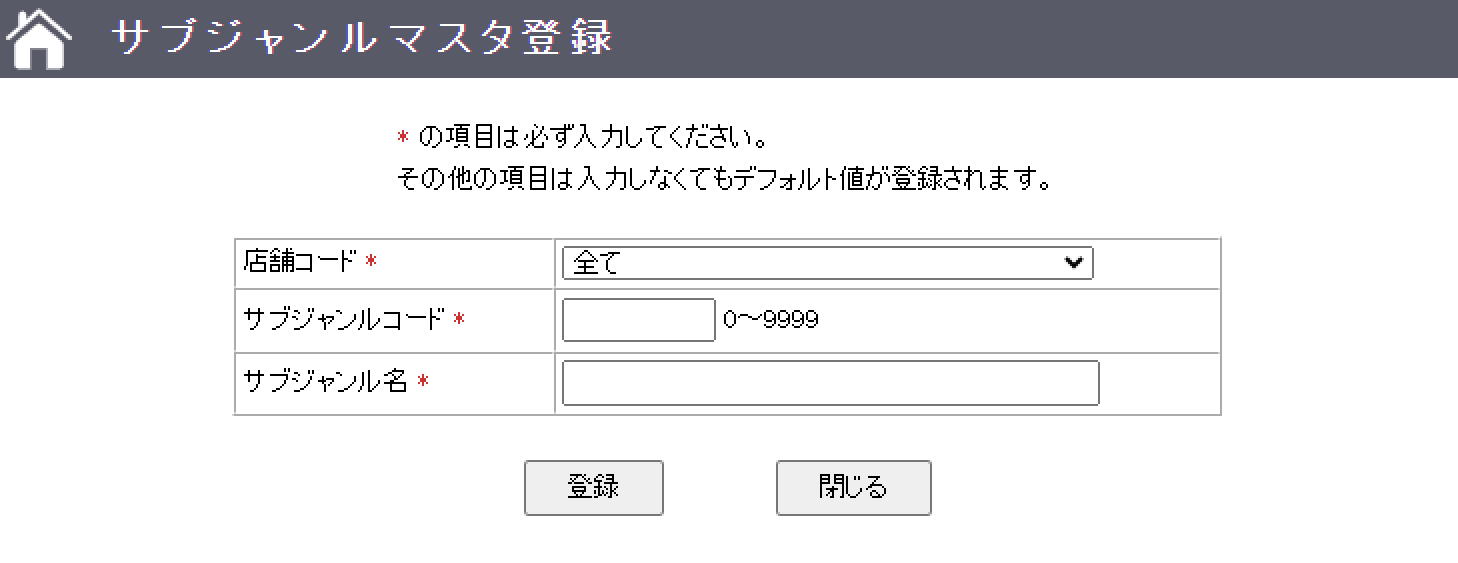
サブジャンルコードの追加をおこないます。 追加をする店舗を選択し、必要項目を入力します。登録を押すと内容確認画面が表示されますので、問題がなければそのまま登録を押してください。 登録が完了すると一覧画面に戻りますので登録した内容が追加されているか確認してください。
| 店舗コード必須項目 | サブジャンル登録する店舗コードを選択します。 すべての店舗に登録したい場合は「全て」を選択してください。 |
|---|---|
| サブジャンルコード必須項目 | サブジャンルコードを入力します。0~9999の4桁まで使用可能です。 |
| サブジャンル名必須項目 | サブジャンル名称を入力します。 こちらで設定した名称が明細管理-売上一覧にサブジャンル名称として反映されます。 |
サブジャンルの追加や編集、削除を行った場合に最新の情報を表示させます。
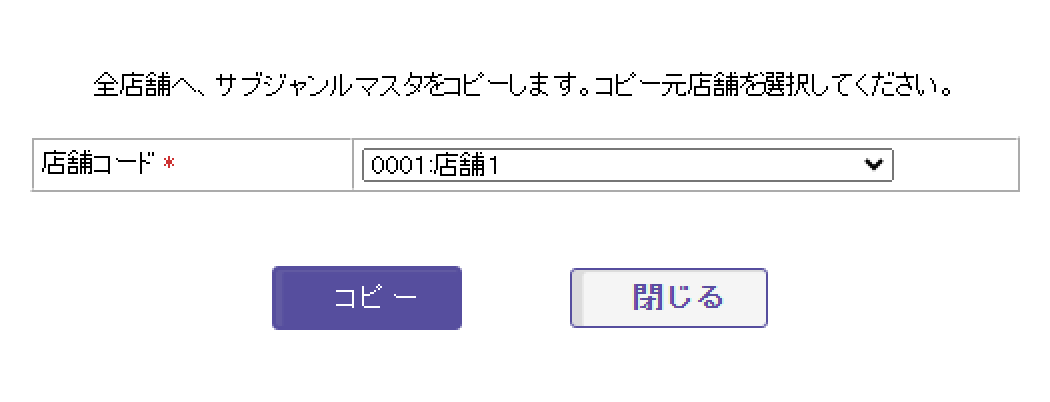
既に登録されている店舗のサブジャンルリストを全店舗にコピーします。 店舗一覧から元となる店舗を選択しコピーを押します。 登録が完了すると一覧画面に戻ります。他の店舗にコピーした内容が反映されているか確認してください。
※注意※コピー先の店舗にすでに登録されているデータはすべて削除し、コピー元の店舗のリストを使用します。