商品画像登録画面・ドラッグ&ドロップ機能
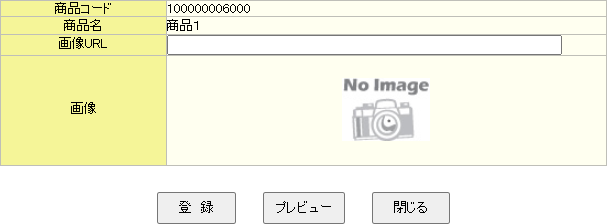
| 画面各項目説明 | |
|---|---|
|
本画面での操作は、画像が登録されていない商品のみ行えます。 画像登録後に内容を変更する場合は、商品登録画面から変更してください。 なお、商品登録画面で登録済みの画像URLを削除し、画像未登録の状態に戻した場合は、本操作から再度画像を登録できます。 |
|
| 商品コード 商品名 | 商品コードと商品名には、本画面を開く際にクリックした商品の情報が自動で表示されます。 これらの内容は本画面で編集は出来ません。 |
| 画像URL | 商品に表示する画像のURLを入力します。画像URLの取得方法については、画像URLのコピー方法を確認してください。 |
| 画像 | 現在登録されている商品画像を表示します。(未登録の場合は「No image」) 「画像URL」に正しい画像URLが入力されている状態で登 録またはをクリックすると画像が表示されます。 |
| 入力した内容で登録または更新を行います。 | |
| 「画像URL」に正しい画像URLが入力されている場合、登録前に画像を確認できます。 プレビューを表示しただけでは内容は保存されません。画像URLを登録する場合は、必ずをクリックしてください。 | |
| クリックすると画面を閉じ、登録した画像が表示された一覧画面に戻ります。 | |
ドラッグ&ドロップ機能による画像URL、商品ページURLの登録
本機能は「Google Chrome」「Firefox」のみ対応しています。 対応ブラウザではブラウザを2つ並べ、登録したい画像やURLをドラッグ&ドロップすることで商品ごとの商品画像URLや画像が掲載されている商品ページURLを簡単に登録できます。
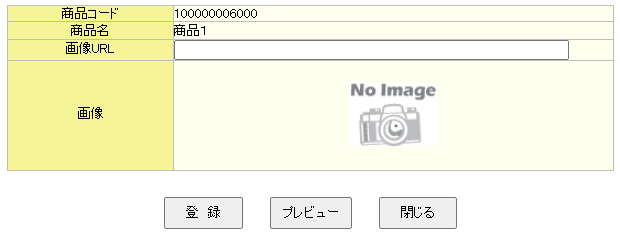
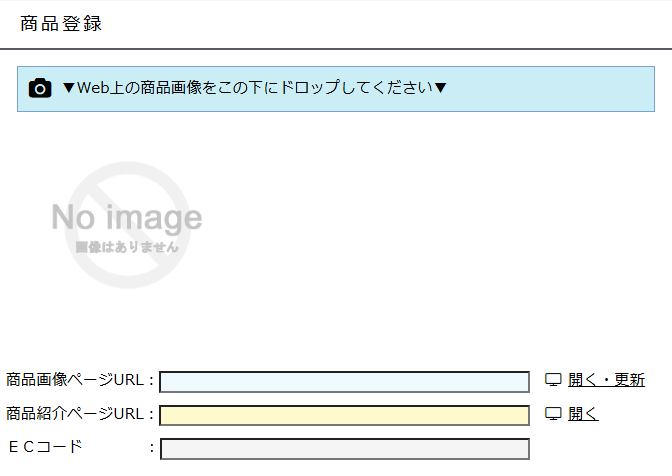
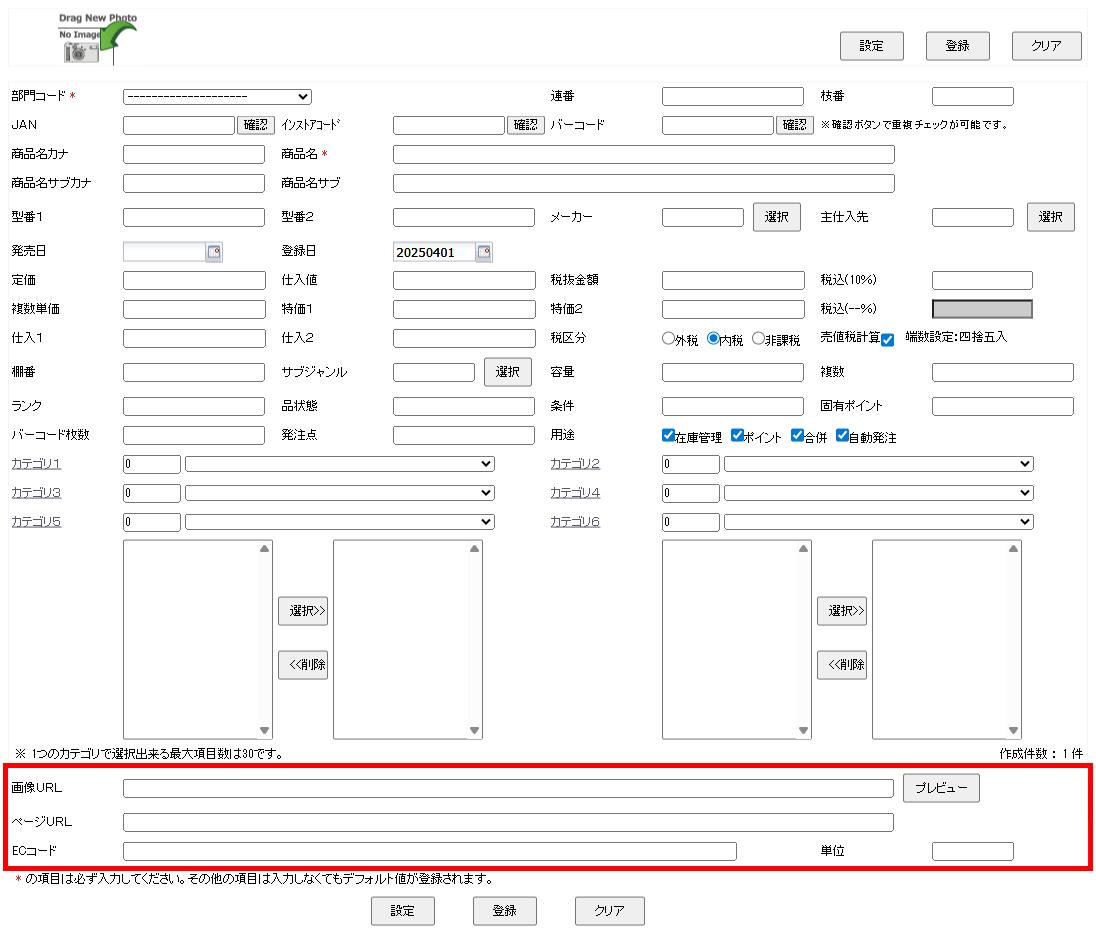
ドラッグ&ドロップ機能の対応画面
画像をクリックすると拡大表示します。
クリックで画像を閉じます。
操作手順
1.ドラッグ&ドロップ対応画面を開いた状態で、別ウィンドウで登録したい商品ページを開きます。
別ウィンドウでの開き方一例
- 開きたいリンクの上で右クリックし、「新しいウィンドウで開く」を選択(クリックで画像を表示します)
-
CtrlNで新しいブラウザウィンドウを開き、登録したい商品ページのWebサイトを表示する
2.登録したい画像、またはページのURL部分(クリックで画像を表示します)をマウスでクリックしたまま、入力欄まで移動します。移動中はマウスボタンを離さないでください。
3.入力欄の上でマウスボタンを離すと、URLが自動で入力されます。