
TenpoVisorユーザーガイド

  • TOP
  • FAQ
  • その他の製品
    マニュアル
  • BCPOS
  • eあっと免税
  • リアレジ

商品登録 こちらで商品を登録することによりTenpoVisor上にて商品の閲覧が可能になります。 本部にて一括で商品を作成し、店舗には商品登録をさせたくない場合はこちらで商品の登録をおこなってください。

商品登録の手順

商品登録の際の大まかな手順を説明します。 詳細な説明は「商品情報の登録 (詳細)」を参照してください。

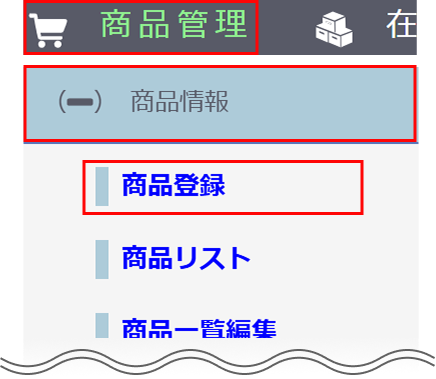
「商品管理ー商品情報ー商品登録」から登録画面を開きます。

画像:①商品登録画面を開く

登録画面で下記の設定を行ってください。 必須項目(商品名など)以外で、運用上登録が不要な箇所は入力をスキップして次へ進んでも差し支えありません。

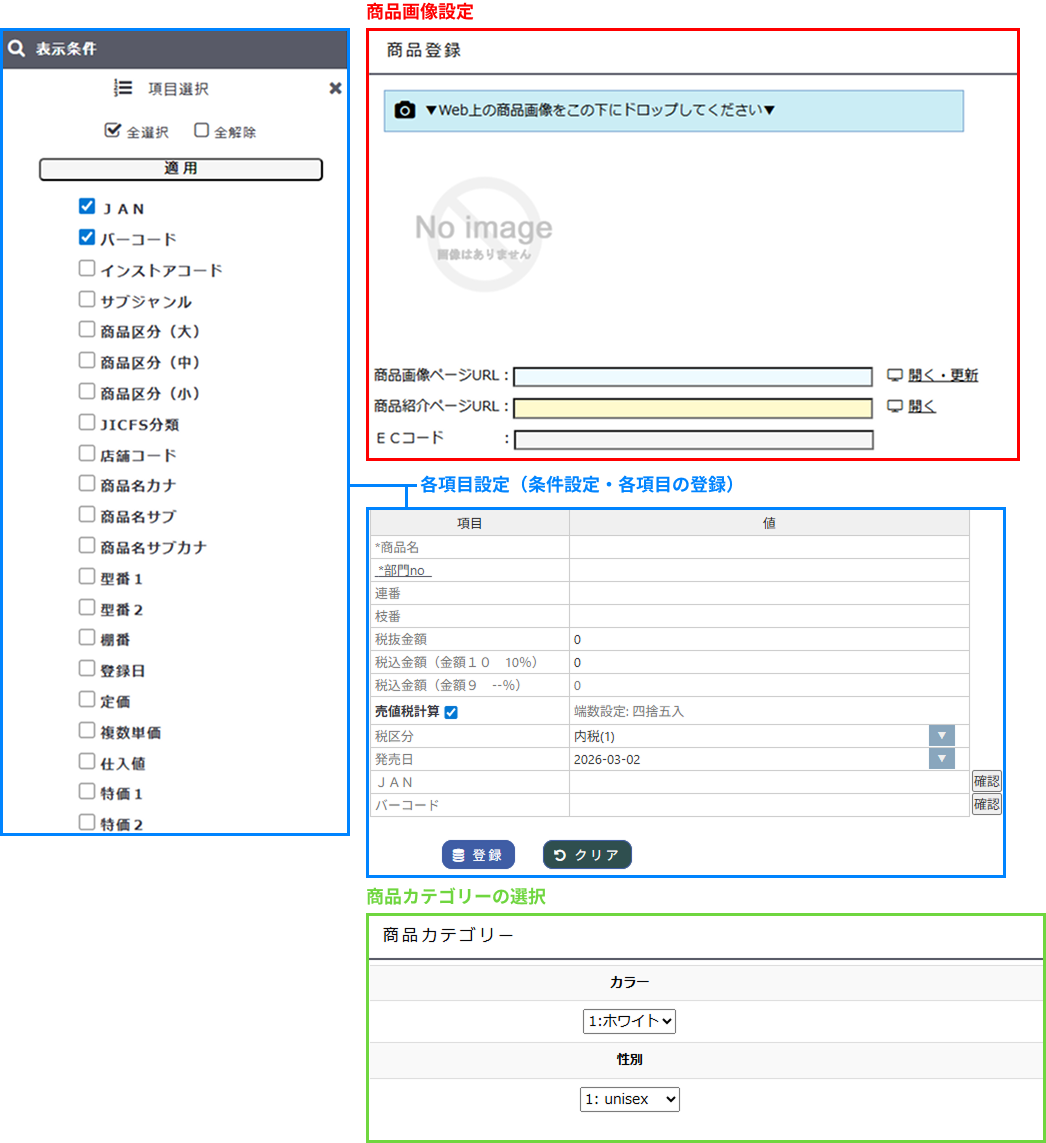
  1. 商品画像設定
  2. 各項目設定(条件設定・各項目の登録)
  3. 商品カテゴリーの選択
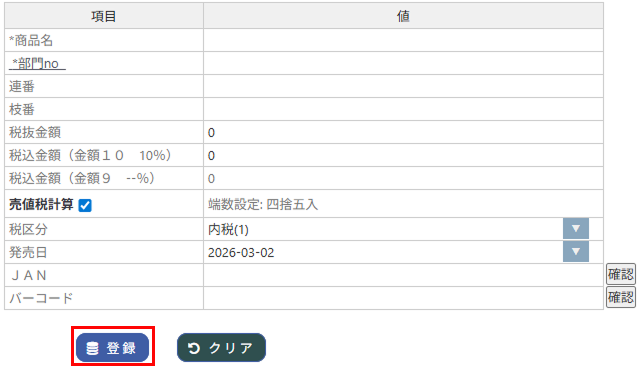
画像:②各項目の登録

入力が終わりましたら、「各項目登録」部分の下部にある画像:登録ボタンを押して、登録を行ってください。

画像:③登録

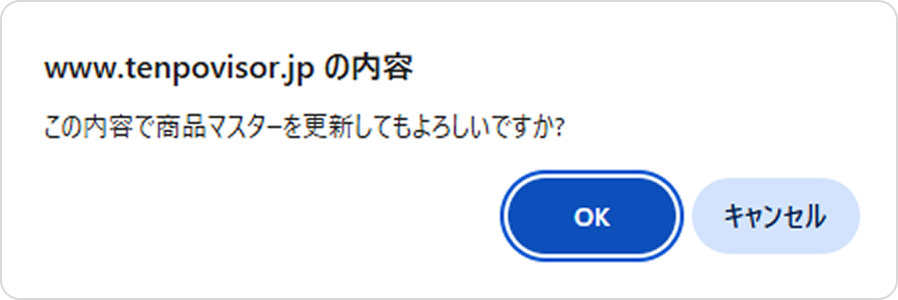
「この内容で商品マスタを更新してもよろしいですか」と表示されますので、「OK」を押します。

画像:この内容で商品マスタを更新してもよろしいですか

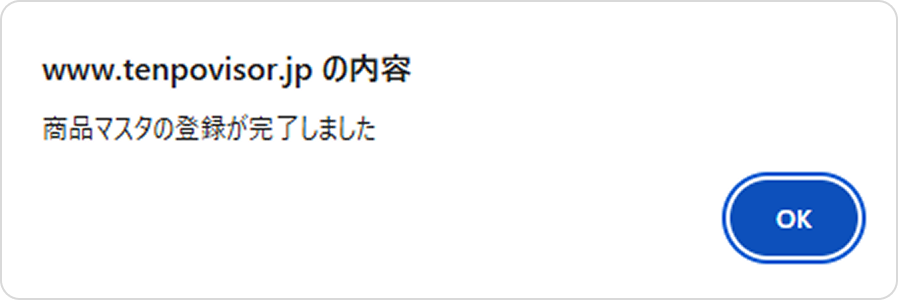
「商品マスタの登録が完了しました」と表示されますので「OK」を押して終了してください。

登録した次の日に各店舗のPOSへと商品データがダウンロードされます。 即時配信する場合は「BCPOS商品マスタ配信」から行ってください。

画像:商品マスタの登録が完了しました

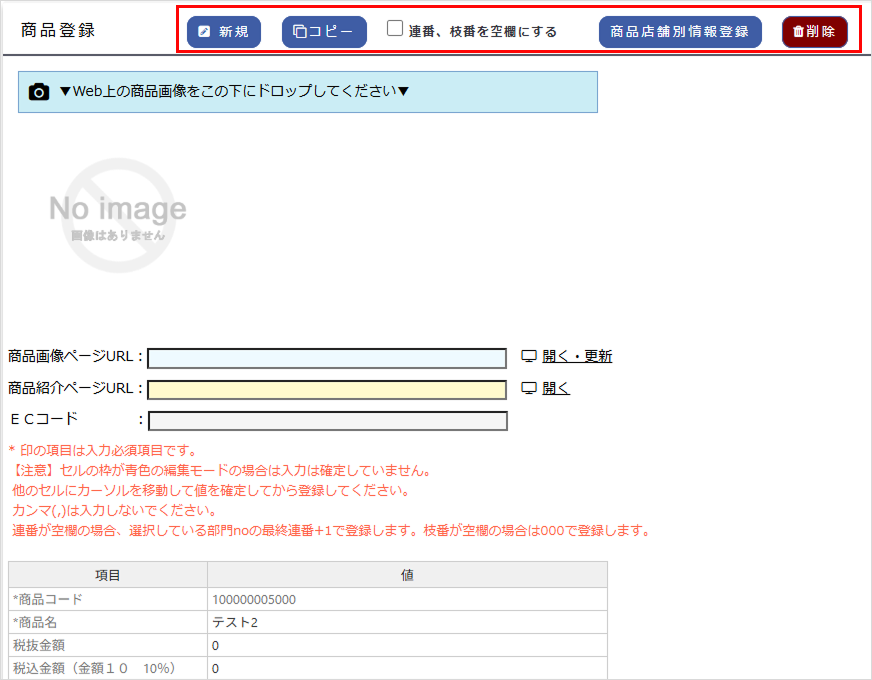
商品を登録すると、画面上部にメニューが表示されます。(画像例:赤枠内) 続けて別の商品を登録したり、表示中の商品マスタデータをコピーして新しい商品を作成できます。

詳しい操作方法(コピー登録など)はこちら

後から編集・削除する場合画面を閉じた後は、「商品管理 ー 商品リスト」より対象商品を選択し、「編集」ボタンから操作してください。

登録完了後の画面

(登録完了後の画面イメージ)

商品情報の登録 (詳細)

商品画像設定

「商品画像設定」を有効にするには「基本設定ー(4)各種設定「基本設定」ー商品画像」を「使用する」する必要があります。 詳しくはこちらをご参照ください。

ドラッグ&ドロップでの登録

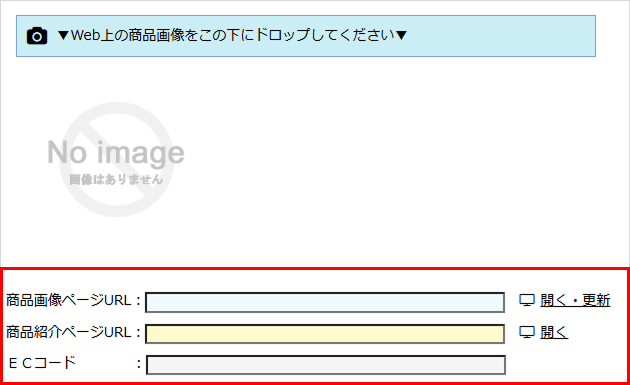
Webページ(ECサイトなど)から商品画像を直接ドラッグ&ドロップして登録します。
画像のアップロードと同時に、引用元のWebページ画像URL(商品画像ページURLの欄)も自動で入力されます。

※パソコンに保存されている画像ファイルは使用できませんのでご注意ください。
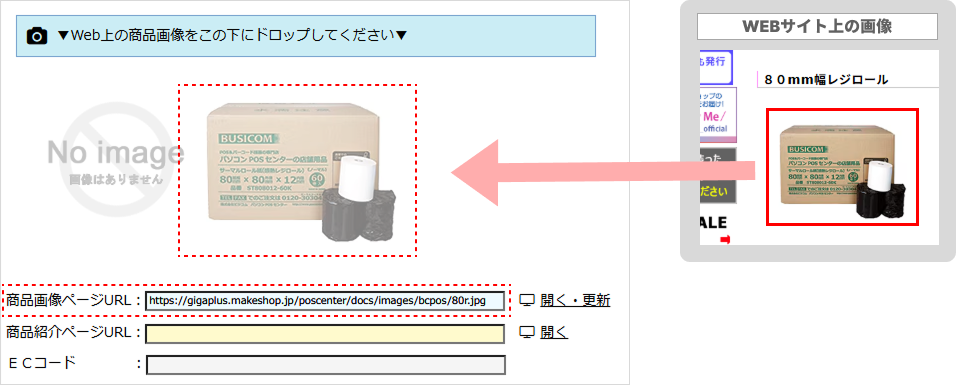
商品画像の登録画面:ドラッグ&ドロップでの登録:

入力欄からの登録

商品画像ページURL 引用元のWebページの「商品画像URL」をご記入ください。
「URLの取得方法」

画像:「開く・更新」ボタンをクリックすると、設定したURLの画像を別画面で表示します。
また、引用元の画像が変更された場合などは、このボタンで最新の状態に更新できます。
商品紹介ページURL 引用元のWebページURLをご記入ください。(ECサイトの商品ページなど)
画像:「開く」ボタンをクリックすると、設定したURLのページを別画面で表示します。
ECコード ECサイト上で商品を識別するための管理コードを入力します。
運営ルールに合わせて、「JANコード」や「自社独自の管理番号(インストアコード・SKU)」などを登録してください。
商品画像の登録画面:入力欄からの登録

各項目設定

条件設定

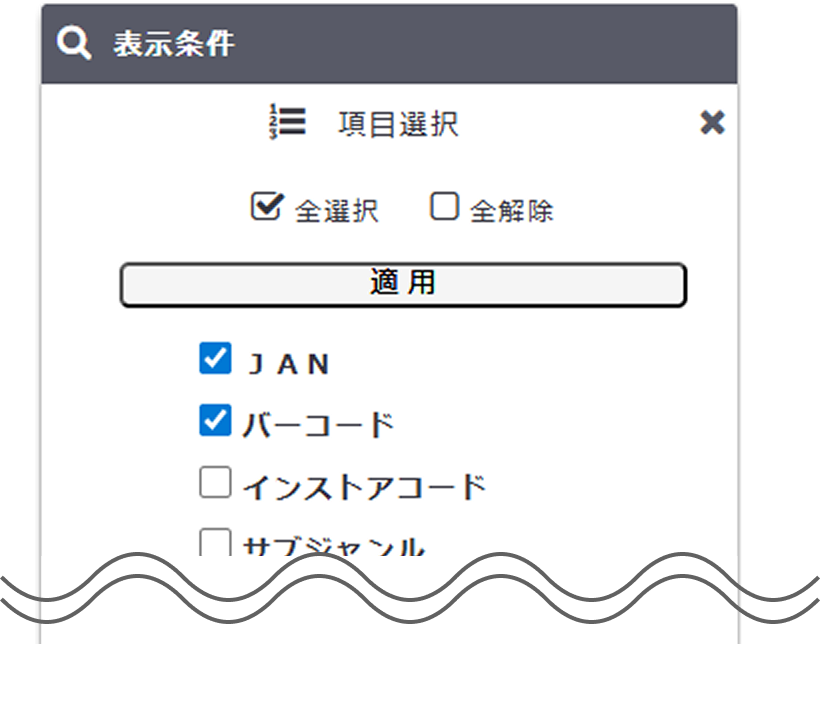
商品登録画面に表示する登録項目を指定します。 登録項目として表示するものを選択後、「適用」を押すことで登録画面の項目に追加されます。

全選択 すべての項目を選択します。
全解除 すべての選択を解除します。
適用 選択された項目を商品登録画面の項目に追加反映します。
登録項目をチェック 商品登録画面に表示する項目を選択できます。
項目名をクリックするたびに、チェックの選択と解除が切り替わります。
表示条件

表示条件で「JAN」「バーコード」にチェックして、「適用」ボタンを押した場合の商品登録画面の表示例。 「JAN」「バーコード」の項目が追加された。
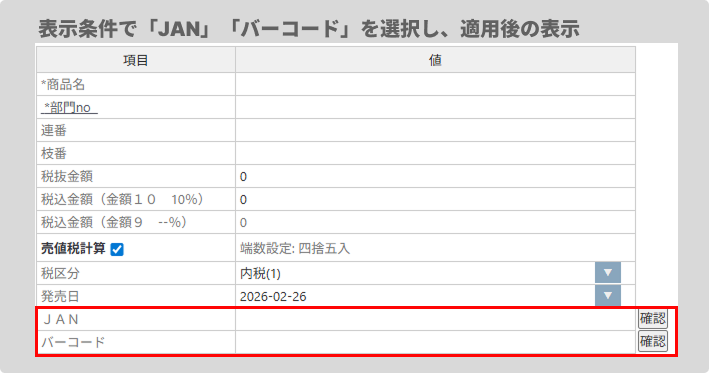
表示条件設定時の表示例

各項目の登録

各項目の登録を行います。

「項目名」に下線がある場合

  • 項目名(下線あり)をクリック 各マスタの「新規登録・編集画面」が開きます。
  • 「値」の入力欄をダブルクリック 登録済みのマスタから選択できるプルダウンメニューが表示されます。
    ※あらかじめ各項目マスタにデータが登録されている場合に限ります。
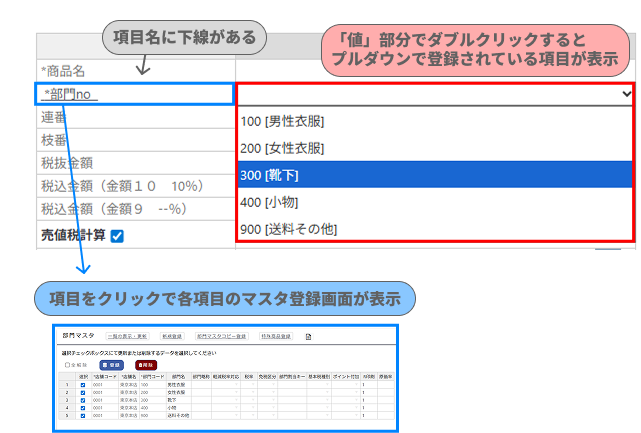
画像:「項目名」に下線がある場合の表示例

入力制限の数値について

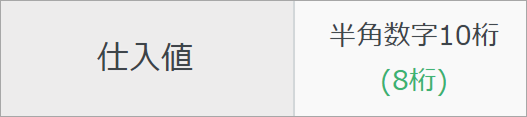
各項目の「入力形式」欄にて、緑色で表示されている数値は、BCPOSレジでの運用時における文字数制限です。

表示例:半角数字10桁 (8桁)
→ BCPOSでは8桁以内で入力してください。
画像:入力欄表示例

コードの重複・チェックデジットの確認

「JAN」「バーコード」「インストアコード」はコードの重複のチェックが可能です。
入力欄にコードを入力した状態で 確認ボタンボタンを押すと、商品マスタを検索し、重複しているデータが無いかをチェックします。 「入力した数値がすでに登録されている」「チェックデジットが間違っている」場合は 確認ボタンボタン横に表示がされます。

画像:コードの重複・チェックデジットの確認表示例

確認ボタンボタン横の表示例

画像:「使用可能です」表示 コードの重複がない。
チェックデジット問題なし。
コードの重複がある。
すでに使用している商品コードを表示します。※()内の数値
※ただし複数重複している場合は先にヒットしたコードを表示します。
チェックデジットの不正あり。
(正常値:#)→正常なチェックデジットが表示されます。
※ただし「チェックデジット不正」「コード重複」ともに該当している場合には「重複チェック」が先にエラーとして表示されます。
商品名必須項目
全角20文字
又は
半角40文字
商品名を登録します。
カンマ(,)やダブルクォート(")は使用できません。
BCPOSレジでの表示
販売画面、及びレシートに表示される商品名です。
部門no
プルダウンから選択
プルダウンをクリックして部門コードを選択します。
表示される部門は「各種マスタ-その他マスタ管理-部門登録」で登録します。
<注意> BCPOSにおいて部門コードは以下のように指定されています。
000~099:レンタル
100~199:リサイクル
100~999:物販
※000~099はレンタル商品として固定されているので販売ができません。
レンタル商品以外は登録しないでください。
連番
半角数字6桁
商品コードの連番6桁を入力します。
任意で指定する必要がなければ入力の必要がありません。
選択した部門コードの最終連番に自動採番されます。
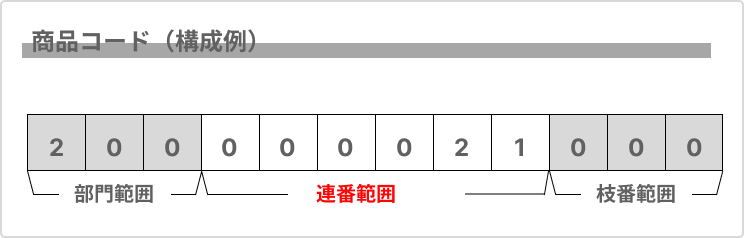
画像:コード構成
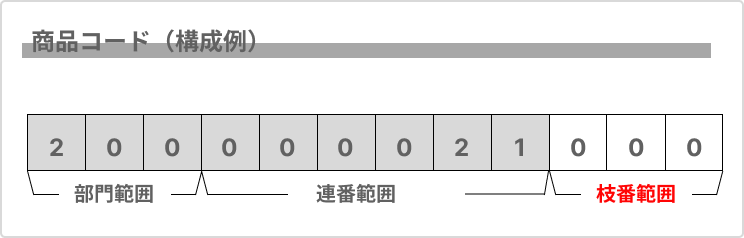
枝番
半角数字3桁
商品コードの枝番3桁を入力します。
任意で指定する必要がなければ入力の必要がありません。
デフォルトで000が入力されます。
リサイクル用の新品と中古品など同一商品コードを登録する場合に、この枝番を使用します。 画像:コード構成
仕入値
半角数字10桁 (8桁)
商品の仕入金額を登録します。
税抜金額
半角数字10桁 (8桁)
BCPOSが非総額(外税) 商品の単価を登録します。
「税区分」項目の設定に関係なく、販売したい金額を入力します。
BCPOSが総額(内税) 商品の税抜金額を登録します。
「売値税計算」にチェックが入っている状態で入力すると、税込金額(10%)に税込金額を自動計算して入力します。
端数は「基本設定-(4)各種設定-基本設定-商品マスタ税計算端数設定」にて四捨五入・切り捨て・切り上げから設定可能です。
税込金額
(金額10 10%)
自動入力
前項の「税抜金額」の項目を入力すると、消費税(10%)を加算した『税込金額』が自動で算出されます。
税込金額
(金額9 --%)
税込金額(予備)です。レジの設定により実際の販売価格になります。
特価 1
半角数字10桁 (8桁)
商品のセール価格(売値)を登録します。
特価 2
半角数字10桁 (8桁)
商品のセール価格(売値)を登録します。
仕入 1
半角数字10桁 (8桁)
セールス仕入値を登録します。通常の仕入値以外に価格設定する場合に使用します。
仕入 2
半角数字10桁 (8桁)
セールス仕入値を登録します。通常の仕入値、仕入1以外に価格設定する場合に使用します。
定価
半角数字10桁 (8桁)
商品の定価を登録します。
複数単価
半角数字10桁 (8桁)
複数個販売時の単価を登録します。
「複数」の項目欄と連動します。
BCPOSレジでの運用例
例)3個で1,000円で販売したい…

「複数単価」を 「1,000」で入力。
※さらに「複数」欄で「3」を入力する必要があります。
売値税計算
☑にチェック
チェックが入っている状態で売価を入力すると、税抜・税込の金額を自動計算します。
(チェックをはずすと自動計算しません。)
※「基本設定-(4)各種設定-基本設定-商品マスタ税区分」の設定で「内税」になっている場合はデフォルトでチェックされます。
チェック時は下記のように計算がされます。
端数は「基本設定-(4)各種設定-基本設定-商品マスタ税計算端数設定」にて四捨五入・切り捨て・切り上げから設定可能です。
「税抜金額」項目に入力した場合「税込(10%)」の項目欄に税込金額を自動計算します。
「税込(10%)」項目に入力した場合「税抜金額」の項目欄に税抜金額を自動計算します。
税区分
プルダウンから選択
登録した商品の税区分を外税・内税・非課税で選択します。
デフォルトは「内税」ですが、「基本設定-(4)各種設定-基本設定-商品マスタ税区分」の設定により、デフォルトを外税・非課税に設定することも可能です。
発売日
カレンダーより選択
発売日をカレンダーより選択します。
JAN
半角数字13桁
商品自体にJAN形式バーコードがある場合にコードを登録します。
コードが入力されている状態で確認ボタンを押すと、重複チェックとチェックデジットの確認をすることが出来ます。
バーコード
半角英数13桁
JAN以外に管理バーコード体系がある場合は登録します。
コードが入力されている状態で確認ボタンを押して、重複チェックをすることが出来ます。
カンマ(,)やダブルクォート(")は使用できません。
インストアコード
半角英数13桁
JAN以外に店舗管理バーコード体系(インストアコード)がある場合は登録します。
コードが入力されている状態で確認ボタンを押して、重複チェックをすることが出来ます。
カンマ(,)やダブルクォート(")は使用できません。
サブジャンル
数値3桁
サブジャンル(仕入先・メーカー以外で項目別に管理したい場合)を登録します。
プルダウンから登録したサブジャンルが選択できます。
サブジャンルの項目は「各種マスターその他のマスタ管理-サブジャンル登録」から登録が可能です。
商品区分(大)
プルダウンから選択
商品区分(大)をプルダウンから選択します。
商品区分(大)の項目は「各種マスターその他マスタ管理ー商品区分大登録」から登録が可能です。
商品区分(中)
プルダウンから選択
商品区分(中)をプルダウンから選択します。
商品区分(中)の項目は「各種マスターその他マスタ管理ー商品区分中登録」から登録が可能です。
商品区分(小)
プルダウンから選択
商品区分(小)をプルダウンから選択します。
商品区分(小)の項目は「各種マスターその他マスタ管理ー商品区分小登録」から登録が可能です。
JICFS分類
半角数字6桁
JICFS分類コードを登録できます。
JICFSを使用していない場合は入力の必要はありません。
店舗コード
半角数字4桁
基本的に入力の必要はありません。
BCPOSで登録した商品をアップデートした際は、自動で店舗コードが入力されます。
商品名カナ
半角カナ10文字
商品名のカナ読みを入力します。
カンマ(,)やダブルクォート(")は使用できません。
BCPOSレジでの表示
BCPOSでは商品検索や、カスタマディスプレイの表示に使用します。
商品名サブ
全角20文字
又は
半角40文字
商品名のサブタイトルを登録します。
カンマ(,)やダブルクォート(")は使用できません。
BCPOSレジでの表示
BCPOSでは販売画面の商品明細フィールドに表示されます。
商品名サブカナ
半角カナ10文字
商品名のサブタイトルのカナ読みを登録します。
カンマ(,)やダブルクォート(")は使用できません。
BCPOSレジでの表示・動作
BCPOSでは商品検索に使用します。
型番1
半角英数18桁
商品の型番(メーカー品番など)を登録します。
カンマ(,)やダブルクォート(")は使用できません。
型番2
半角英数10桁
商品の型番(メーカー品番など)を登録します。
メーカー品番が 1 つ以上の場合など、必要であれば入力してください。
カンマ(,)やダブルクォート(")は使用できません。
棚番
半角英数10桁
商品の棚番を登録します。
必要であれば入力してください。
カンマ(,)やダブルクォート(")は使用できません。
登録日
数値
YYYYMMDD
登録日を入力します。
デフォルト当日の日付が表示されていますので、変更する必要がなければそのままにしてください。
複数
数値4桁
複数個販売時の数量を入力します。
ここに入力した数量購入された場合に、複数単価が適用されます。
「複数単価」の項目欄と連動します。
BCPOSレジでの運用例
例)3個で1,000円で販売したい…

「複数」を「3」で入力。
※さらに「複数単価」欄で「1000」を入力する必要があります。
品状態
半角英数1桁
基本的に使用しません。(※連動ソリューション等で使用します。)
容量
数値4桁
BCPOSレジでの表示・動作
※現在利用できません。
メーカー
プルダウンから選択
プルダウンからメーカーコードを選択します。
メーカーの項目は「各種マスタ ー その他のマスタ管理 - メーカー登録」から登録が可能です。 ※POS側から文字にて出力される場合もあるため、文字入力も可能にしてあります。
ランク
半角英数2桁
商品のランクを入力してください。( ※リサイクルオプション利用時に使用します)
バーコード枚数
数値3桁
BCPOSレジでの動作
仕入時に一度に発行するバーコード枚数を決定します。
注)仕入数x設定値=発行枚数
( ※バーコードを発行する場合は必ず数値を入力してください。)
合併
プルダウンから選択
プルダウンから「合併する」「合併しない」を選択します。
「合併する」選択時データ取込時に登録商品コードが同一の場合、上書き更新します。
「合併しない」選択時データ取込時に登録商品コードが同一の場合、上書さ更新されません。
固有ポイント
数値4桁
BCPOSレジでの動作
通常のポイント率ではなく、その商品に特定のポイントをつけたい場合に使用します。
仕入先
プルダウンから選択
プルダウンから仕入先を選択します。 仕入先の項目は「各種マスタ ー その他のマスタ管理 - 仕入先登録」から登録が可能です。
レシートマーク
印字
プルダウンから選択
セルフメディケーション対応商品の場合「する」を選択する事で、レシート印字の際に商品名の先頭に★印が印字されます。
単位
文字全角3桁
商品の単位を入力します。
BCPOSレジでの動作
ECサイト連携用のフラグとして利用する場合は1を入力します。
在庫管理
プルダウンから選択
在庫管理を「する」「しない」を選択できます。 「しない」を選択すると、「在庫管理ー在庫一覧」に表示されなくなります。
ポイント
プルダウンから選択
「ポイント付加する」「ポイント付加しない」を選択できます。
自動発注
プルダウンから選択
「自動発注」(指定の在庫数になったら自動的に発注を行う)を行うか、否かの設定です。 「自動発注」機能の使用は「基本設定ー自動発注」を「する」にする必要があります。
「発注点管理する」自動発注を行う
「発注点管理しない」自動発注を行わない
を選択できます。
発注点
数値8桁
自動発注の基準となる在庫数(発注点)を入力します。
商品マスタの発注点はPOSレジ側と連動しています。
「在庫管理ー発注・仕入・分荷ー発注点登録」機能の発注点とは連動しません。
(上記「発注点登録」機能の部分で変更した発注点は、POS側に反映された時点で商品マスタの値が変更されます。)

条件
数値1桁
BCPOSレジでの動作
セット販売機能を使用する場合は「 1 」を入力します。

商品カテゴリーの選択

カテゴリー使用時のみ商品のカテゴリーを設定する項目が表示されます。 「商品カテゴリー」を使用する場合は各項目ごとにプルダウンから該当するものを選択します。

画像:商品カテゴリー登録画面
  • 運営会社
  • プライバシーポリシー
Copyright©2026 BUSICOM All Rights Reserved.