部門販売
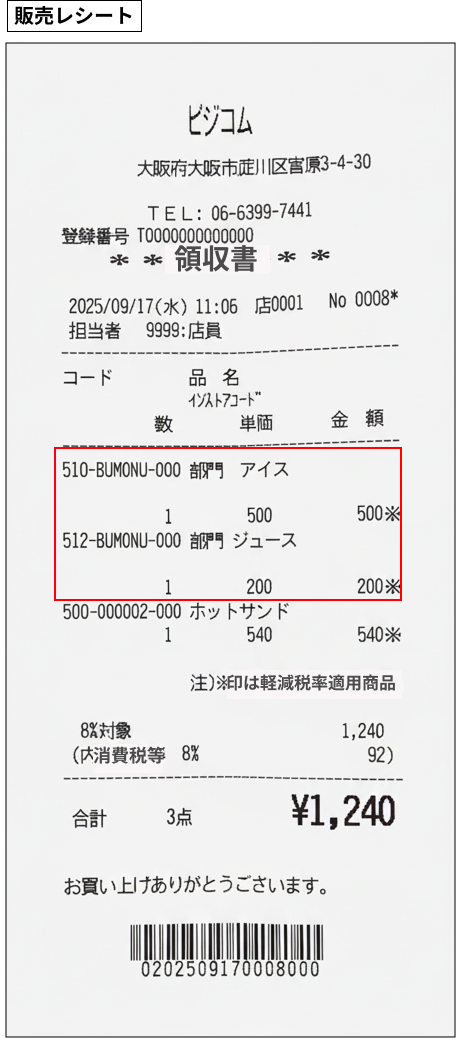
部門販売とは、単品商品のマスタを作成せずに、販売時に部門を選択し、金額を手入力して販売する方法です。
部門のメニュー登録を行い、部門単位で販売の操作を行います。
部門販売を行うために、メニューの登録を行います。
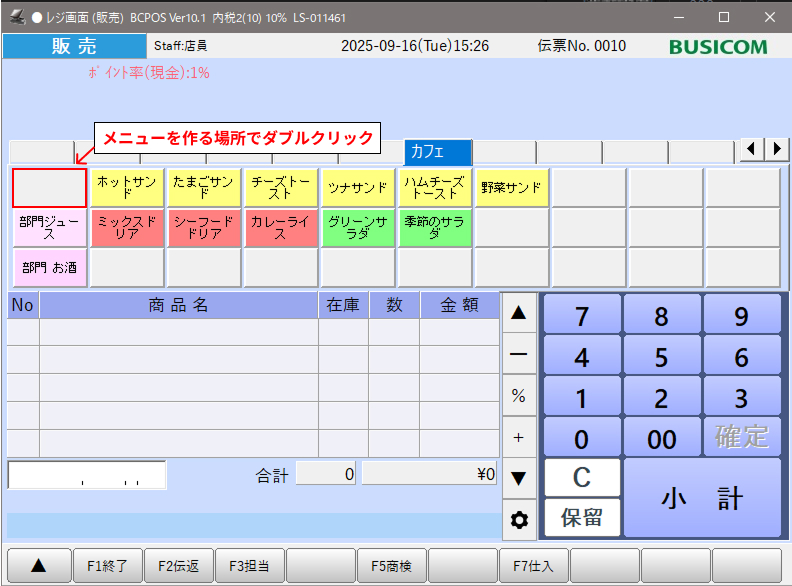
①-レジ画面より空白の商品メニューを2回押します。(ダブルクリック)
※登録済みの商品メニューボタンを編集する場合など、「商品メニュー登録」の詳しい操作方法は下記を参照してください。
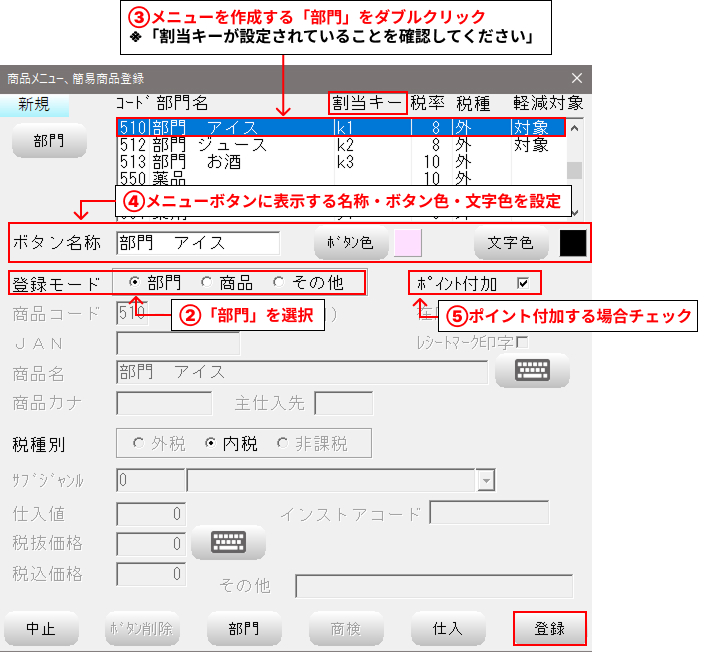
②-登録画面が表示されますので、「登録モード」の項目で「部門」を選択します。
③-メニューを作成する「部門」を選択し、ダブルクリックします。
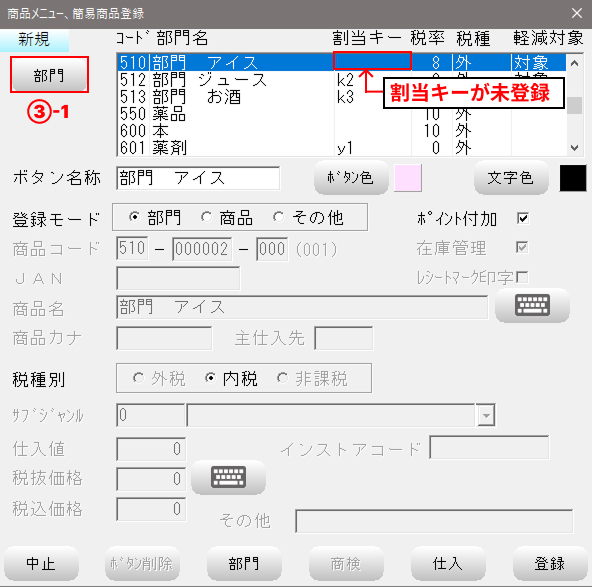
※部門販売を行う部門には必ず「割当キー」を設定してください。
●割当キーの設定がされていない場合はこちら
④-メニューボタンに表示される「ボタン名称」、「ボタン色」、「文字色」を設定します。
⑤-会員カードを使ったポイントの運用をする場合、この部門で販売した際に、ポイントを付与する場合は、「ポイント付加」の☑チェックを入れます。
⑥-「登録」を押して、メニューの登録を行ってください。
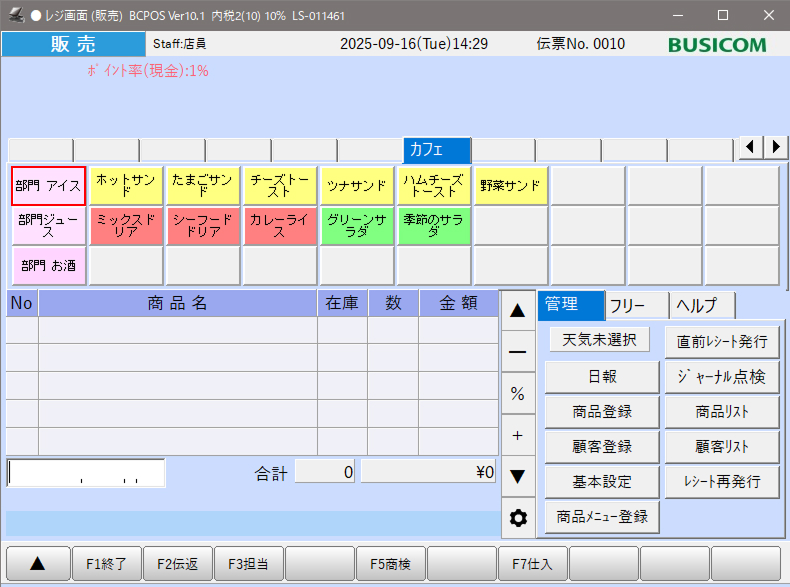
「部門」のメニュー登録ができました。
③-1 「部門」ボタンを押します。
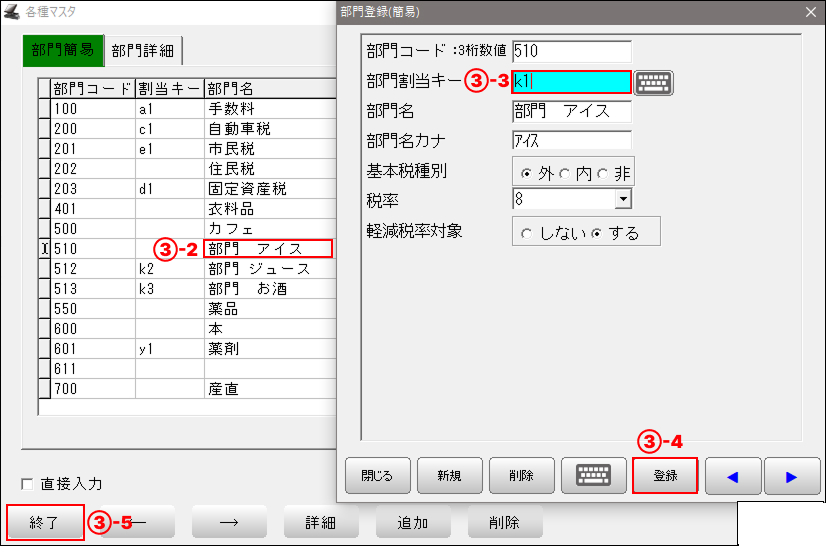
③-2 「各種マスタ(部門簡易)」が開きますので、「部門割当キー」を設定する部門を選択します。
③-3「部門割当キー」欄に異なる2桁の英数字を入力します。
③-4「部門登録(簡易)」画面で「登録」を押します。
③-5「各種マスタ」画面を「終了」で閉じます。
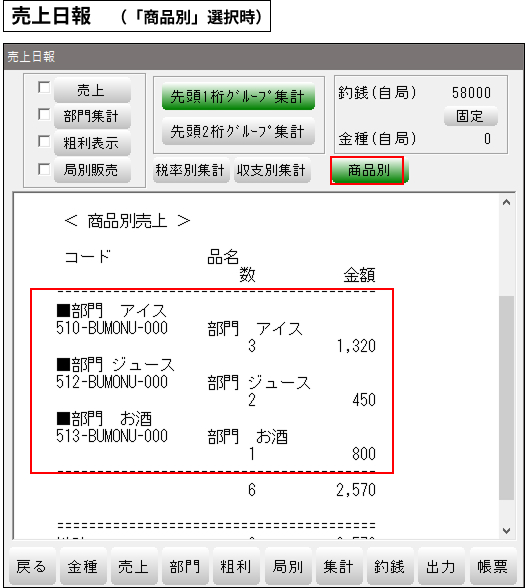
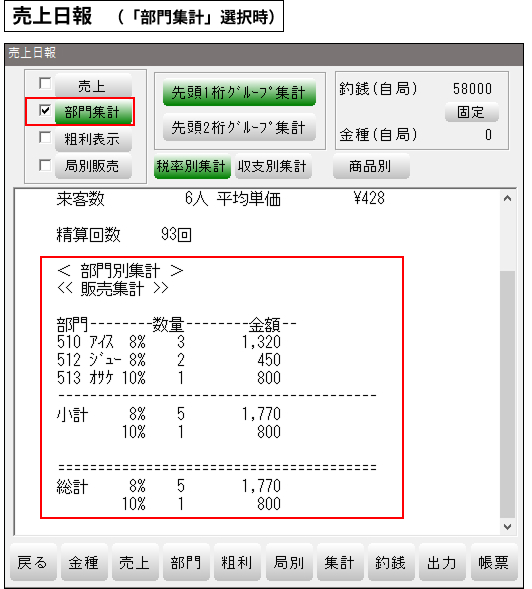
商品マスタに登録されていない商品を販売する上で「金額+部門キー」で販売する事で、どのグループ(部門)がどれ位売れたかを集計可能にします。
※部門販売では在庫管理は行えません。(レジ画面の在庫は空白になります。)
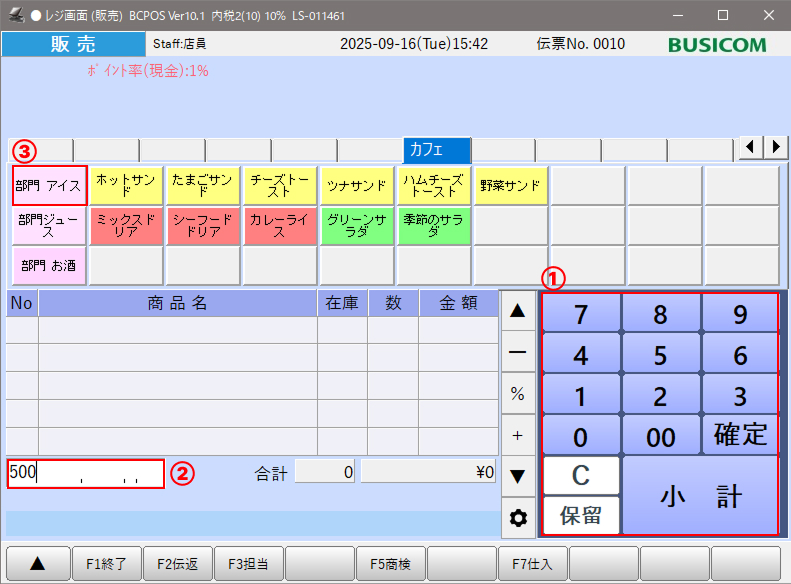
①-「開始メニュー」>「F1レジ画面起動」でレジ画面を開き、販売する商品の金額を入力します。
②-左下部分に①で入力した値が表示されます。
③-販売する部門のメニューボタンを押します。
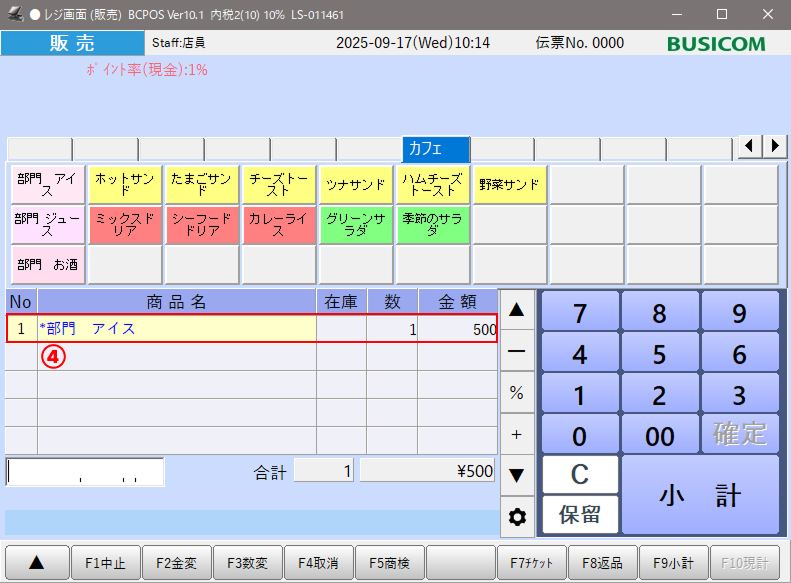
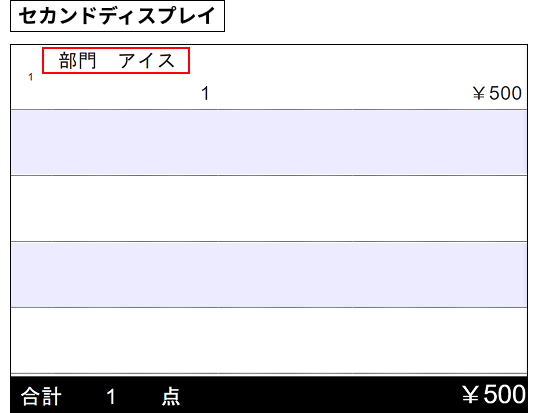
④-①で入力した金額、③で選択した部門でレジに表示がされます。
⑤-以降は通常の販売と同様に操作してください。
詳しい販売操作方法は下記をご参照ください。