TenpoVisorユーザーガイド

  • TOP
  • FAQ
  • その他の製品
    マニュアル・FAQ
  • BCPOS
  • eあっと免税
  • リアレジ
  • BCPOS FAQ
  • eあっと免税 FAQ
  • リアレジ FAQ
  • みせめぐ FAQ

カテゴリー別売上分析 指定した期間・店舗・カテゴリごとの売上実績を集計し、一覧で表示します。 売上金額や原価、粗利、数量などを確認し、カテゴリごとの売上状況を比較・分析できます。

※基本設定 - 基本設定の「カテゴリ表示」を「使用する」に設定している場合のみ利用できます。 「使用しない」に設定している場合は、TOPページのメニューに本機能へのリンクが表示されません。

カテゴリ表示「使用する」

カテゴリ表示「使用する」

カテゴリ表示「使用しない」

カテゴリ表示「使用しない」

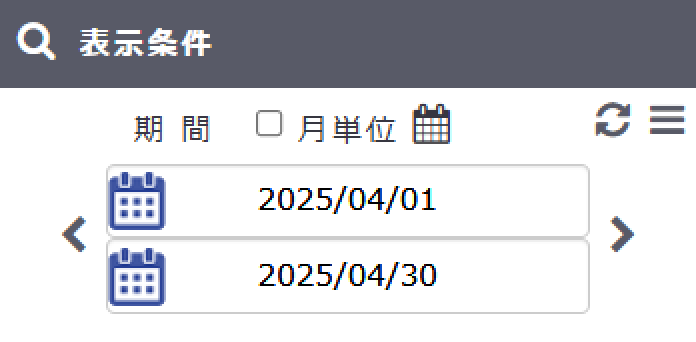
表示条件

期間

表示する期間を指定します。

月単位 月単位で期間の範囲を指定します。
再検索
時期単位で指定可能
カレンダーから期間を選択 カレンダーから期間を選択
表示条件

店舗・グループ選択

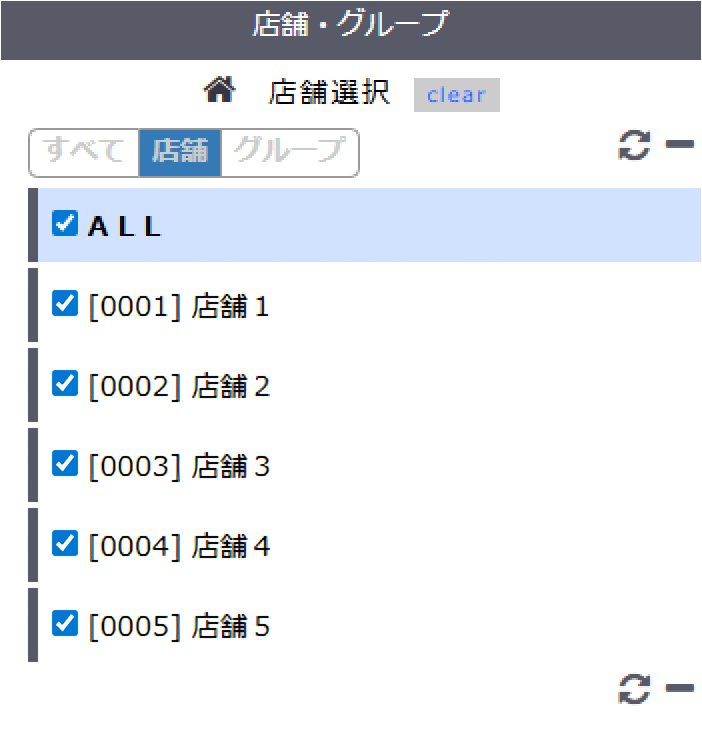
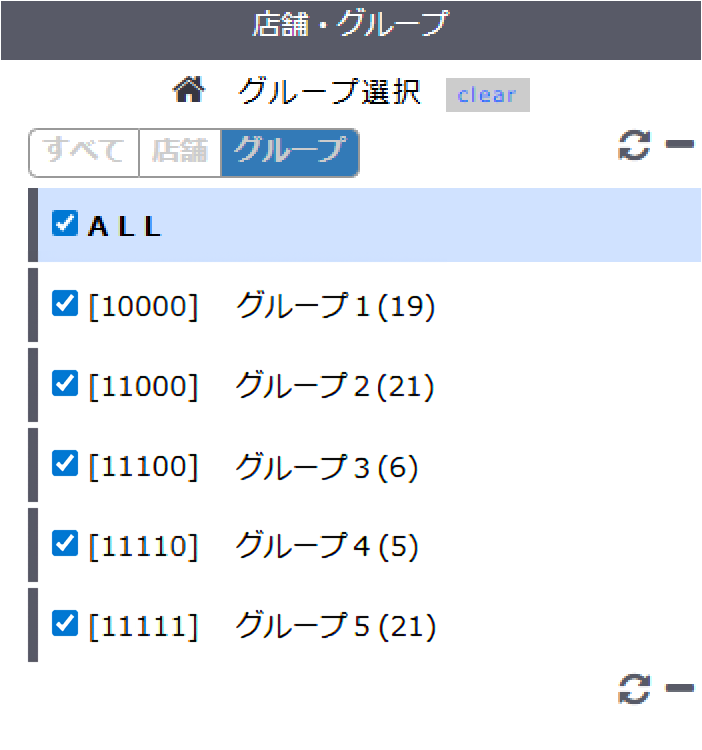
「すべて」「店舗」「グループ」から1つを選択し、店舗またはグループはチェックで表示対象を指定できます。(同時選択不可)
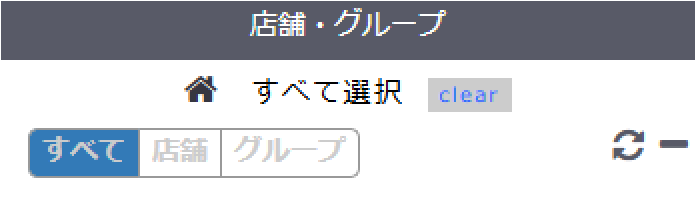
店舗、グループすべて選択した状態
すべて
店舗を選択
店舗指定
グループを選択
グループ選択
clearボタン 選択の状態を初期値に戻します。
再検索
一覧を閉じます。 一覧を閉じます。
ALL チェックを入れると全選択、チェックを外すと全選択の解除。

カテゴリー

カテゴリ登録に設定されている内容から条件を指定して絞り込みできます。 上側のプルダウンメニューでカテゴリを選択し、下側の「カテゴリー細目(カテゴリリスト)」のプルダウンメニューで、さらにカテゴリリストを指定して絞り込みます。

再検索

カテゴリー選択

カテゴリー選択

カテゴリー細目(カテゴリリスト)選択

カテゴリー細目(カテゴリリスト)選択
カテゴリー選択

集計結果一覧

カテゴリー別売上分析の集計結果一覧

パネルに検索条件を表示

表示条件で店舗またはグループを選択し、画面上部のパネルに検索条件を表示にチェックを入れる集計結果画面にに指定した店舗またはグループが表示されます。

店舗を表示
集計結果画面に選択した店舗を表示
グループを表示
集計結果画面に選択したグループを表示
一覧 各項目
内税商品の税抜表示

内税商品の売上金額を税込・税抜のどちらで表示するかを切り替えます。

  • 内税商品の税抜表示OFF ・・・内税商品の売上金額を税込金額で集計・表示します。
  • 内税商品の税抜表示ON ・・・内税商品の売上金額を税抜金額で集計・表示します。
原価税込表示

原価金額を税込・税抜のどちらで表示するかを切り替えます。

  • 原価税込表示OFF ・・・原価金額を税抜金額で集計・表示します。
  • 原価税込表示ON ・・・原価金額を税込金額で集計・表示します。
このグラフ/表を印刷します。
このデータをCSVでダウンロードします。
s/n Serial Number(シリアルナンバー)の略で、表示順を示す連番を表示します。
カテゴリー カテゴリ登録に登録されている集計対象のカテゴリリスト名称を表示します。「(未指定)」は、どのカテゴリにも登録されていない商品を表示します。
総売上金額 商品価格の合計から値引きを差し引く前の売上金額を表示します。
値引金額 値引きされた金額の合計を表示します。値引きがある場合はマイナスで表示します。
純売上構成比 総売上金額から値引金額を差し引いた、実際の売上金額を表示します。
原価金額 売上商品の原価を合計した金額を表示します。
原価率 純売上金額に対して、商品の仕入れにかかった費用(原価)が何%あるかを表示します。
粗利金額 純売上金額から原価金額を差し引いた金額を表示します。
粗利率 純売上金額に対して、仕入れにかかった費用を差し引いた後に残る利益(粗利)が何%あるかを表示します。
粗利構成比 全カテゴリの粗利金額の合計に対して、そのカテゴリの粗利金額がどれくらいの割合を占めているかを%で表示します。
数量 売上数量の合計を表示します。
一品単価 商品1点あたりの平均販売金額を表示します。
返品金額 返品された金額の合計を表示します。
【総合計】

表示しているすべてのカテゴリの合計結果を表示します。 金額や数量は合計を表示し、純売上構成比と粗利構成比は全体に対する割合を表示するため、合計すると100%になります。 原価率と粗利率は、総合計の金額をもとに計算した割合を表示します。

  • 原価率・・・総合計の原価金額 ÷ 総合計の純売上金額 × 100
  • 粗利率・・・総合計の粗利金額 ÷ 総合計の純売上金額 × 100

集計結果一覧のカテゴリー「0」について

商品にはカテゴリ登録で登録されている「色」「サイズ」「性別」などのカテゴリーを設定できます。カテゴリー内の選択肢(カテゴリリスト)を選択すると、その番号が商品情報として登録されます。 カテゴリリストを選択しなかったカテゴリには「0」が登録され、選択したカテゴリには指定したカテゴリリストNoが登録されます。集計結果一覧では、「0」が登録されているカテゴリは「0」と表示されます。 なお、カテゴリ別商品一覧では「0」のカテゴリリストが存在しないため、「0」が設定されている商品は、該当カテゴリの件数には含まれません。

【カテゴリ商品マスタから登録する場合】

カテゴリ商品マスタのカテゴリ選択画面では、各カテゴリの初期値として「0」が設定されています。カテゴリリストを選択しなかったカテゴリは「0」で登録され、選択した項目は設定したカテゴリリストNoで登録されます。

  • ・・・初期値「0」
  • ・・・カテゴリNo「1」
カテゴリ商品マスタから登録する場合、カテゴリリストを選択しなかったカテゴリは「0」で登録されます。

【商品登録から新規登録する場合】

商品登録画面から新規登録する場合は、カテゴリリストが登録されているカテゴリについては、初期値としてカテゴリリストNo「1」(登録されている中で最小の番号)が自動で設定されます。そのため、カテゴリリストを変更せずに登録しても「0」にはなりません。 ただし、カテゴリリストが登録されていないカテゴリは、そのまま登録すると初期値「0」が設定されます。

  • ・・・初期値「0」
  • ・・・カテゴリNo「1」
商品登録画面から新規登録する場合、カテゴリリストが登録されてれば初期値としてカテゴリリストNo「1」(登録されている中で最小の番号)が自動で設定されます。

CSVをダウンロードすると、どのカテゴリが「0」で登録されているかを一覧で確認できます。

  • 上段 ・・・カテゴリ商品マスタから登録した商品
  • 下段 ・・・商品登録から新登録した商品
CSVをダウンロードすると、どのカテゴリが「0」で登録されているかを一覧で確認できます。
  • 運営会社
  • プライバシーポリシー
Copyright©2026 BUSICOM All Rights Reserved.