在庫比較 特定商品の店舗ごとの在庫数・在庫金額や販売実績を確認できます。また、JANコードやインストアコードで検索し、同一コードの商品を一覧表示できます。
検索条件
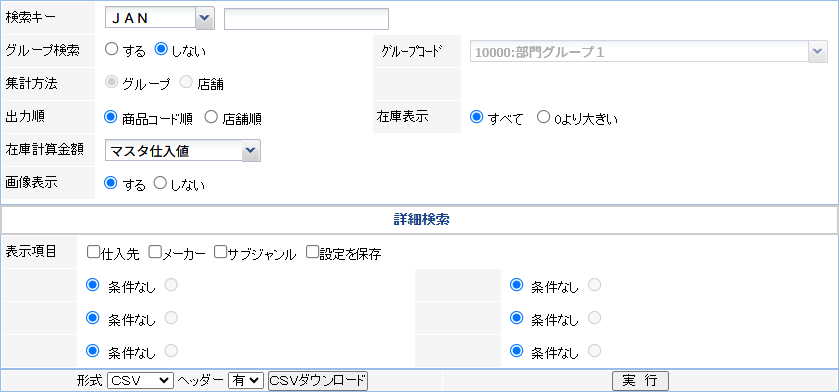
| 検索条件 各項目 | |||||||||||||||||||||||||||
|---|---|---|---|---|---|---|---|---|---|---|---|---|---|---|---|---|---|---|---|---|---|---|---|---|---|---|---|
| 検索キー |
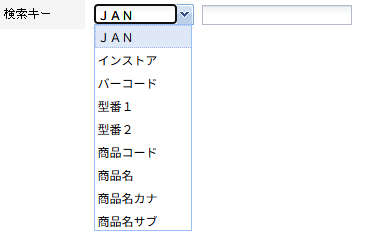
選択した項目で検索条件を絞り込めます。 商品コード・商品名以外の項目を選択すると、選択した項目が検索結果画面に追加表示されます。
|
||||||||||||||||||||||||||
| グループ検索グループコード |
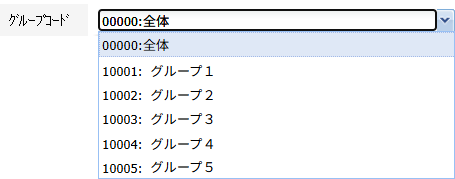
各種マスタ - グループ登録(店舗グループ)に店舗が登録されている場合は、登録済みのグループを指定して検索できます。 グループ検索「する」を選択すると、店舗は選択できなくなり、グループ(グループコード)のみ選択可能になります。 
グループコード「00000:全体」以外のグループを選択すると項目名がクリック可能になり、 グループ店舗一覧が別タブで開きます。 
|
||||||||||||||||||||||||||
| 集計方法 |
一覧に表示する集計単位を選択します。 初期表示では、グループ検索「しない」が選択されており、集計方法は「店舗」に固定されるため、変更できません。 
グループ検索で「する」にチェックがついていれば集計方法を「グループ」または「店舗」のどちらにするかを選択できます。 
|
||||||||||||||||||||||||||
| 出力順 |
一覧の表示順を選択します。 グループ検索が「しない」の場合は、「商品コード順」または「店舗順(店舗コード順)」を選択できます。 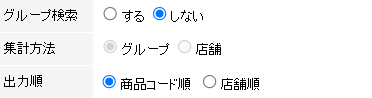
グループ検索が「する」、かつ集計方法が「グループ」の場合は「商品コード順」または「グループ順」を選択できます。 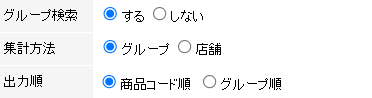
|
||||||||||||||||||||||||||
| 在庫表示 |
表示する店舗またはグループを在庫数で絞り込みます。
|
||||||||||||||||||||||||||
| 在庫計算金額 |
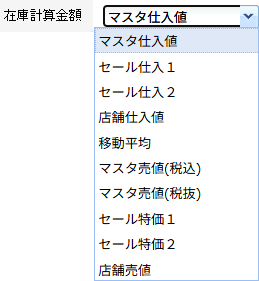
プルダウンメニューから、在庫金額の計算に使用する基準額を選択します。 在庫金額は、「選択した基準額 × 在庫数」で計算して表示します。
|
||||||||||||||||||||||||||
| 画像表示 |
「する」を選択すると、商品に登録されている画像を表示します。 商品画像が未登録の場合は「Drag New Photo」が表示されます。この画像をクリックすると商品画像登録画面が開き、商品画像を登録できます。 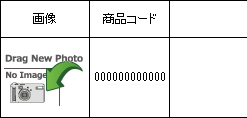
|
||||||||||||||||||||||||||
| 詳細検索 | ||
|---|---|---|
| 表示項目 | ||
| 仕入先 | 商品を実際に仕入れる仕入先名(会社名)を表示します。 | |
| メーカー | 商品を製造・販売しているメーカー名(会社名)を表示します。 | |
| サブジャンル | 商品を仕入先やメーカー以外の分類で管理するために設定されたサブジャンルを表示します。 | |
| 設定を保存 | 選択したチェック項目を保存し、同一条件での再検索を可能にします。 | |
| カテゴリ1~6 |
カテゴリ登録に登録されている内容に基づいて範囲を指定できます。該当するカテゴリ名称およびカテゴリリストが登録されている場合は、名称とプルダウンが表示されます。 右側にチェックを付けることでプルダウンメニューから項目を選択でき、一覧にカテゴリ名の列が追加され、選択した値が表示されます。 
|
|
| CSVダウンロード |
指定した条件の一覧をCSV形式またはテキスト形式で出力できます。 また、出力ファイルにヘッダー(項目名)を含めるかどうかも選択できます。 
|
|

