基本設定:商品画像 商品画像機能は、商品登録時に画像のURLを設定することで、TenpoVisorの画面上に商品画像を表示できる機能です。 情報詳細ページなどで商品画像を確認でき、商品の内容をひと目で把握できます。
商品画像機能使用について
基本設定にて設定を変更する
基本設定-基本設定で商品画像を「使用する」に設定し、登録します。 その後、商品管理-カテゴリ商品マスタを開くと画面左上に「No Image」のアイコンが表示され、
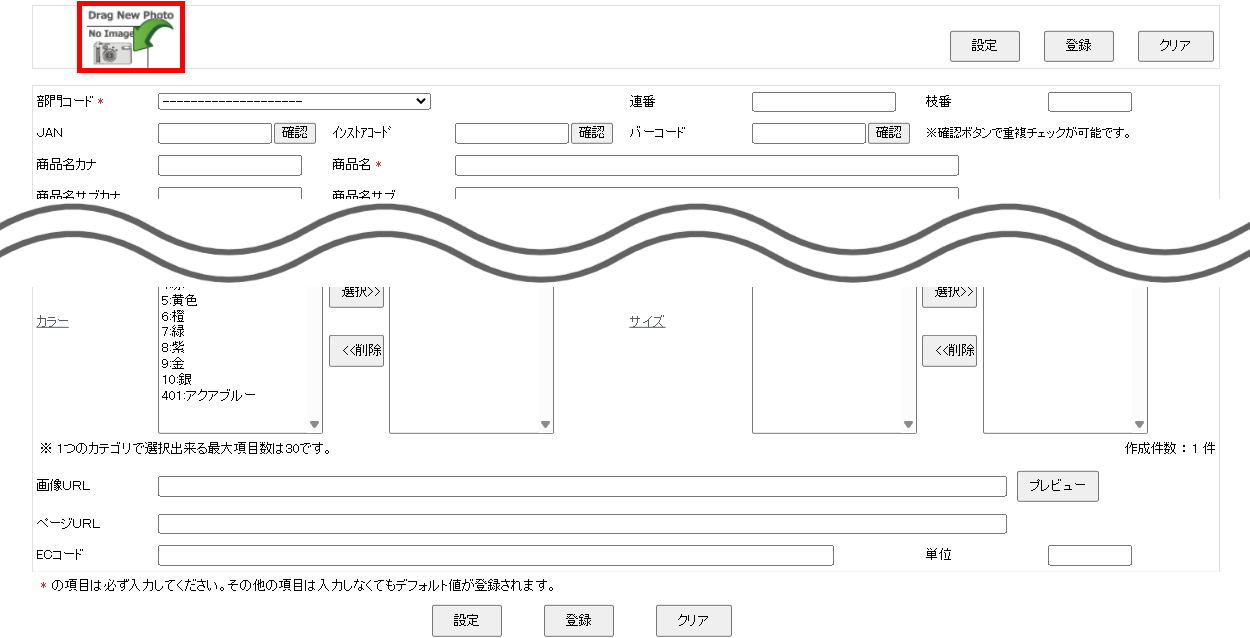
画面下部に「画像URL」を設定する部分が追加されます。

画像URLを設定する
「画像URL」以外の項目は通常通り入力してください。 「画像URL」欄に登録したい画像のURLを入力し、右側にあるプレビューを押します。


登録したい画像があるページを開きます。 (画像はPOSセンターの商品ページ)
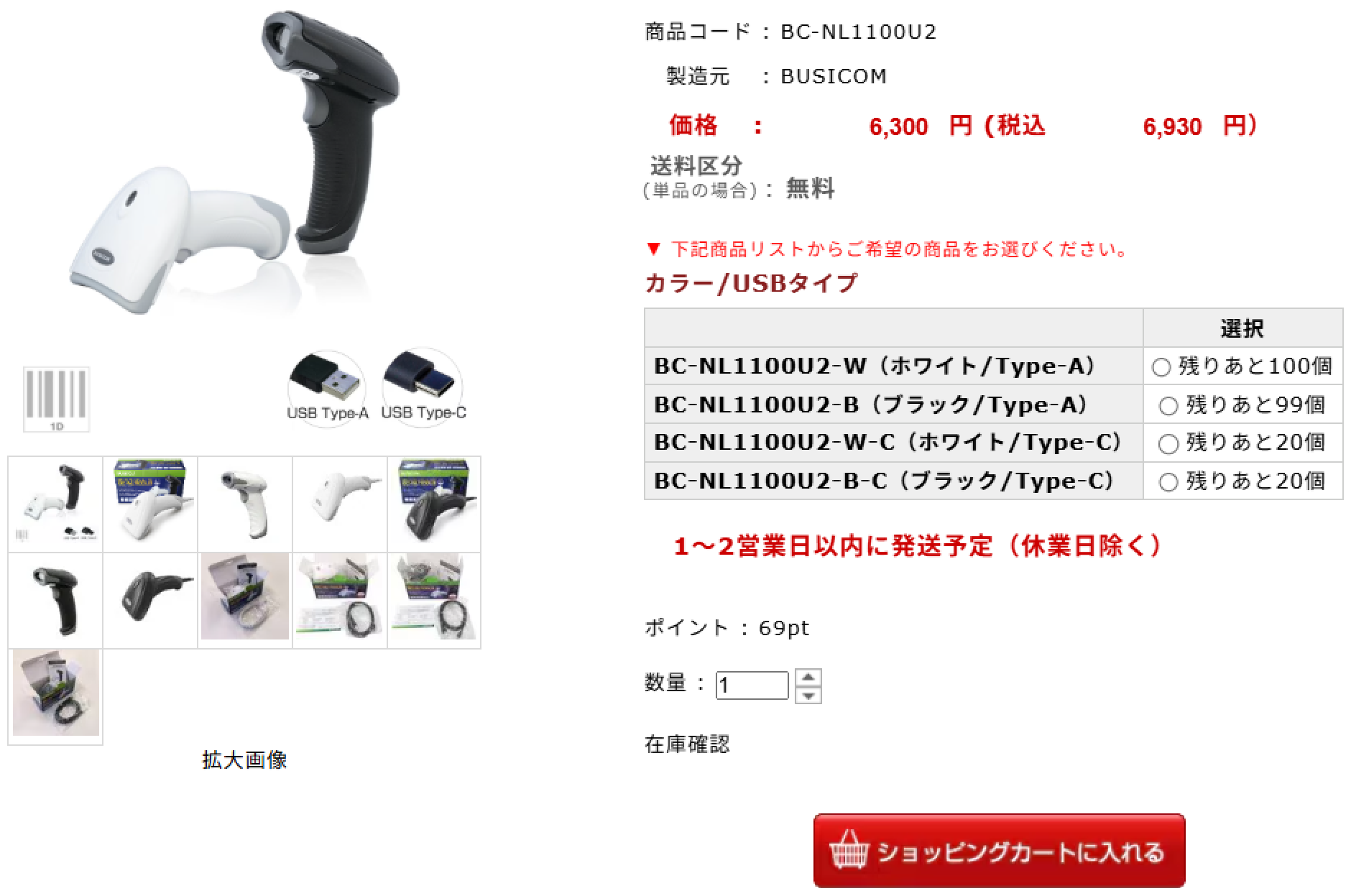
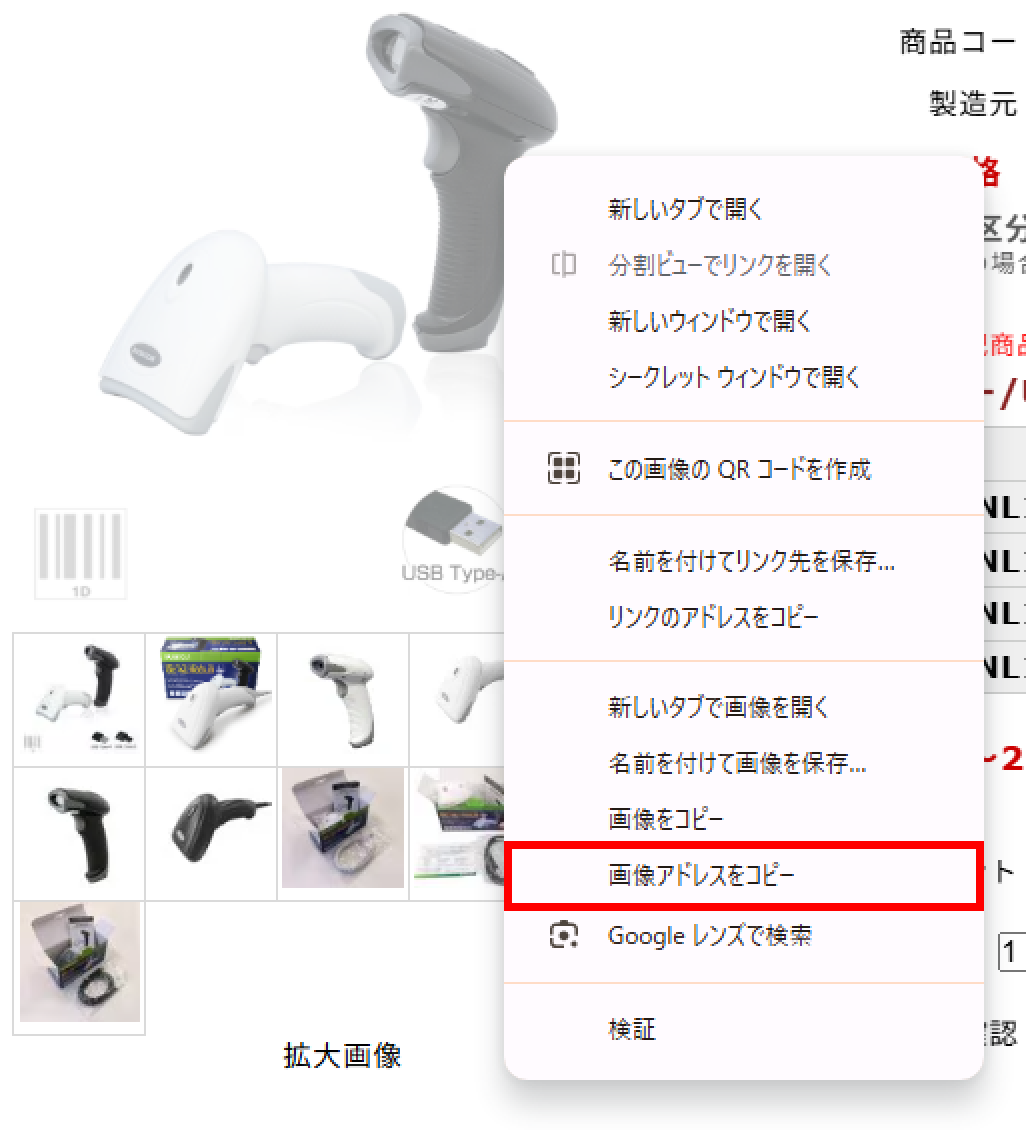
画像の上で右クリックし、「画像アドレスをコピー」を選択してください。 コピーしたアドレスを「画像URL」欄に貼り付けます。

画像URL登録時のエラーについて
画像URLをプレビューボタンを押した時、もしくは登録した時に以下のようなエラーが表示されることがあります。 エラーが表示される画像はTenpoVisor上に登録できません。
| HTTPまたはHTTPSを指定してください。 | httpまたはhttpsからはじまるURLを指定してください。 |
|---|---|
| ページが存在しません。 | 指定したURLのページが存在しません。存在するページを指定してください。 |
| 300Kバイト(300000バイト)以上の画像は指定できません。 | ※検証ツールか画像をPCに保存し、プロパティを確認することで画像の容量を確認できます。 |
|
画像の上で右クリックし、「新しいタブで画像を開く」を選択してください。 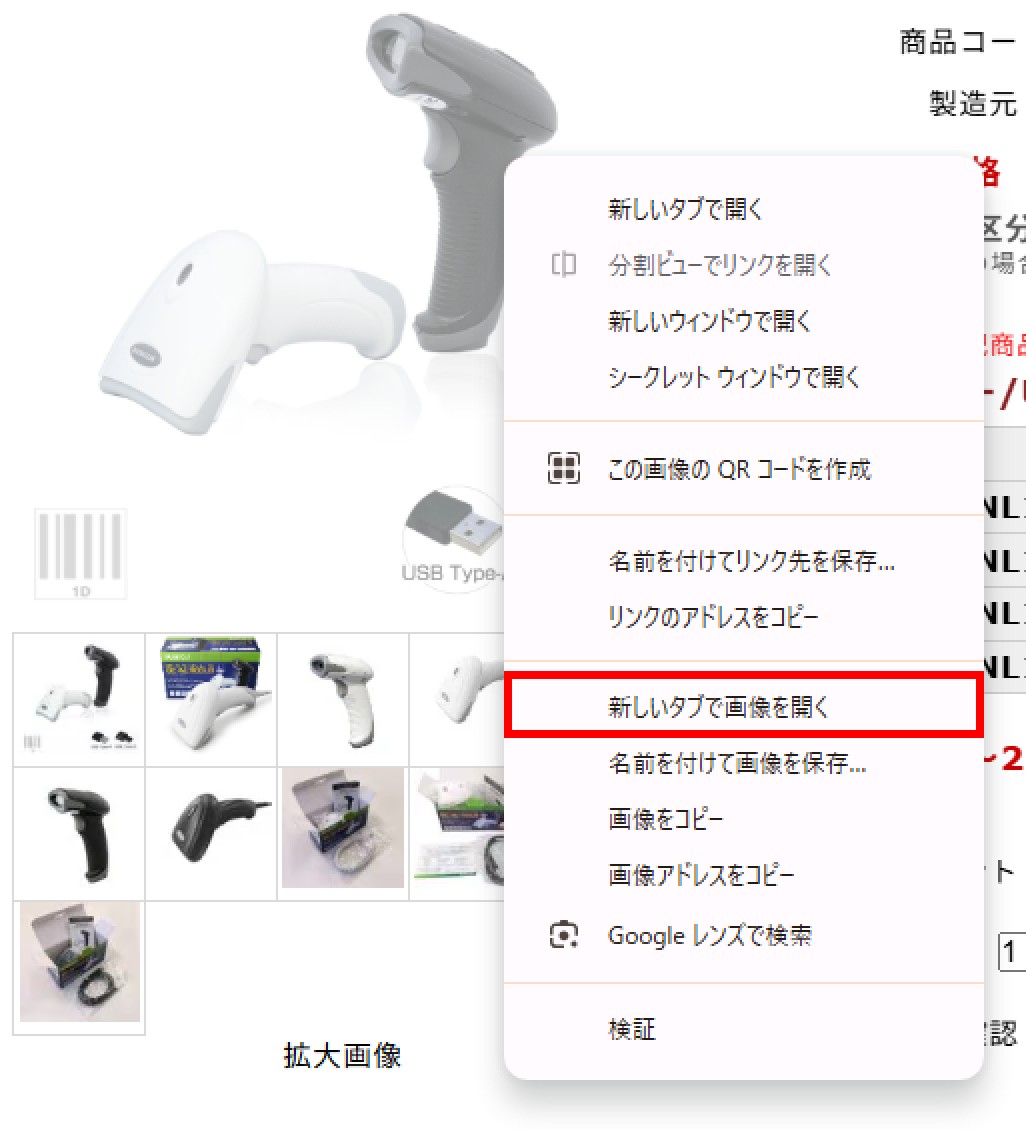
開いたタブ内で右クリックし、「検証」を選択して検証画面を表示します。 (右の画像をクリックすると拡大表示します。) 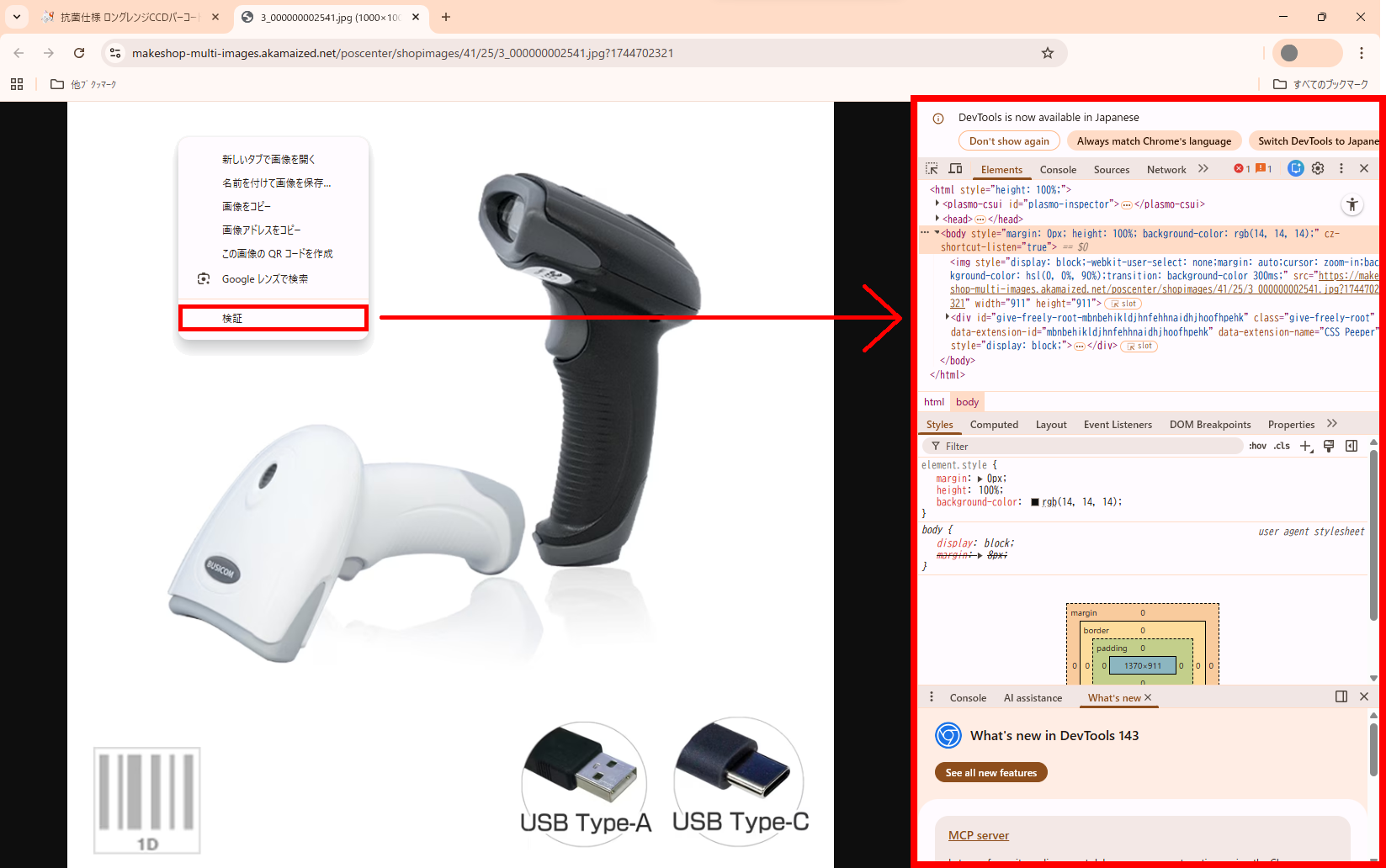
画面上部の「Network」を選択し、「Reload page」を押してページを再読み込みします。 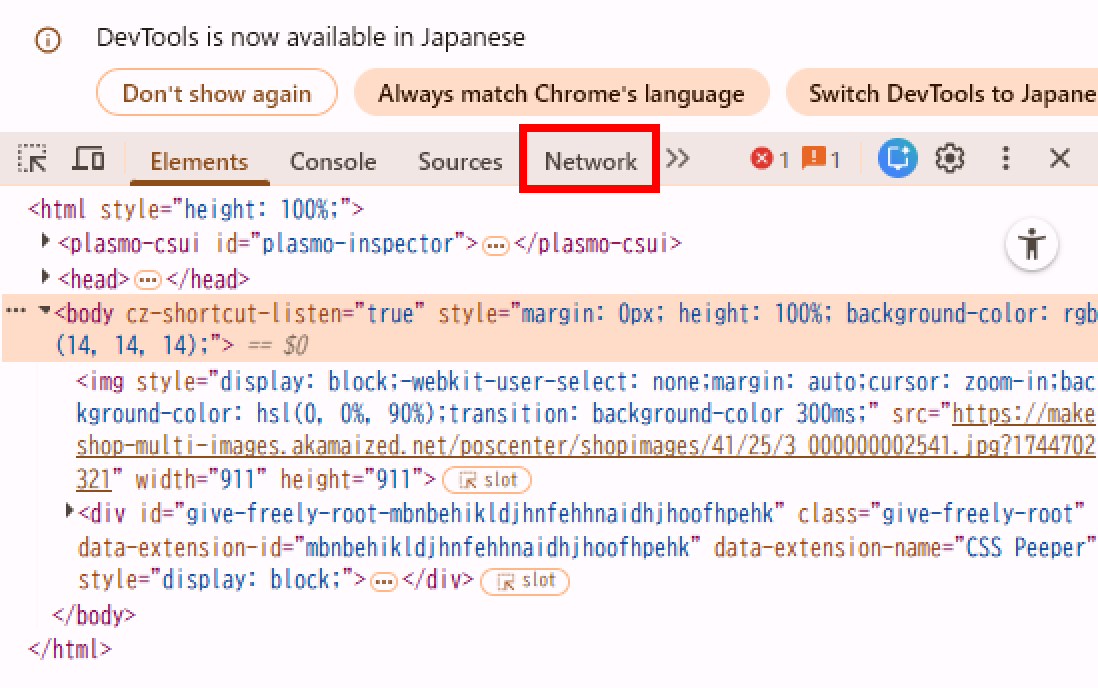
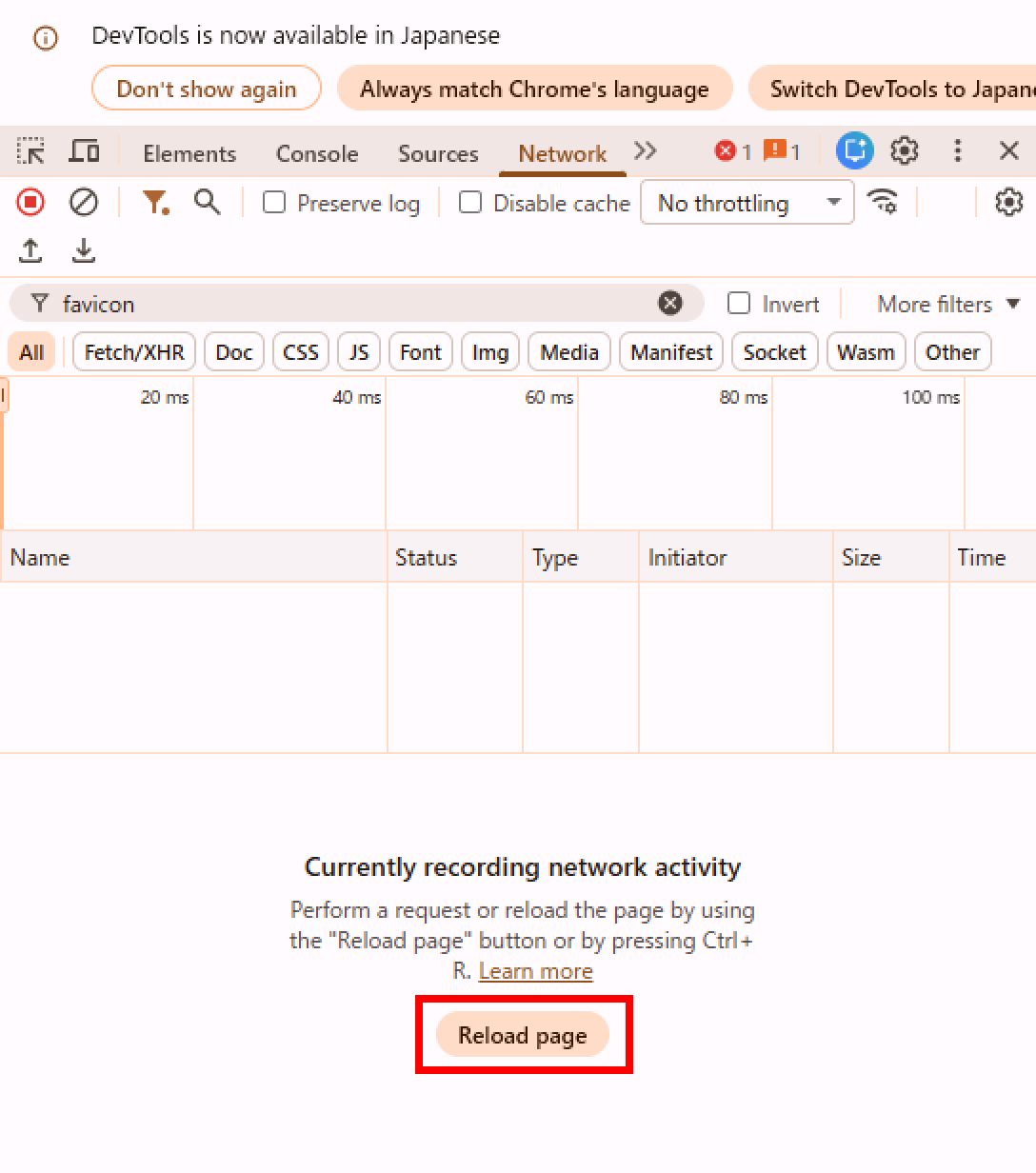
再読み込みをすると画像タイトルの欄にその画像の容量が表示されます。 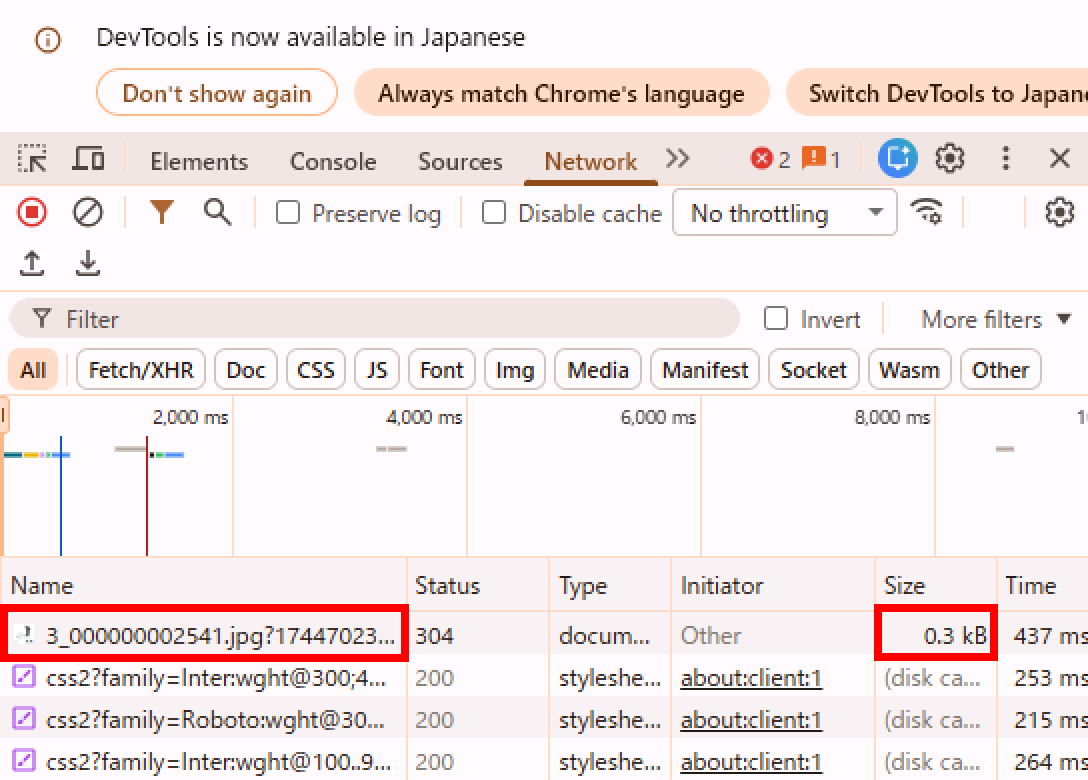
|
|
| jpg, jpeg, gif, png, bmp :左記以外の形式のファイルは指定できません。 | 画像の形式がjpg, jpeg, gif, png, bmp以外のファイルは指定できません。
※画像のみを別タブで表示させ、そのタブにカーソルを合わせると画像の形式(拡張子)が確認出来ます。 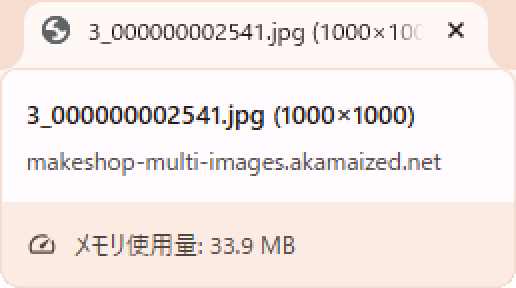
|
| 画像ファイル取得に失敗しました。 | 指定先のサーバ状況によって画像の取得ができないことがあります。時間をおいて再度指定するか、他のURLを指定してください。 |
帳票から画像を登録する
帳票上で「No Image」と表示されている画像がある場合、 商品マスタからではなく帳票画面から直接画像を登録することも可能です。
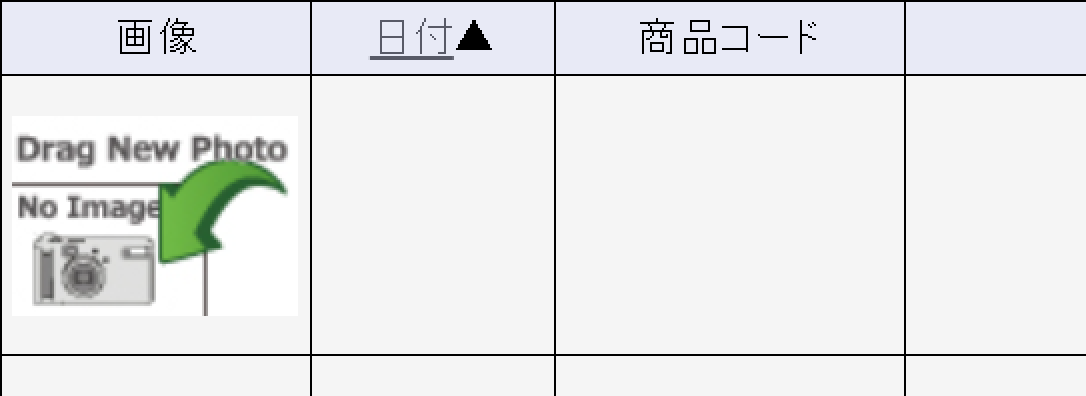
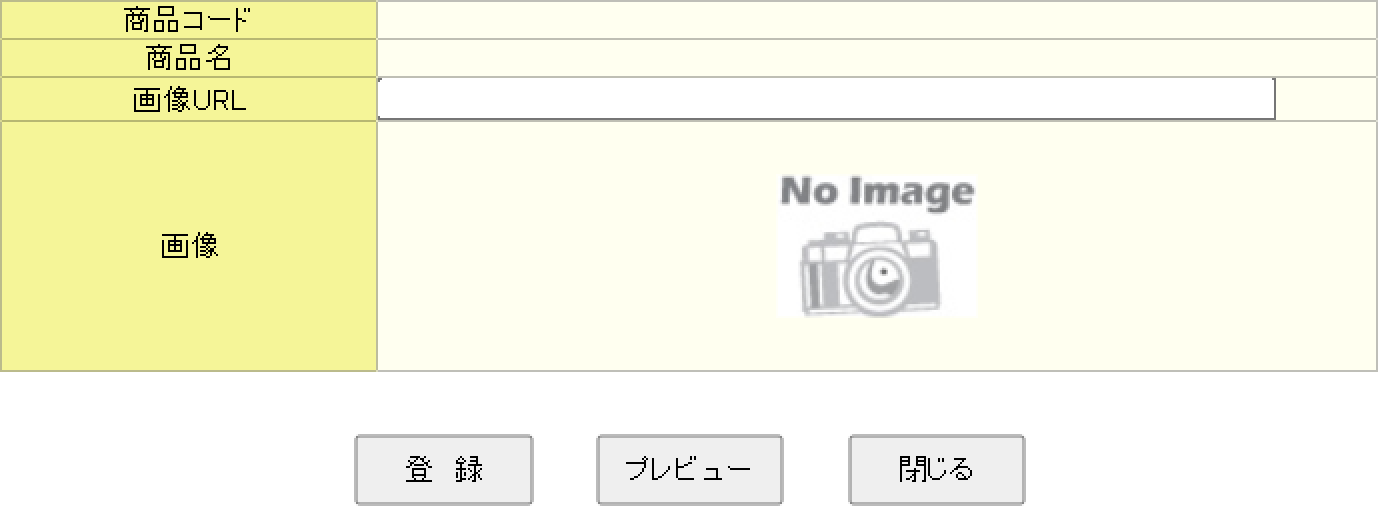
「No Image」の画像をクリックすると、商品画像登録画面が開きます。 画像URLの欄に画像のURLを入力し、登 録を押すと画像の登録が完了します。 登録前に確認をする場合はプレビューを押してプレビュー画面を表示させます。 その内容で問題なければ登 録を押します。