TenpoVisorユーザーガイド

  • TOP
  • FAQ
  • その他の製品
    マニュアル・FAQ
  • BCPOS
  • eあっと免税
  • リアレジ
  • BCPOS FAQ
  • eあっと免税 FAQ
  • リアレジ FAQ
  • みせめぐ FAQ

商品リスト

表示条件

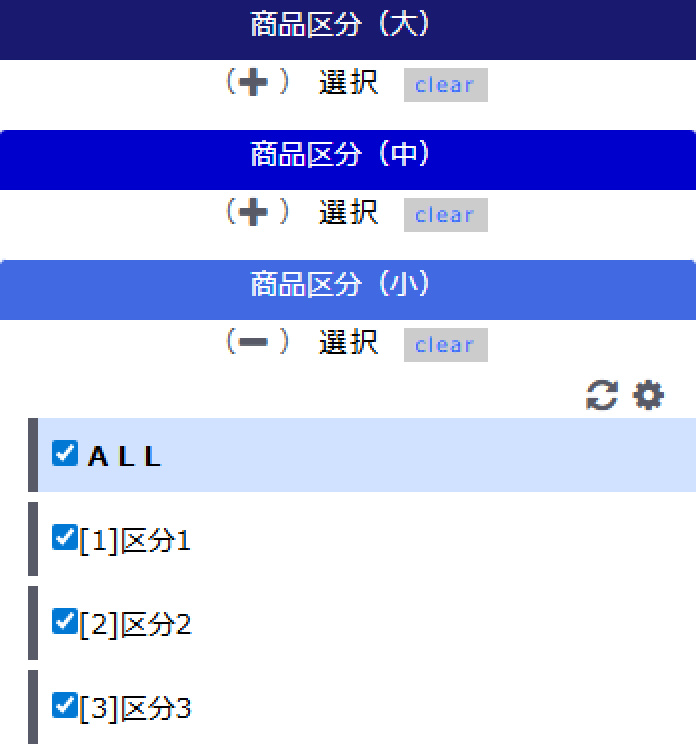
商品区分大・中・小

「選択 」をクリックすると一覧が表示されます。その中から選択が可能です。

clearボタン 選択の状態を初期値に戻します。
再検索 再検索
商品区分マスタを開きます。
ALL チェックを入れると全選択、チェックを外すと全選択の解除。
商品区分大・中・小

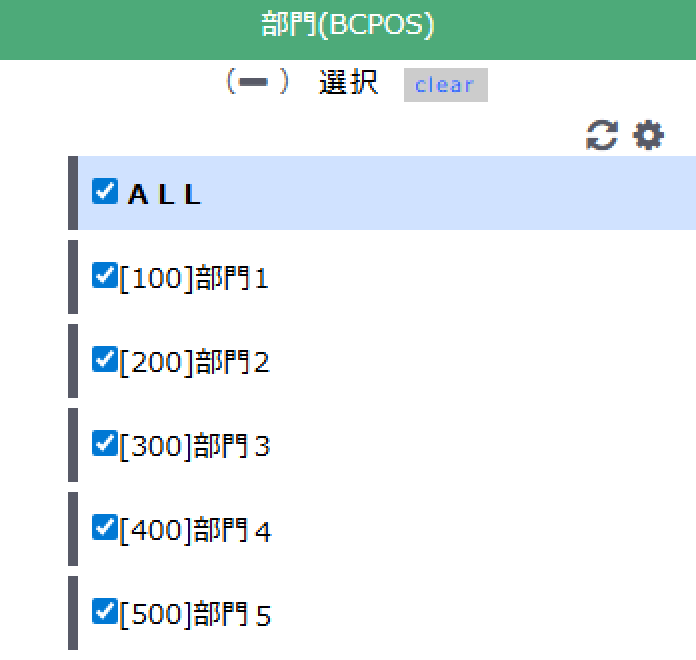
部門(BCPOS)

「選択 」をクリックすると一覧が表示されます。その中から選択が可能です。

clearボタン 選択の状態を初期値に戻します。
再検索 再検索
部門マスタを開きます。
ALL チェックを入れると全選択、チェックを外すと全選択の解除。
部門選択

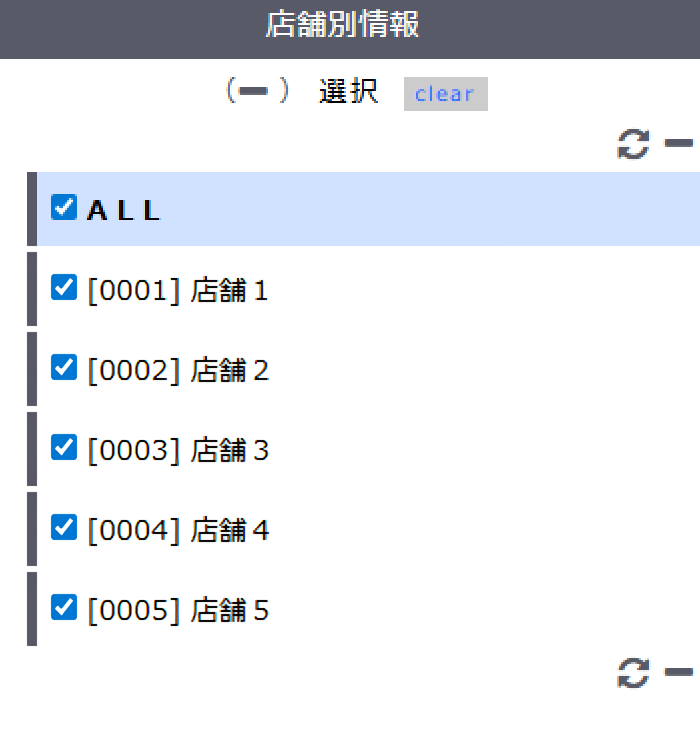
店舗別情報

「選択 」をクリックすると一覧が表示されます。その中から選択が可能です。

clearボタン 選択の状態を初期値に戻します。
再検索 再検索
一覧を閉じます 一覧を閉じます。
ALL チェックを入れると全選択、チェックを外すと全選択の解除。
店舗指定

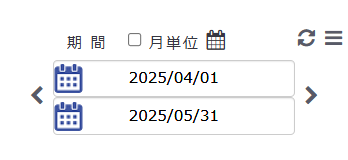
期間

表示する期間を指定します。なお、先に「日付種別」を選択していない場合は、期間を指定することはできません。

月単位 月単位で期間の範囲を指定します。
再検索 再検索
時期単位 時期単位で指定可能
カレンダーから期間を選択 カレンダーから期間を選択
期間指定

選択可能な検索条件

検索する条件をそれぞれ指定できます。

日付種別

期間を指定する場合は、この項目を選択する必要があります。

  • 発売日・・・商品の発売日を検索する期間を指定します。
  • 登録日・・・商品の登録日を検索する期間を指定します。
  • 価格設定日・・・商品の価格を設定した日付を検索する期間を指定します。
  • 更新日・・・商品の更新日を検索する期間を指定します。

※更新日とは、商品の価格に関わらず、商品情報の内容を更新した日付を指します。 更新日に登録されている日付の翌日に、各POSレジへ商品データが配信されます。

仕入先 メーカー サブジャンル 各項目は、プルダウンから対応するマスタに登録されている内容を選択できます。 選択項目の追加などは各ページで行えます。
  • 仕入先マスタ(仕入先登録)
  • メーカーマスタ(メーカー登録)
  • サブジャンル登録

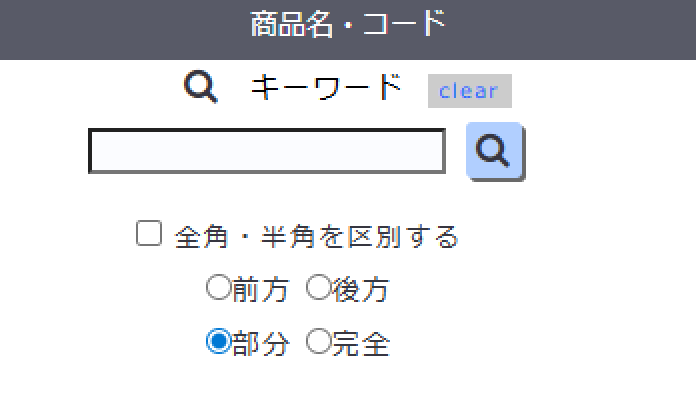
商品名・コード

商品名またはコード(商品コード・JAN・型番1)をキーワード検索で絞り込むことが可能です。
商品名・コード
(例)歯ブラシ
全角・半角を区別する
全角・半角を区別しない
  • 歯ブラシ
  • 歯ブラシ
全角・半角を区別する
  • 歯ブラシ
  • 歯ブラシ
前方 キーワードと先頭が一致するデータを検索します。
後方 キーワードと末尾が一致するデータを検索します。
部分 キーワードを含むデータを検索します。
完全 キーワードと完全に一致するデータを検索します。

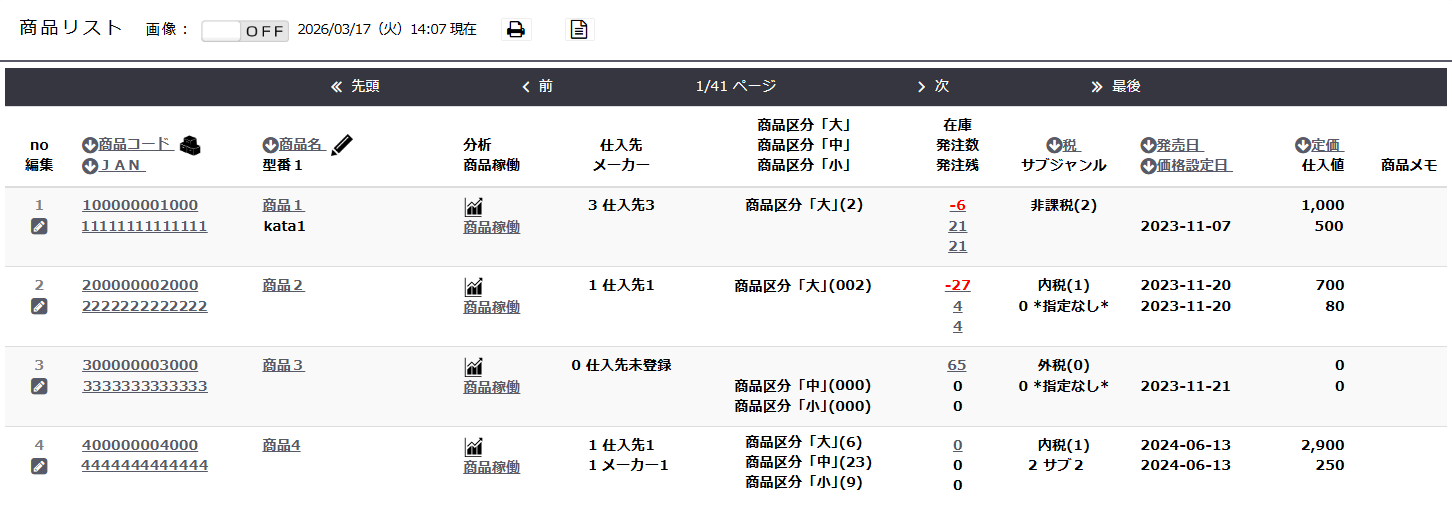
商品リスト表示画面

上部リンク

  • 詳細表示
  • 商品リスト
  • 在庫管理
  • 商品ベスト
  • 商品登録
  • 商品一覧
  • メーカー別
  • 仕入先別
  • 部門別
  • 区分別
  • 店舗別

上部に表示されるリンクから、検索時と同一条件のまま別の内容の画面へ移動することができます。

詳細表示をクリックすると商品管理ー商品リストを表示します。

パネルに検索条件を表示

画面左の「部門(BSPOS)」にて部門を選択し、「パネルに検索条件を表示」にチェックを入れると一覧に指定した部門が横並びで表示されます。

パネルに検索条件を表示

パネルに検索条件を表示

商品リスト一覧

商品リスト一覧
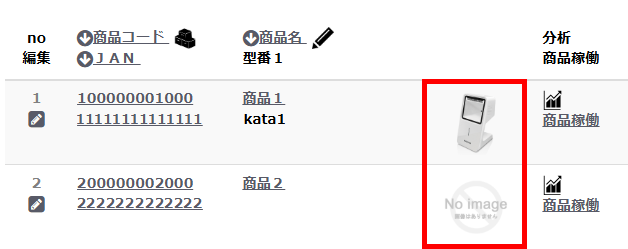
一覧に画像を表示

一覧内に商品画像を表示するかどうか選択できます。

画像:

一覧に商品に登録されている画像を表示します。

画像:

一覧に画像を表示しません。

一覧に商品に登録されている画像を表示します。
2026/03/17(火)14:07 現在 期間で指定した日付ではなく、この画面を開いている日時を表示します。
このグラフ/表を印刷します。 このグラフ/表を印刷します。 このデータをCSVでダウンロードします。 このデータをCSVでダウンロードします。
商品リスト一覧 各項目
no 一覧の順番を示す番号を表示します。
編集 商品の登録内容を編集できます。 をクリックすると、該当商品の商品登録画面が別タブで開きます。
商品コード 商品に登録されている商品コードを表示します。 項目名をクリックすると、一覧を商品コードの昇順で並び替えます。 商品コードをクリックすると、在庫比較画面が別タブで開きます。
JAN 商品に登録されているJANコードを表示します。 項目名をクリックすると、一覧をJANコードの昇順で並び替えます。未登録の場合は空欄となり、並び替え時には先頭に表示されます。 JANコードをクリックすると、該当商品に絞り込まれた売上明細が別タブで開きます。
商品名 登録されている商品名を表示します。 項目名をクリックすると、一覧を商品名ごとに並び替えて表示します。 商品名をクリックすると、その商品の商品情報が別タブで開きます。
型番1 商品に登録されている型番1を表示します。未登録の場合は空欄となります。
分析 をクリックすると、該当商品の売上分析が別タブで開きます。
商品稼働 一覧内の商品稼働をクリックすると、該当商品に絞り込まれた売上明細が別タブで開きます。
仕入先 商品に登録されている仕入先コードと仕入先名を表示します。
メーカー 商品に登録されているメーカーコードとメーカー名を表示します。
商品区分「大」「中」「小」 商品に登録されている商品区分「大」「中」「小」の区分名を上から表示します。未登録の場合は空欄となります。
在庫 商品の在庫数を表示します。 項目名をクリックすると、一覧を商品コードの昇順で並び替えます。 一覧内の在庫数をクリックすると、在庫比較画面が別タブで開きます。
発注数 この画面を表示した時点までに、該当商品が発注された数量を表示します。 一覧内の数量をクリックすると、発注明細が別タブで開きます。
発注残 発注済みで、まだ仕入処理が行われていない残数量を表示します。 一覧内の数量をクリックすると、発注明細が別タブで開きます。
税 商品に登録されている税区分を表示します。項目名をクリックすると、一覧を税区分ごとに並び替えて表示します。
サブジャンル 商品に登録されているサブジャンルを表示します。未登録の場合は空欄となります。
発売日 商品の発売日を表示します。 項目名をクリックすると、一覧を発売日の早い順に並び替えます。未登録の場合は空欄で表示され、並び替え時は最後に表示されます。
価格設定日 商品の価格設定日を表示します。 項目名をクリックすると、一覧を価格設定日の早い順に並び替えます。未登録の場合は空欄で表示され、並び替え時は最後に表示されます。
定価 商品の定価を表示します。 項目名をクリックすると、一覧を金額の低い順に並び替えて表示します。
仕入値 商品の仕入値を表示します。
商品メモ 商品に登録されている商品メモを表示します。未登録の場合は空欄となります。
  • 運営会社
  • プライバシーポリシー
Copyright©2026 BUSICOM All Rights Reserved.