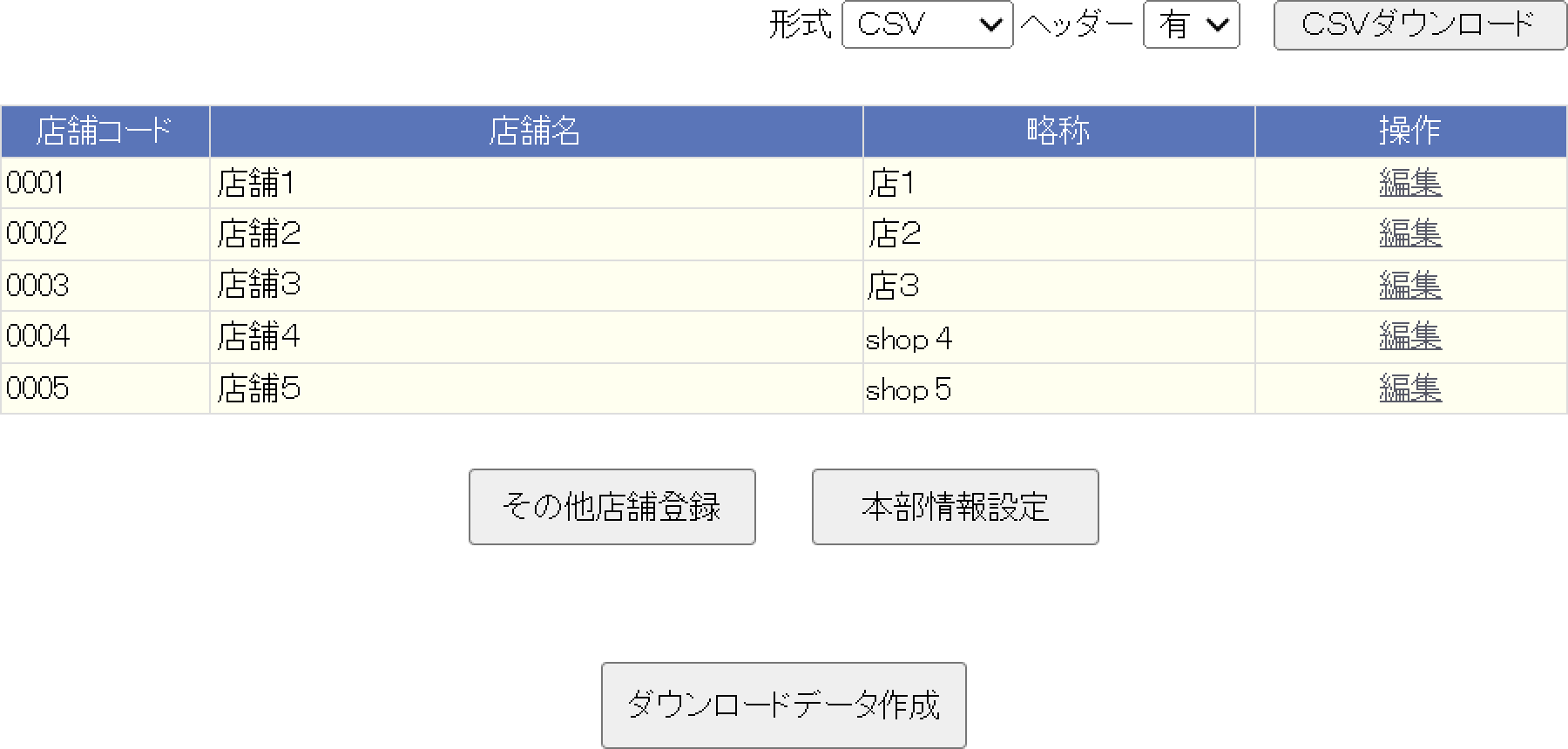
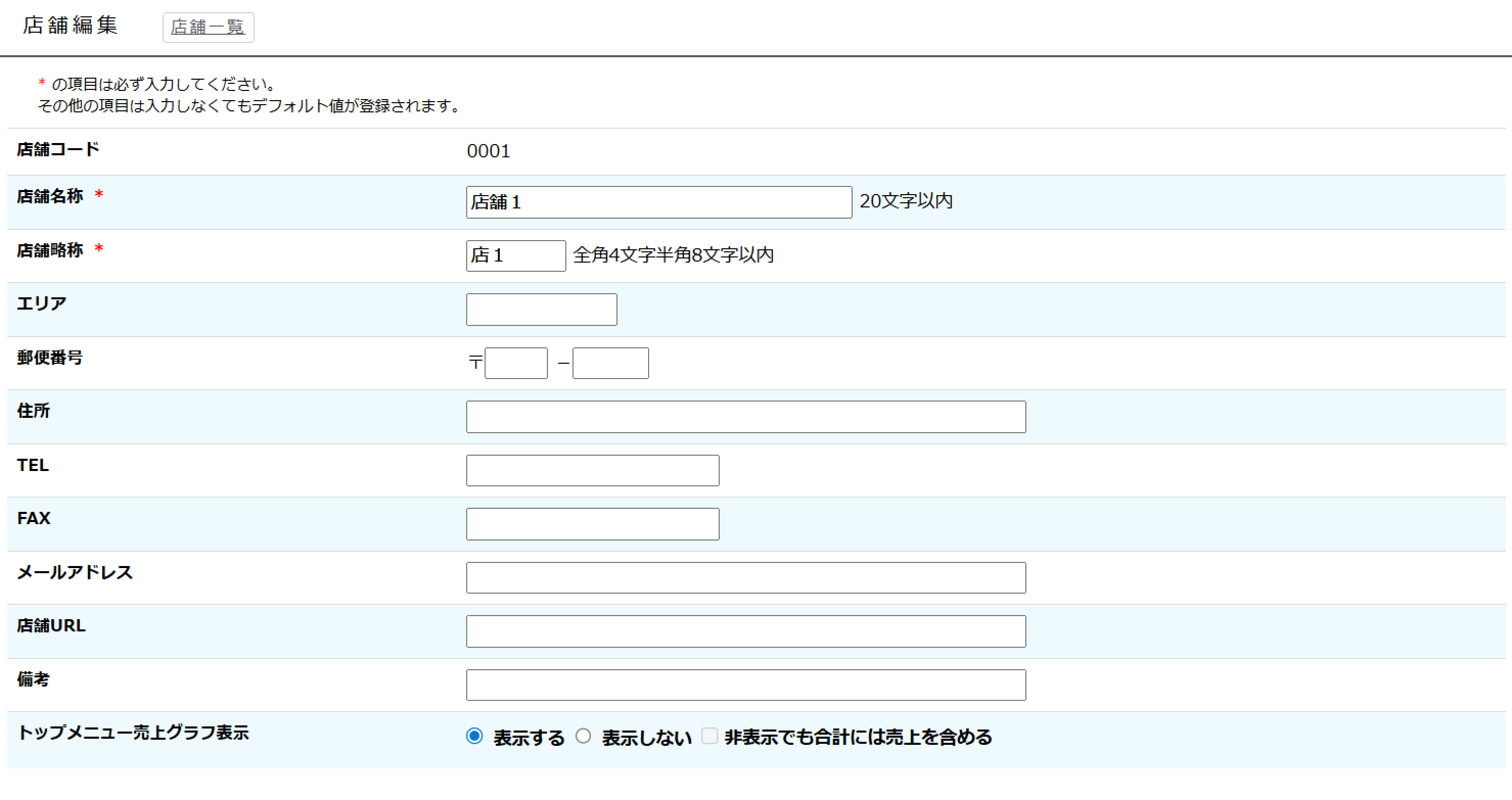
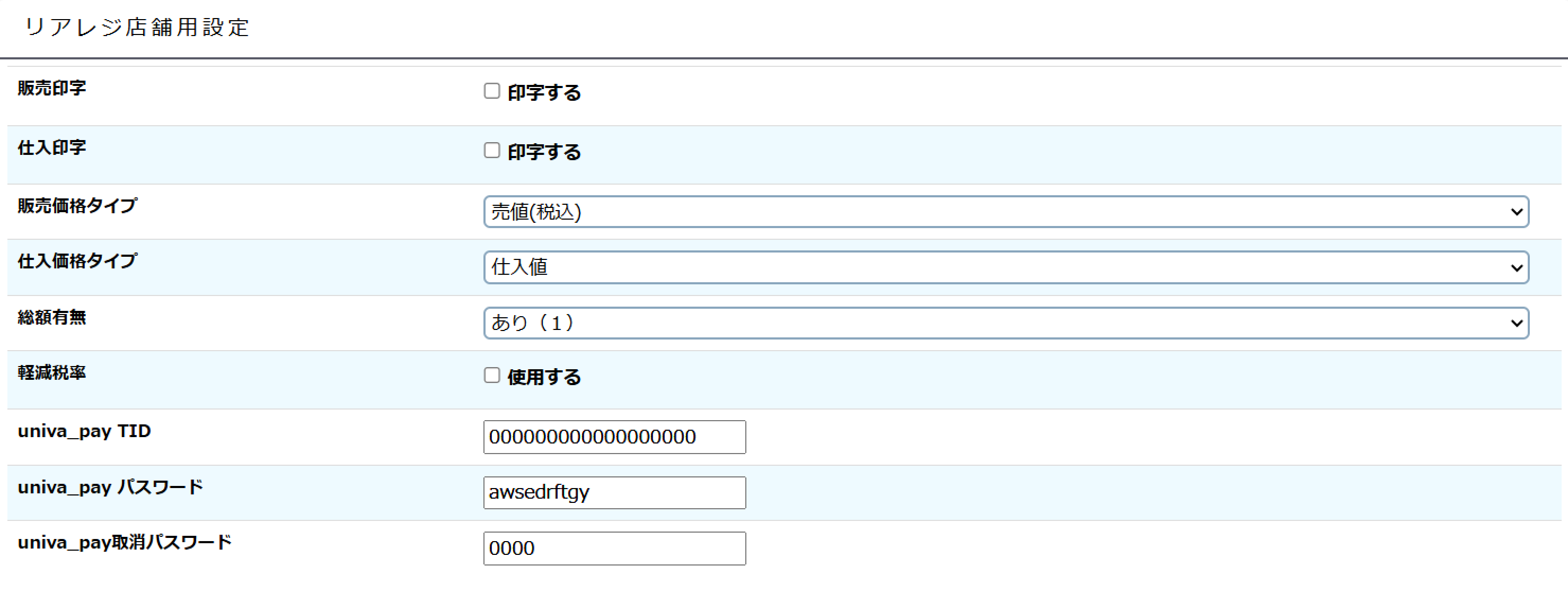
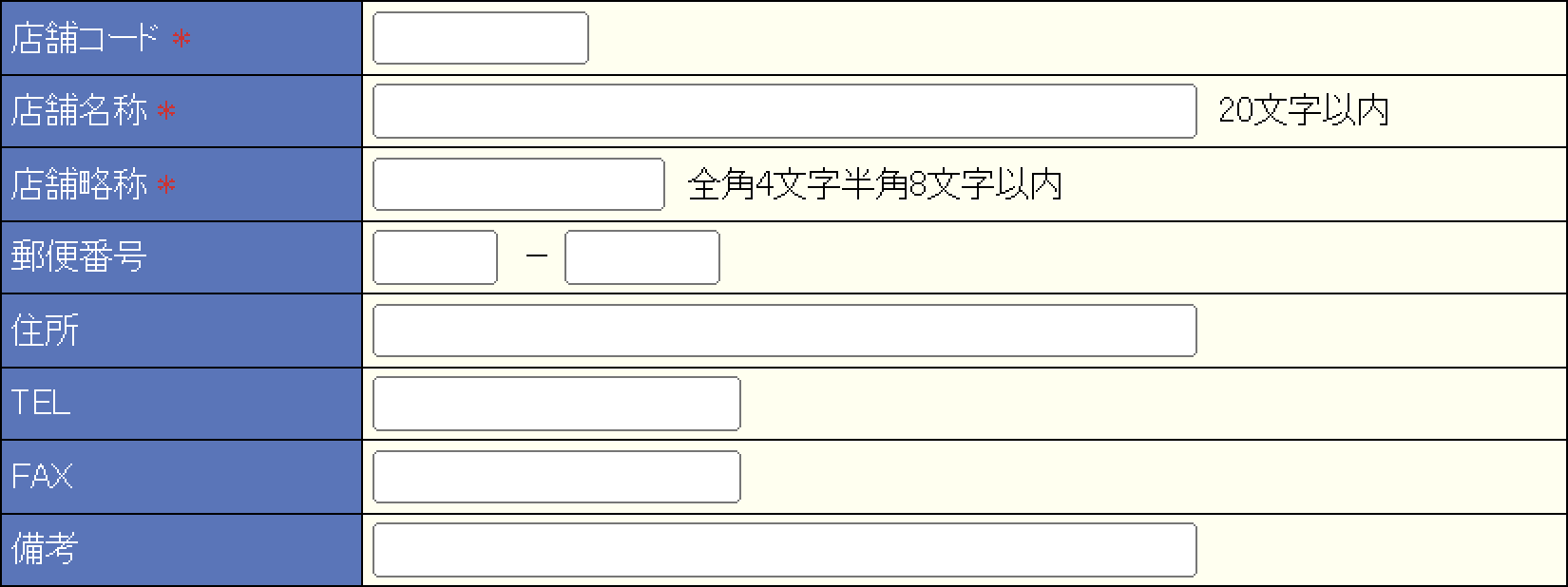
(4)各種設定
基本設定
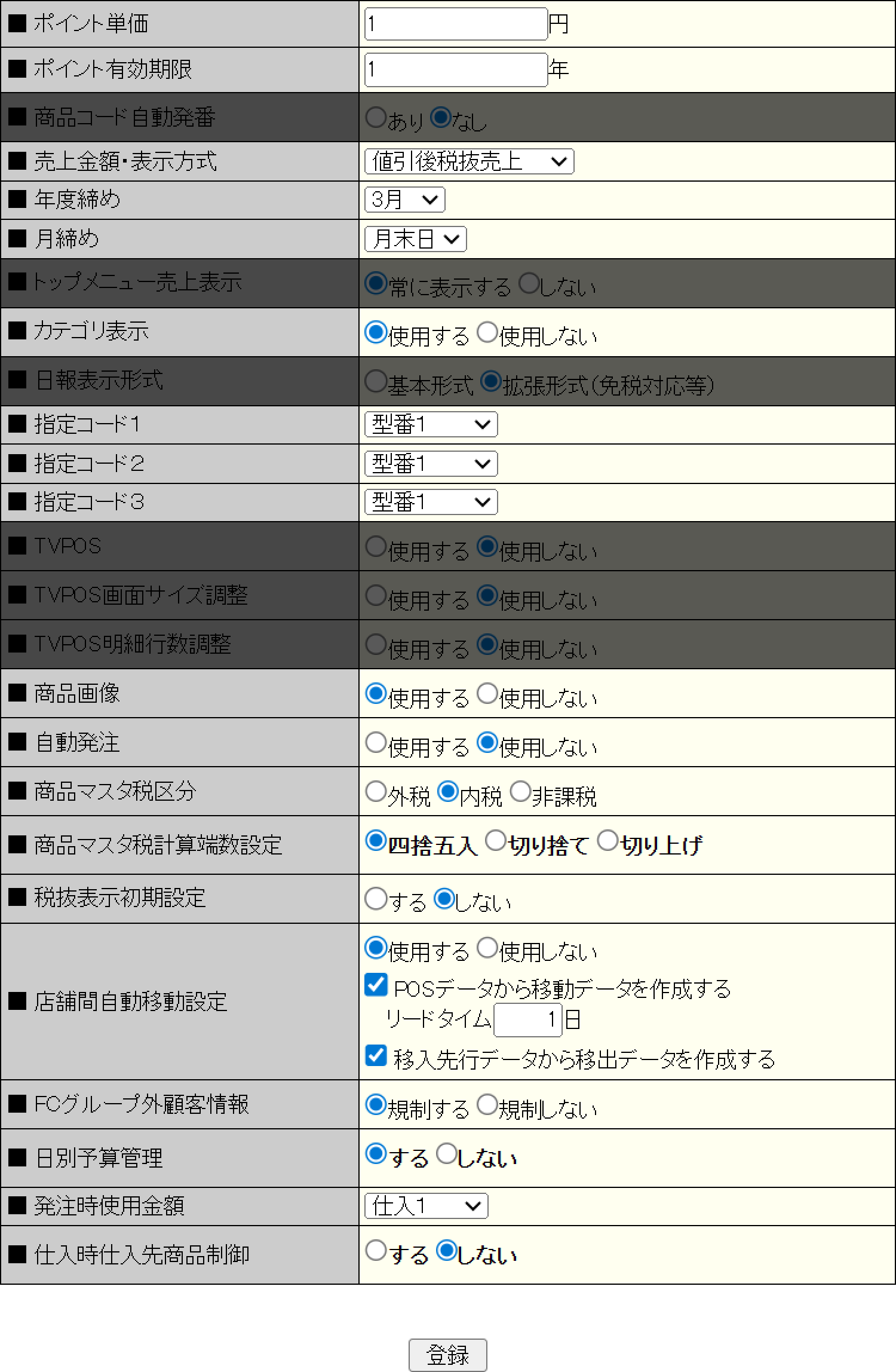
各会社ごとのTenpoVisorに関する設定変更を行います。
1ポイントあたりのポイント単価の設定、締め日の設定、カテゴリ使用するしないなどの設定が可能です。
※登録後は設定情報を反映させるために一旦ログイン画面に戻りますので再度ログインしてください。
権限設定
閲覧できるアクセス権限の設定を行います。TenpoVisorの画面はそれぞれ権限を持っています。
ユーザーIDに持たせた権限でユーザーごとにアクセス出来る画面を規制することが可能です。
【使用方法】
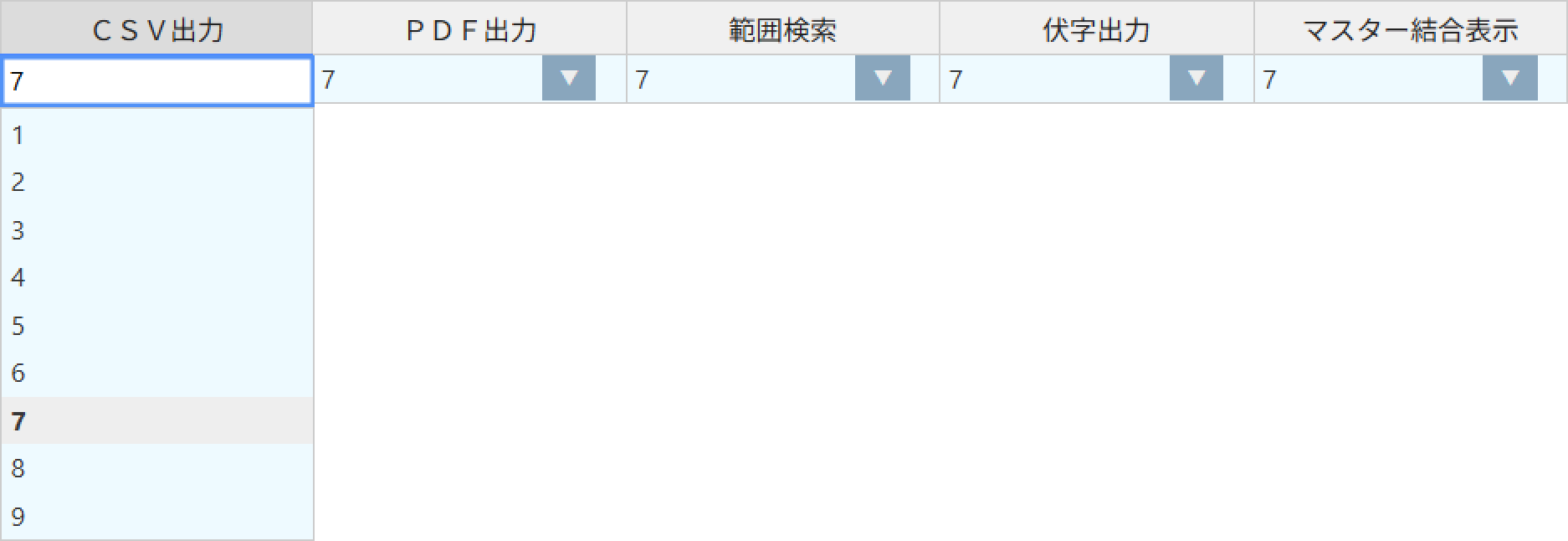
プログラムが一覧で表示されていますので、権限を変更したいプログラムについて「権限」欄に入力されている数値を修正してください。
プログラムの権限数値を変更後、画面下部にある変更をクリックします。
変更内容の確認画面が表示されますので、内容に問題がなければ
上記の内容を適用するをクリックしてください。
以上で、変更内容が登録されます。
![権限設定プログラム一覧]()
権限を変更したプログラムは別の色で表示されます。
![権限を変更したプログラム]()
顧客データ詳細制御設定
顧客データに関する各項目について、操作を許可するユーザーの権限レベルを設定します。
ここで設定した権限レベル以上のユーザーのみが該当項目を利用できるようになります。
各項目について、プルダウンメニューから権限レベルを選択してください。
すべての項目の選択後にをクリックすることで内容が登録されます。
![顧客データ詳細制御設定]()
消費税設定
※消費税増税の設定にはTenpoVisor・BCPOSの各種設定が必要です。
2019年10月1日より実施される消費税10%増税(軽減税率8%を含む)に基づき、本部管理システムTenpoVisorの設定修正が必要になります。
本部、店舗の状況に合わせて、手引きにしたがって変更設定を行ってください。
【本部設定の要点】
すべての店舗側(BCPOS)と本部側(TenpoVisor)の税率設定は一致させて下さい。
- ①外税の運用か内税の運用かを設定する。
- ②軽減税率適応(8%)をする・しないを設定する。
- ③軽減税率適応(8%)する場合、8%部門を設定する。
- ④内税設定の場合、店舗側と本部側の使用価格テーブルを一致させる。
- ⑤内税設定の場合、税込金額を設定する。
■外税運用の場合
8%→10%の変更をプログラム行いますので税抜金額さえあれば金額を変更する必要がありません。
■内税運用の場合
事前に10%税率変更後の税込金額を、現在使用しているのと別の使用価格テーブルに作成しておく必要があります。
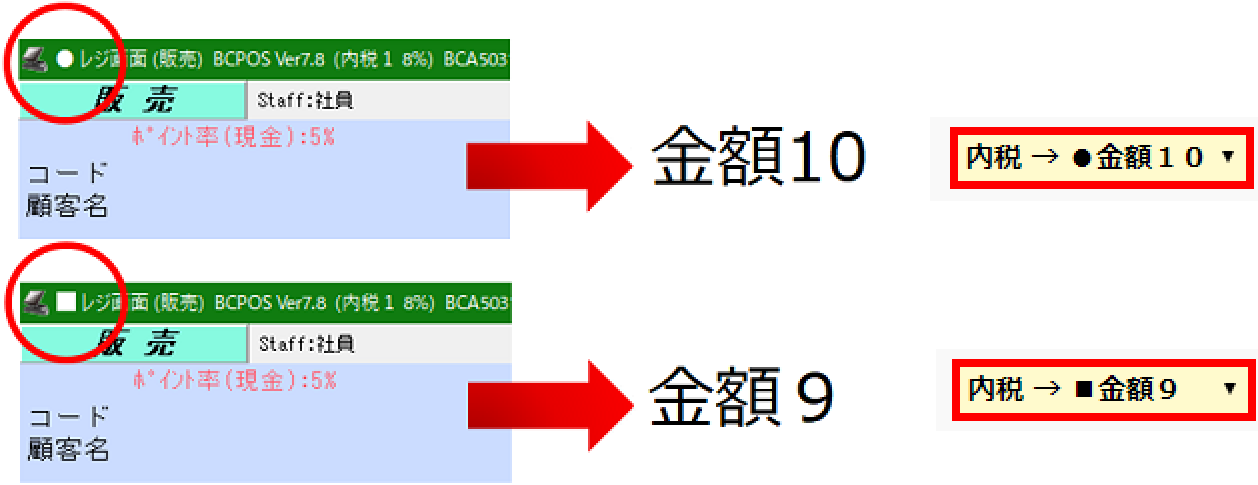
使用価格テーブルは2つあり■印のついた「金額9」テーブルと●印のついた「金額10」の2種類です。
消費税の切り替えによって「■金額9」→「●金額10」または「●金額10」→「■金額9」に差し替えて使用します。
現在使用している店舗側BCPOSの8%の使用価格テーブルを確認し、もう一方の使用価格テーブルに10%の税込価格を10/1までに作成しておいてください。
※使用金額テーブルの一致
本部側(TenpoVisor)から商品マスターを各店舗に配信している場合、店舗側と本部側の8%の使用価格テーブルにズレが発生していると本部側で「■金額9」または「●金額10」のどちらかの使用価格テーブルに10%の価格を事前設定し店舗に配信した際、現在使われている8%の使用価格テーブルに消費税増税前に10%の金額が上書きされる恐れがあります。
必ず、店舗側(BCPOS)で現在使われている8%の使用価格テーブルが「■金額9」か「●金額10」のどちらかを確認し、本部側(TenpoVisor)の使用価格テーブルも同じ使用価格テーブルに設定して下さい。
※「内税」で利用している場合はTenpoVisorの設定と同じになっているかご確認ください。
※BCPOSの設定画面を開かなくても下図にようにPOS販売画面で確認可能です。
![BCPOSの設定確認]()
※BCPOS Version 7.6 以降の設定は下記に記載している
「BCPOS設定確認」でも確認可能です。
「増税対応マニュアル」をご用意しましたので、お客様の運用に合わせたPOSレジの設定をご確認ください。
BCPOSの販売画面による設定変更の判断方法(内税(税込)でお使いの場合)
(●)の場合は2019/9/30までは「金額10」の消費税8%価格、2019/10/01以降は「金額9」の消費税10%価格を使用します。
商品マスタの「金額9」に消費税10%の新価格、「金額10」に消費税8%の旧価格を設定してください。
(■)の場合は2019/9/30までは「金額9」の消費税8%価格、2019/10/01以降は「金額10」の消費税10%価格を使用します。
商品マスタの「金額10」に消費税10%の新価格、「金額9」に消費税8%の旧価格を設定してください。
(●)も(■)も表示されない旧タイプのBCPOSをお使いの場合は上段、下段両方とも「金額10」をセットしてください。
以下、必要に応じてご利用ください。
※2019/09/30までに設定を完了している場合は再度操作する必要はありません。
BCPOS設定確認
BCPOSを利用している各店舗の設定内容を一覧で表示します。
※本一覧は、BCPOSプログラムがVer.7.6以上の場合にのみ表示されます。設定が表示されない場合はBCPOSを最新バージョンへアップデートしてください。
【注意】
内税を利用している場合で、かつTenpoVisorから商品登録を行っている場合は内税使用金額を全店舗で同一の金額に設定する必要があります。
一覧画面で内税使用金額が店舗ごとに異なっている場合はBCPOS各店舗の設定を確認し、同一の金額に統一してください。
![BCPOS設定確認一覧]()
出納閉鎖日登録
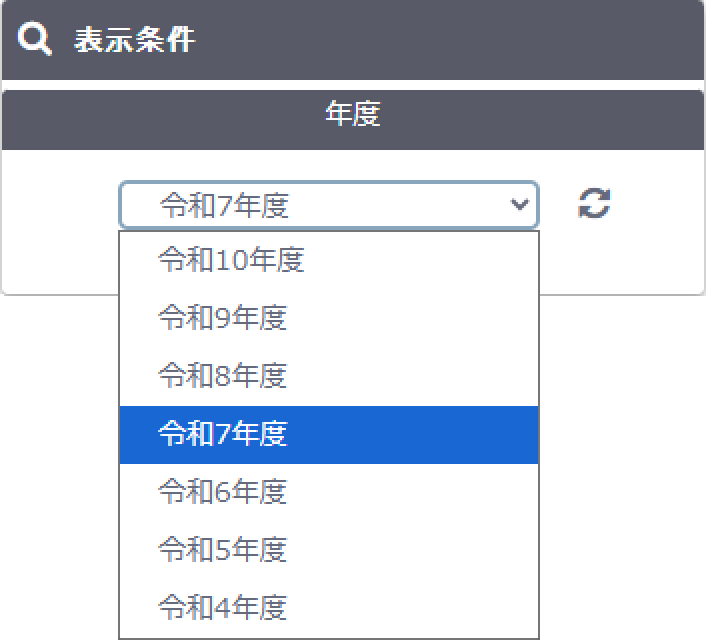
プルダウンから表示する年度を選択します。
![年度の選択]()
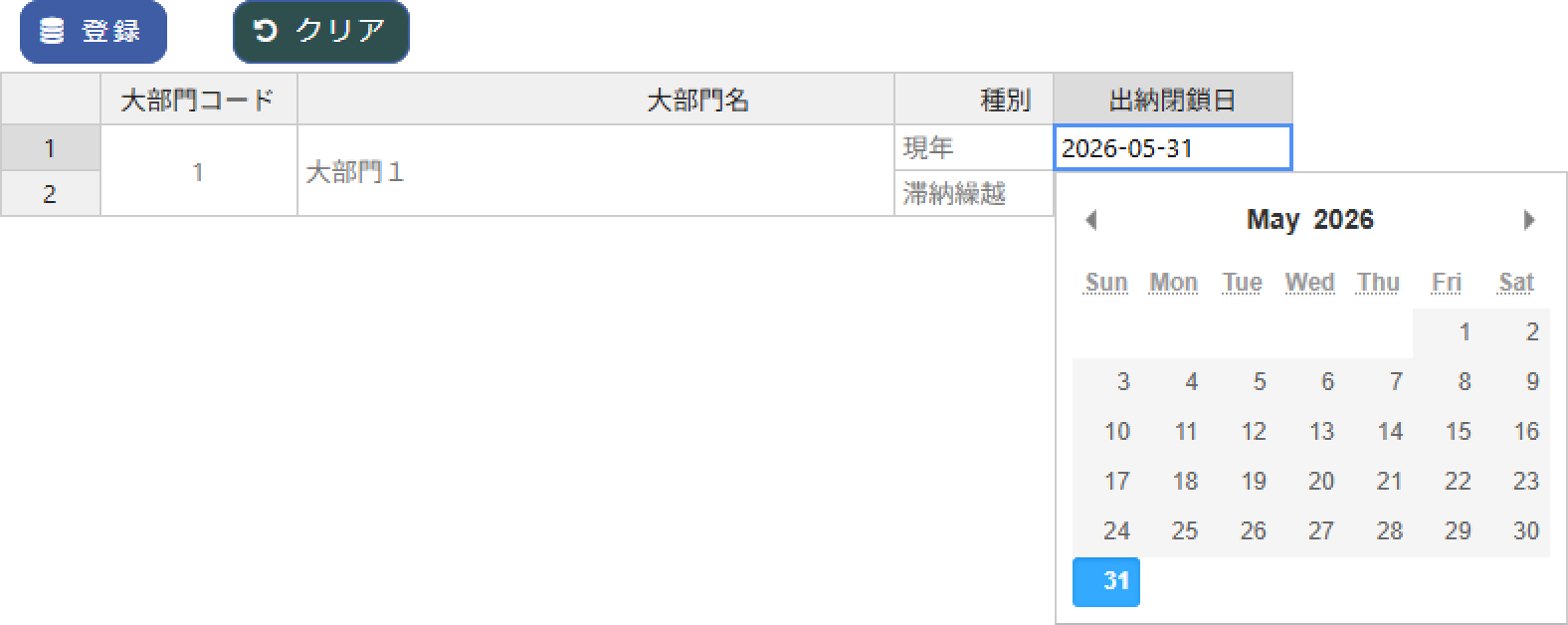
出納閉鎖日の「現年」と「滞納繰越」の日付は変更が可能です。
カレンダーから選択し、問題なければを押します。
内容を元に戻す場合はを押す前にを押すと変更前に状態に戻ります。
![出納閉鎖日の「現年」と「滞納繰越」の日付はカレンダーから選択します。]()