調剤薬局向け操作
NSIPS連携など、調剤薬局向けの操作についての説明です。
こちらの機能は「LiteFree」でご契約のお客様はご利用できません。
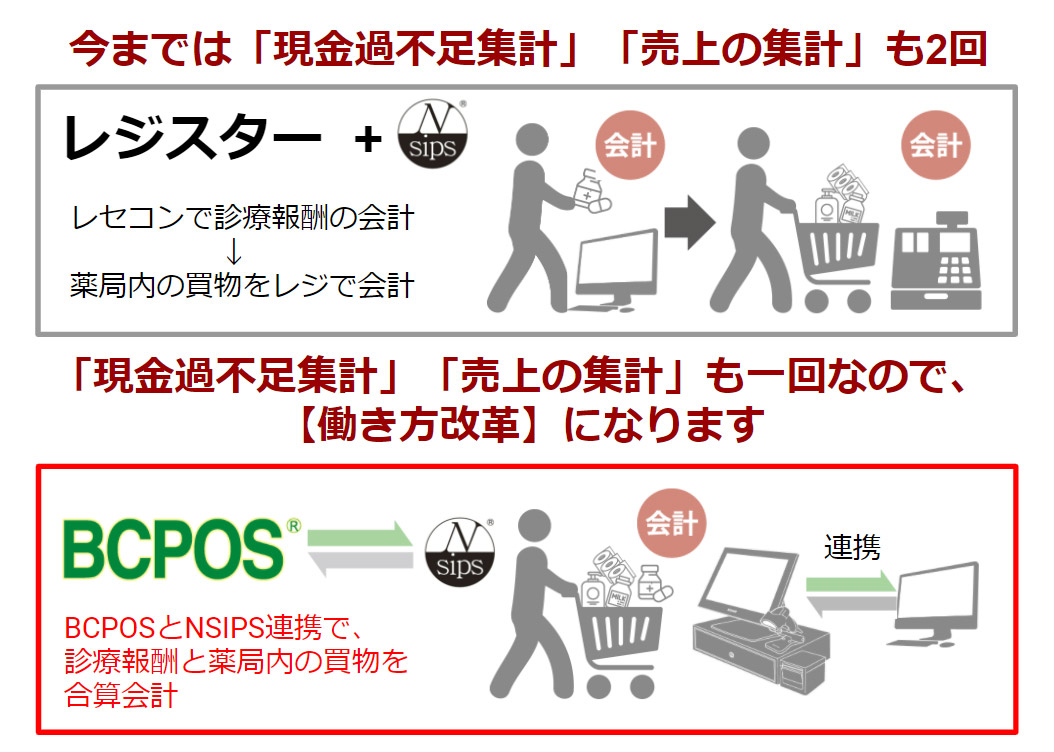
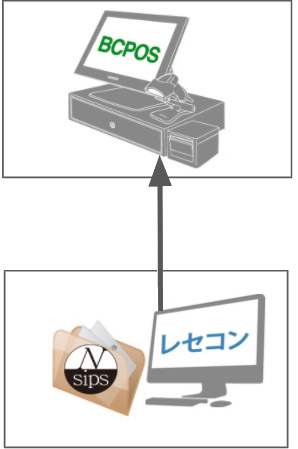
レセプトコンピューターの会計データ(診療報酬明細書/NSIPS仕様)をBCPOSに取込み、一般医薬品(OTC)や生活雑貨、飲食料品等と合わせて会計できるようにする仕組みです。
レセコンPCのデータ出力先ディレクトリを設定します。レセコン管理者へご確認ください。
データ出力先の設定が有る場合、そのディレクトリパスをBCPOS設定用ファイルに設定します。
※レセコンに、NSIPSデータ出力先の設定が無い場合、設定する必要があります。
設定用ファイルをダウンロードして実行し、設定の追加を行います。
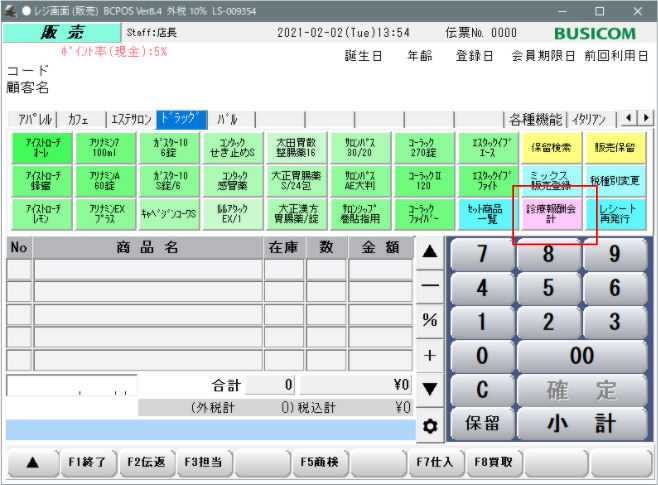
NSIPSデータをBCPOS販売画面に呼出すメニューボタンを作成します。
作成したボタンを押す事で、販売画面に診療報酬データを呼出します。
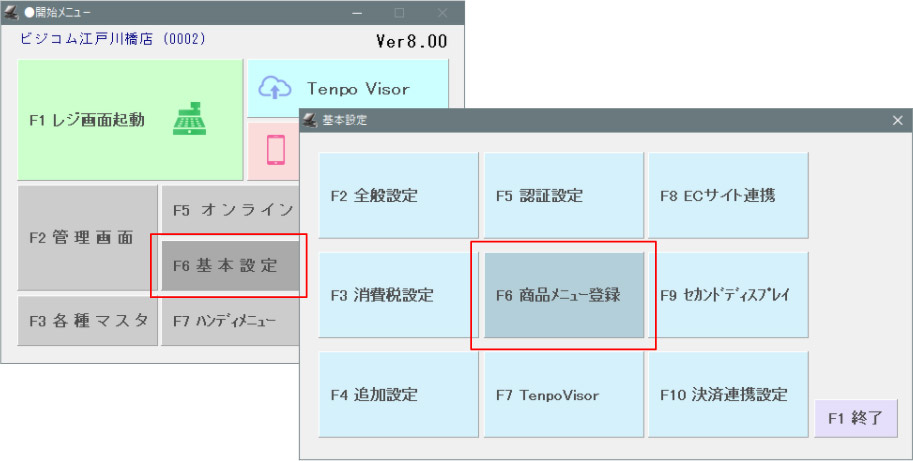
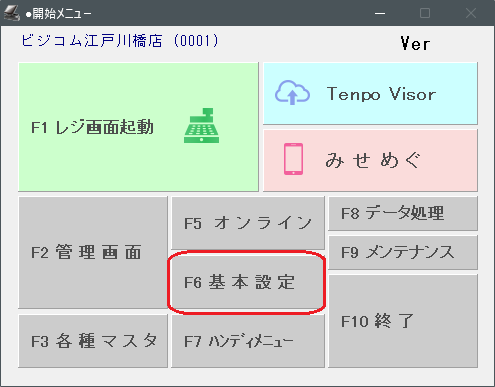
①-「開始メニュー」>「F6 基本設定」>「F6 商品メニュー登録」を開きます。
②- 呼出し用のメニューボタンを、登録したい場所をダブルクリックして選択します。
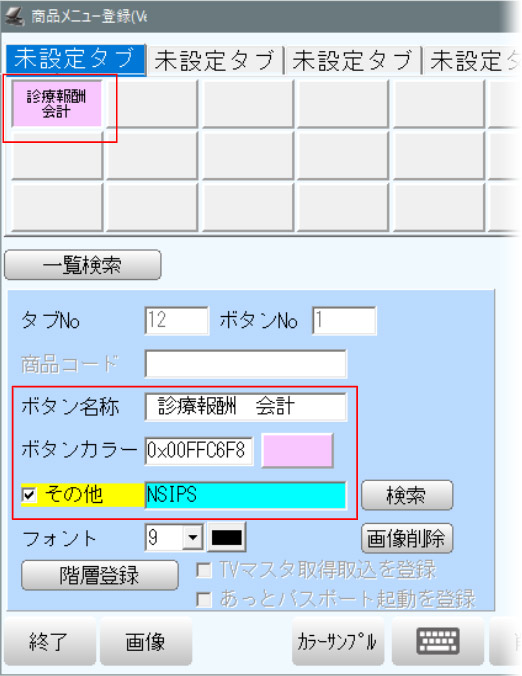
③-メニューボタン登録の入力画面(背景色:水色)で「ボタン名称」「ボタンカラー」「その他」を入力します。
「その他」の部分には「NSIPS」と入力。
| ボタン名称 | 任意の名称 |
|---|---|
| ボタンカラー | 任意のカラー |
| その他 | NSIPS |
④-「登録」ボタン押下で完了です。
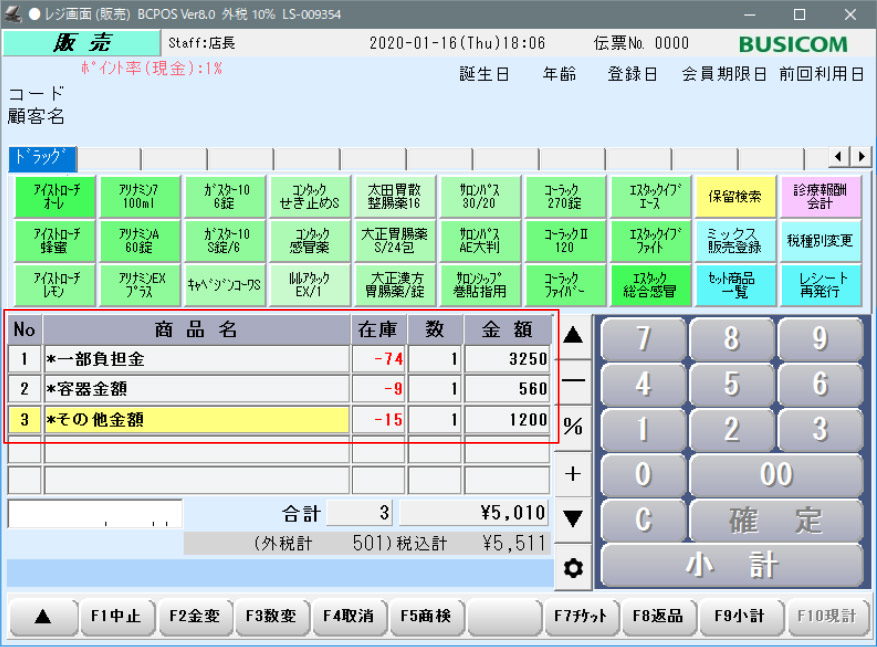
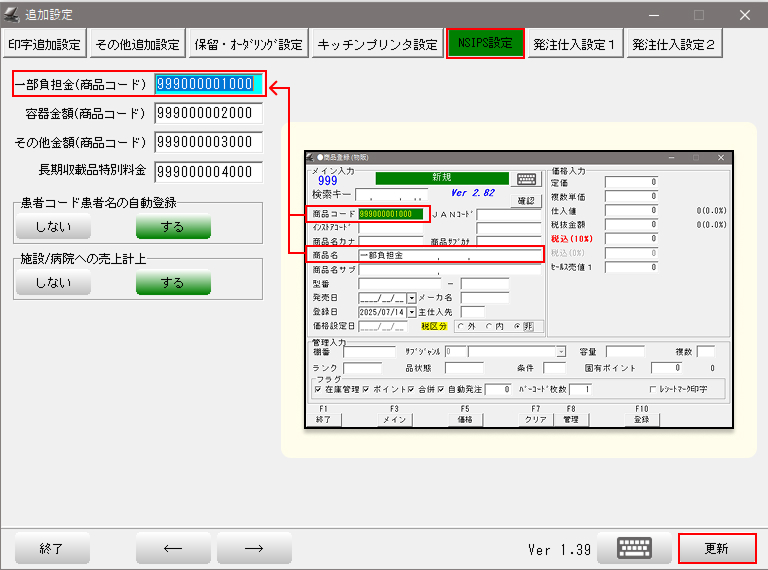
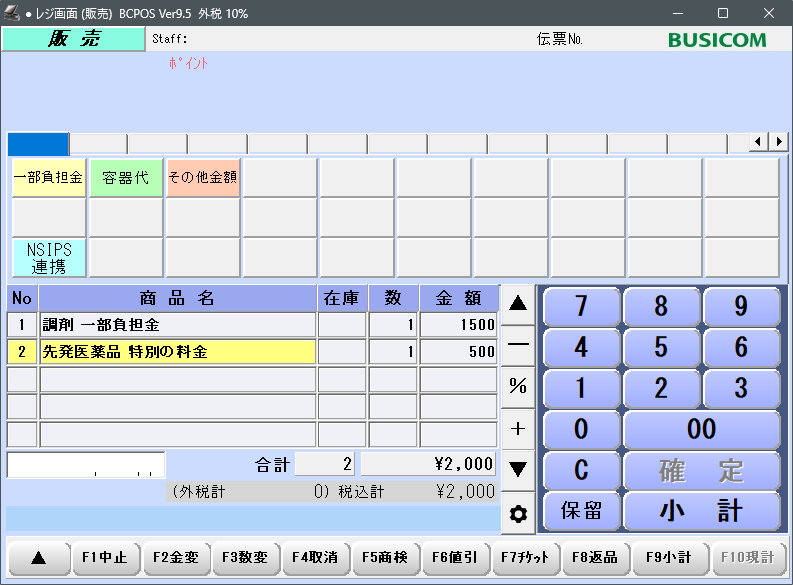
レセプトコンピューターの会計データ(診療報酬明細書/NSIPS仕様)をBCPOSは「一部負担金」「容器金額」「その他金額」「長期収載品特別料金(選定療養)」の4種類に分けて取得しますので、4種類の商品マスタまたは部門マスタを作成します。
※商品コードは任意となります。
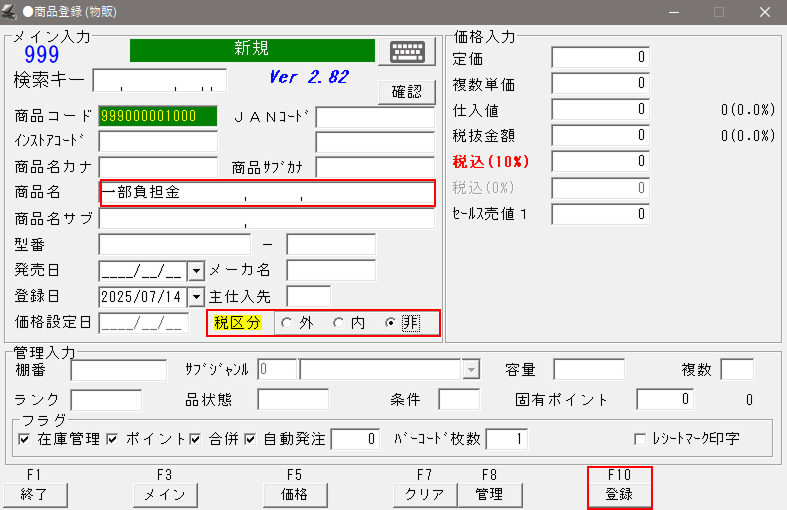
①-開始メニュー>「F2 管理画面」>「商品マスタ」から商品マスタ登録画面を開きます。
●商品登録の詳しい操作方法についてはこちら
②-「商品名」「税区分」を入力し、「F10登録」で商品マスタを登録します。
「一部負担金」「容器金額」「その他金額」「長期収載品特別料金」の4種類についてそれぞれ登録してください。
※「税区分」に関しては、下記をご参照ください。
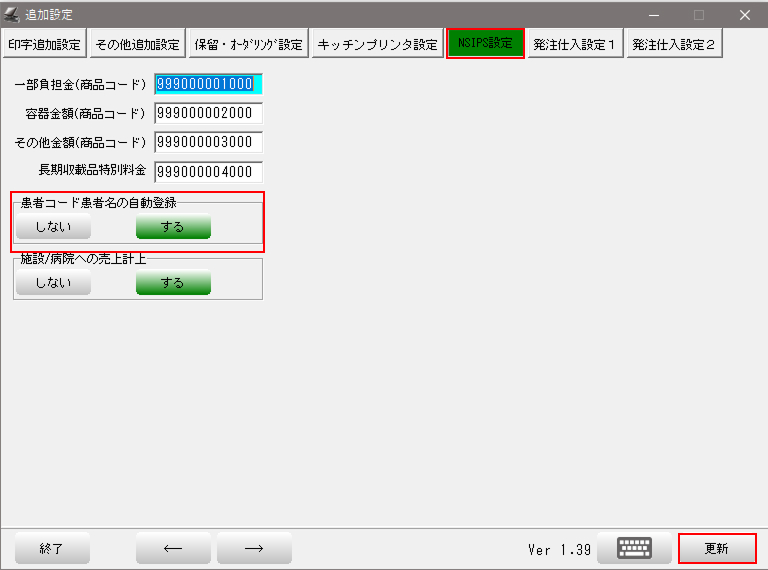
①-「F6 基本設定」を押します。
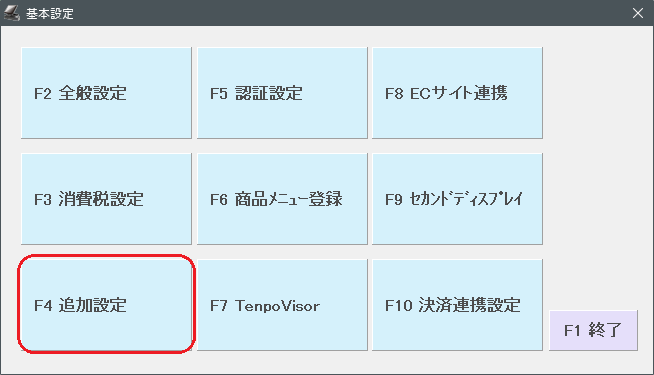
②-「F4 追加設定」を押します。
③-「NSIPS設定」タブを押します。
④-「一部負担金」「容器金額」「その他金額」「長期収載品特別料金」の各項目について、上記「商品マスタ登録【NSIPSデータ用】」部分で登録した商品マスタのコードを入力してください。
NSIPS設定の各項目については下記の表をご参考にしてください。
「患者コード/患者名の自動登録」「施設/病院への売上計上」の項目についての詳しい説明は下記をご参照ください。
BCPOSで「売掛操作を可能にする」設定を行います。
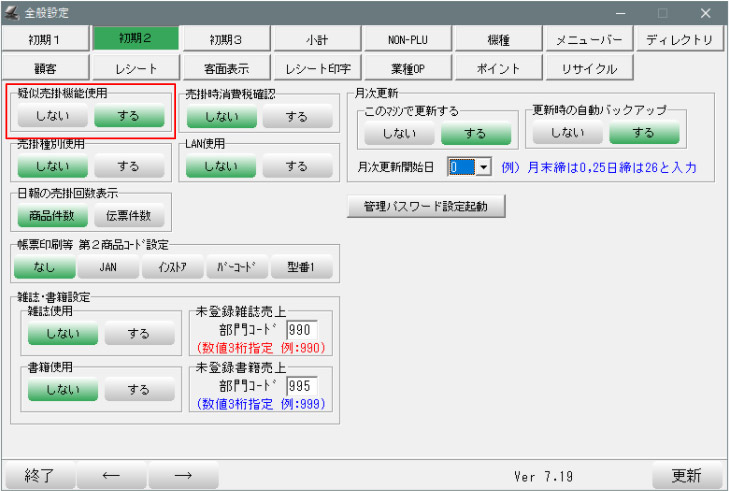
①-「開始メニュー」>「F6 基本設定」>「F2 全般設定」>「初期2」タブ 「疑似売掛機能使用」で「する」を選択します。
②-「更新」ボタンを押します。
BCPOSで顧客ごとに売掛金を計上し、売掛金の管理を行いたい場合は「売掛の管理を可能にする」設定を行います。
※BCPOSで「入金操作を行わない場合」設定変更は不要です。
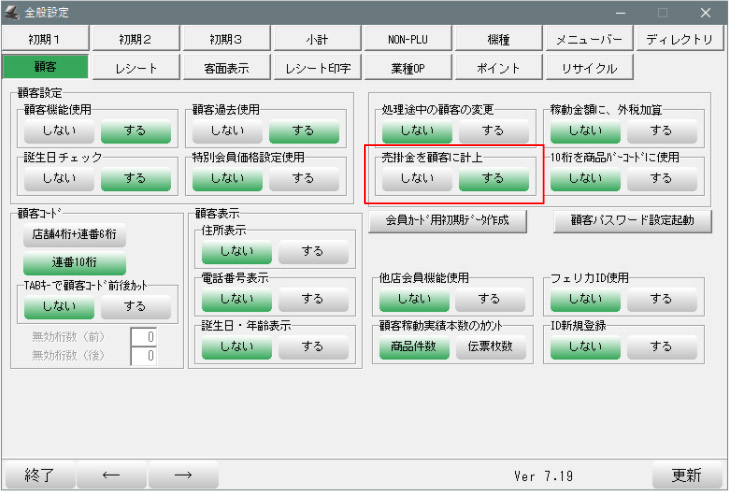
①-「開始メニュー」>「F6 基本設定」>「F2 全般設定」>「顧客」タブ 「売掛金を顧客に計上」で「する」を選択します。
②-「更新」ボタンを押します。
NSIPSデータの患者コード/患者名を使い自動で顧客マスタ登録をすることで、売掛が可能となります。
NSIPSデータの患者コード/患者名を呼出時に自動でBCPOS側に顧客マスタとして登録されます。
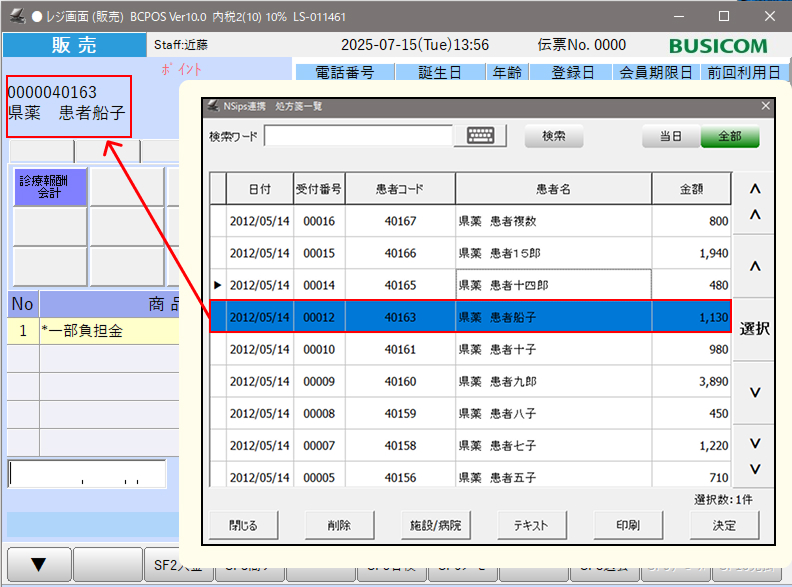
販売画面の左上部に顧客情報が表示され、そのお客様に対しての売掛操作が可能になります。
①-開始メニュー>「F6 基本設定」>「F4 追加設定」>「NSIPS設定」タブから登録画面を開きます。
②-「患者コード患者名の自動登録」を「する」にします。
③-「更新」ボタンを押します。
以上の設定で、患者コード/患者名を呼び出した際に自動でBCPOSに顧客マスタ登録がされ、売掛が可能となります。
施設/病院に患者を紐づけて施設/病院単位の売掛操作ができます。
操作にあたって施設/病院を顧客マスタに登録する必要があります。
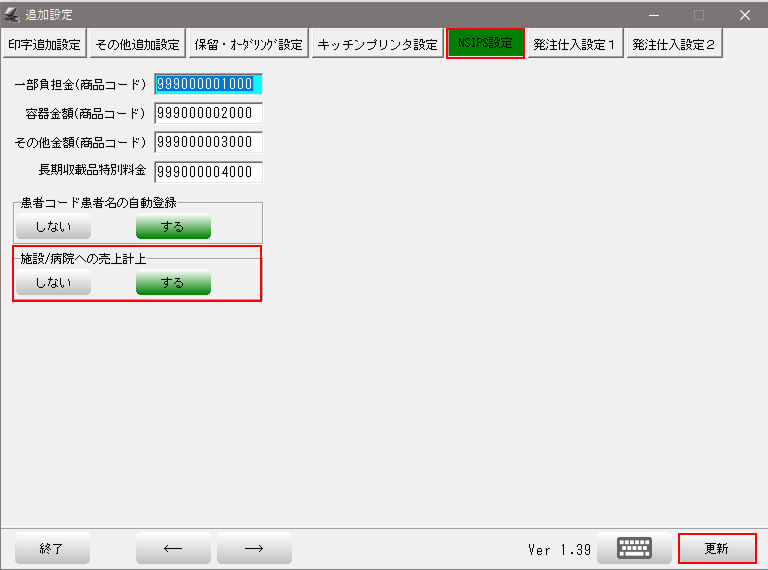
①-開始メニュー>「F6 基本設定」>「F4 追加設定」>「NSIPS設定」タブから登録画面を開きます。
②-「施設/病院への売上計上」を「する」にします。
③-「更新」ボタンを押します。
以上の設定で、顧客マスタの「患者区分」の項目が表示され、施設・病院の選択が可能となります。
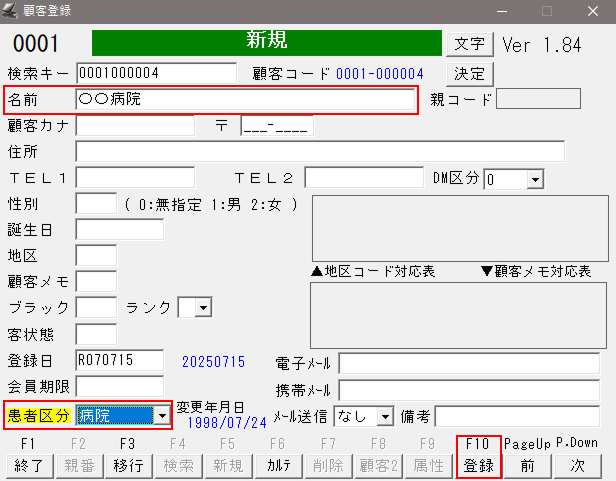
①-「開始メニュー」>「F2管理画面」>「7 顧客マスタ」を開きます。
②-「F5新規」を押します。
③-名前に任意の病院名、施設名などを入力します。
④-「患者区分」で適当なものを選択します。
⑤-「F10登録」で登録します。
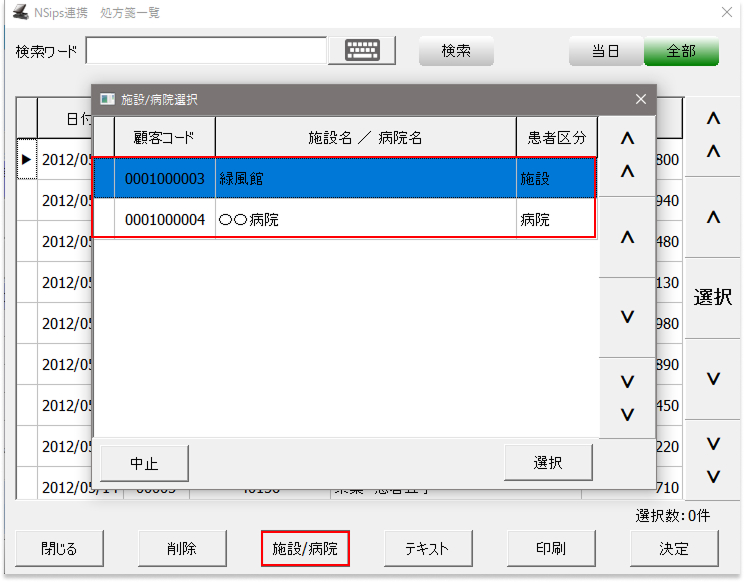
設定が終わると、NSIPSデータ呼出し時に画面下部に「施設/病院」選択ボタンが表示されるようになります。
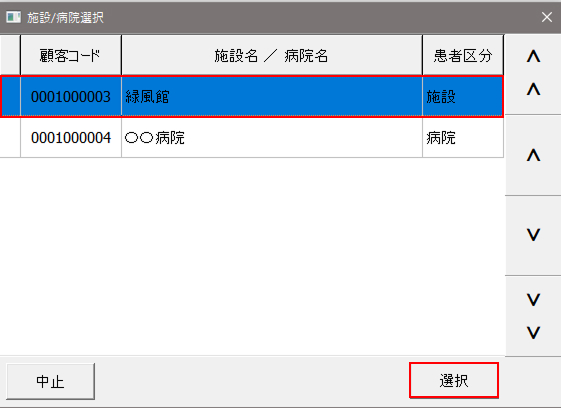
「施設/病院」ボタンを押すと、顧客マスタで登録した施設/病院を表示します。
NSIPSデータを取込み、診療報酬と雑貨やOTC(一般医薬品)と合算で販売する操作方法です。
①-NSIPSデータ呼出しボタンを押します。
●呼出ボタン作成方法についてはこちら
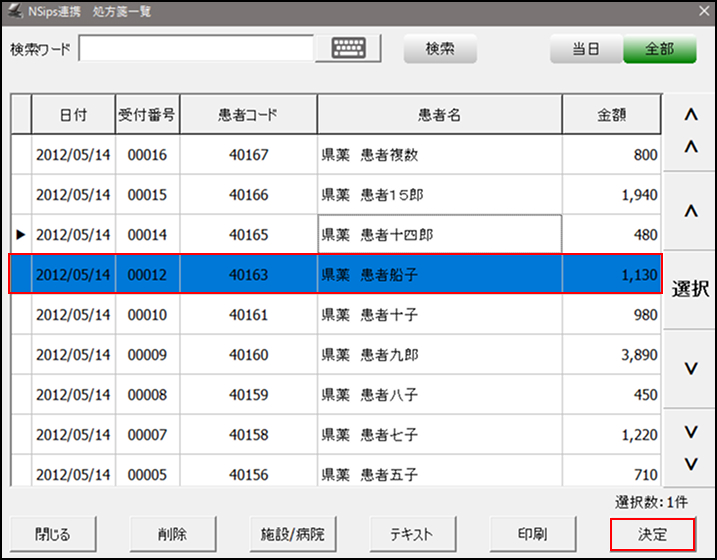
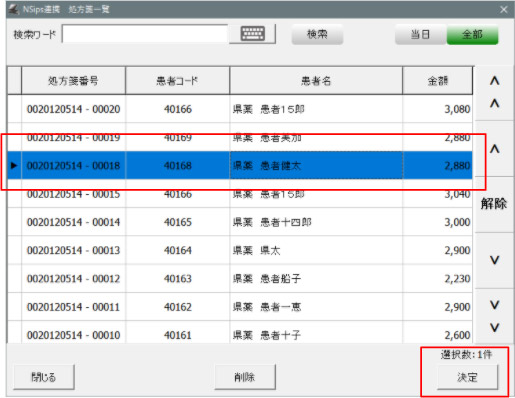
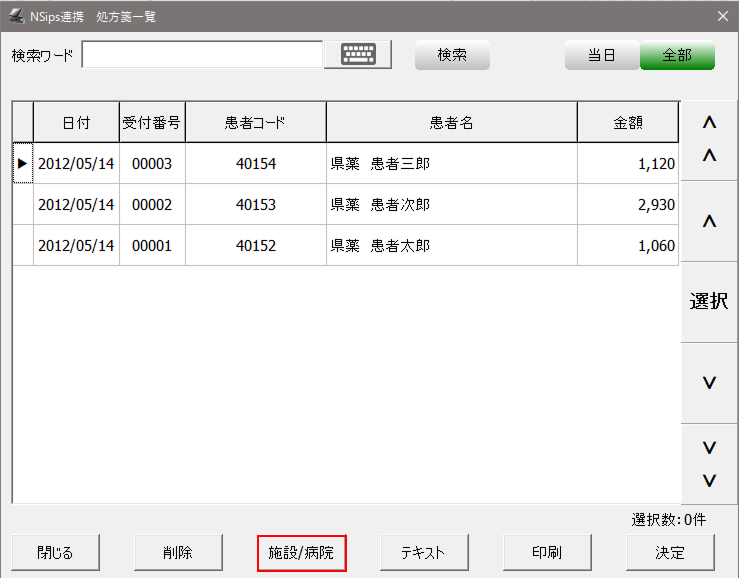
②-NSIPSの患者データを表示します。
③-対象者を選択して「決定」を押します。
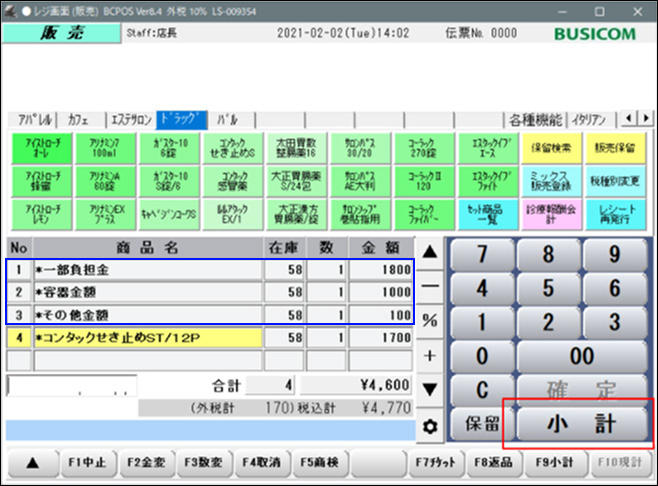
④-NSIPSの患者データから自動で診療報酬が読込まれます。(青枠部分)
⑤-続けて普段のレジ操作と同様に、お会計をするOTC(一般医薬品)や、雑貨等を読取ります。
⑥-「小計」を押します。
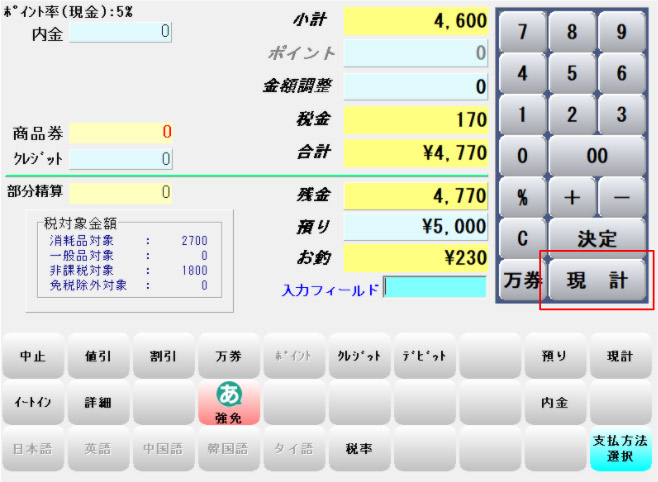
⑦-以降、通常の販売操作となります。
●「小計画面」以降の詳しい操作方法はこちら
診療報酬を除いた、OTC薬品や雑貨の領収書を発行できます。
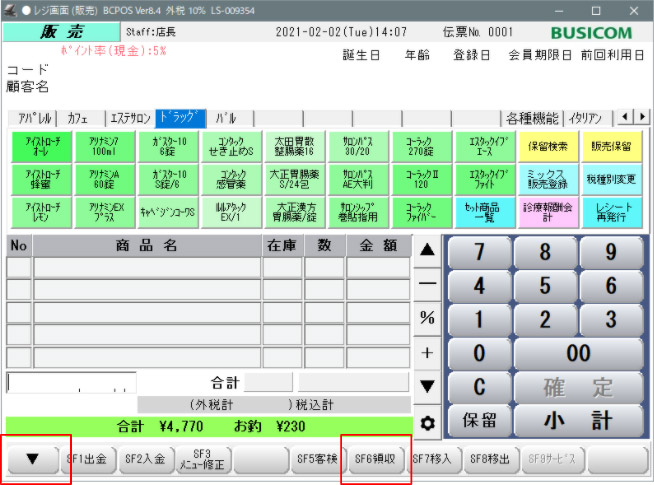
①-レジ画面で左下「▲」のボタンを押し「▼」にします。
②-「SF6領収」を押します。
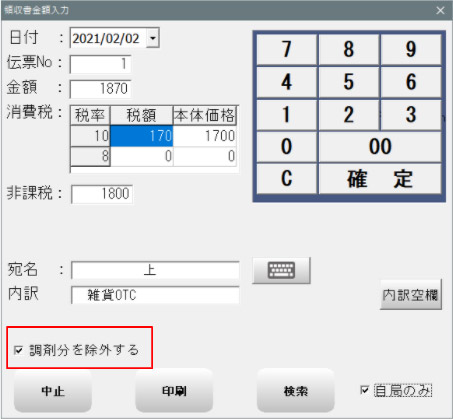
③-「調剤分を除外する」を押すと、診療報酬を除いた金額を表示します。
④-「SF6領収」を押します。
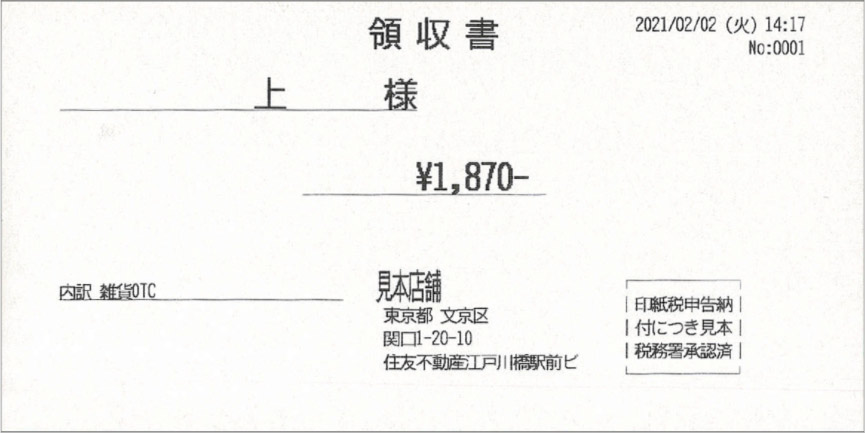
⑤-診療報酬を除いた領収書を印字します。
顧客マスタ未登録の患者を、NSIPSデータの患者コードを使い、顧客マスタに登録し患者に対して売掛処理を行います。
①-NSIPSデータ呼出しボタンを押します。
●呼出ボタン作成方法についてはこちら
②-対象者を選択して「決定」を押します。
③-患者コードを使って顧客マスタ登録されます。
レジ画面で患者情報が読み込まれ、レジ画面左上に表示されます。
※「患者コード/患者名の自動登録」の設定を行っていない場合は売掛販売ができません。
●「患者コード/患者名の自動登録」の設定はこちら
④-NSIPSの患者データから自動で診療報酬が読込まれます。(青枠部分)
⑤-続けて普段のレジ操作と同様に、お会計をするOTC(一般医薬品)や、雑貨等を読取ります。
⑥-「小計」を押します。
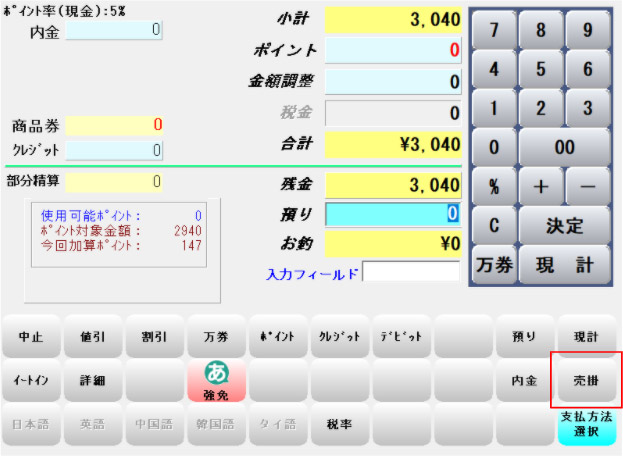
⑥-「売掛」を押して売掛登録します。
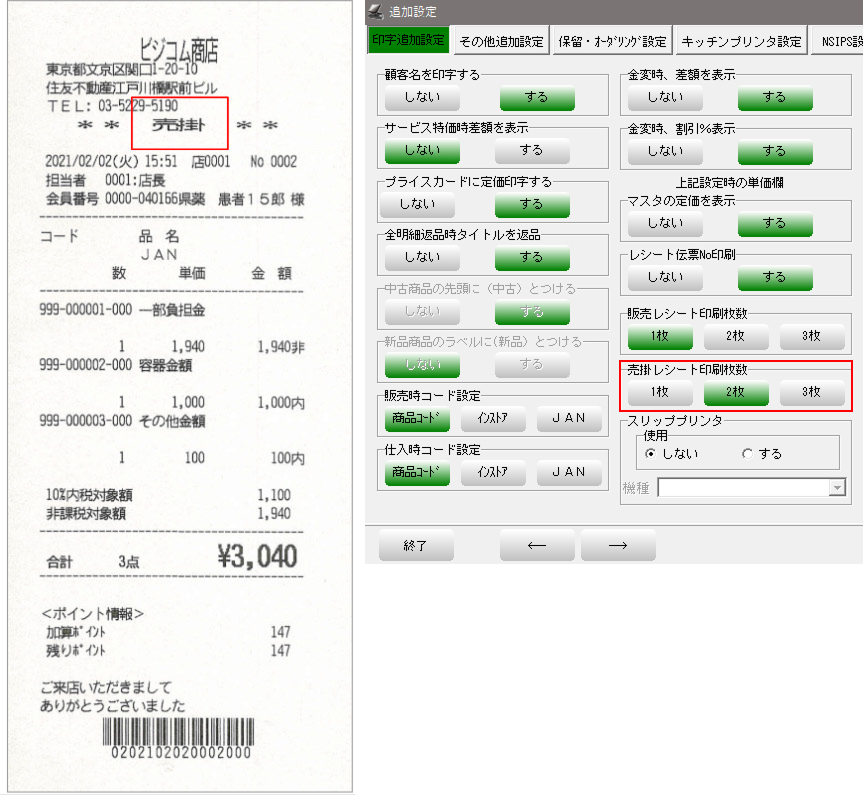
⑦-「売掛レシート」を発行して終了します。
設定によりレシート2枚発行が可能(患者用、店舗控え)
「開始メニュー」>「F6基本設定」>「F4 追加設定」>「印字追加設定」タブの「売掛レシート印刷枚数」で「2枚」を選びます。
※患者様には、再来店の入金時に「売掛レシート」をご持参くださいとご案内ください。
※売掛未収金の管理は、オプションのTenpovisorで利用可能です。
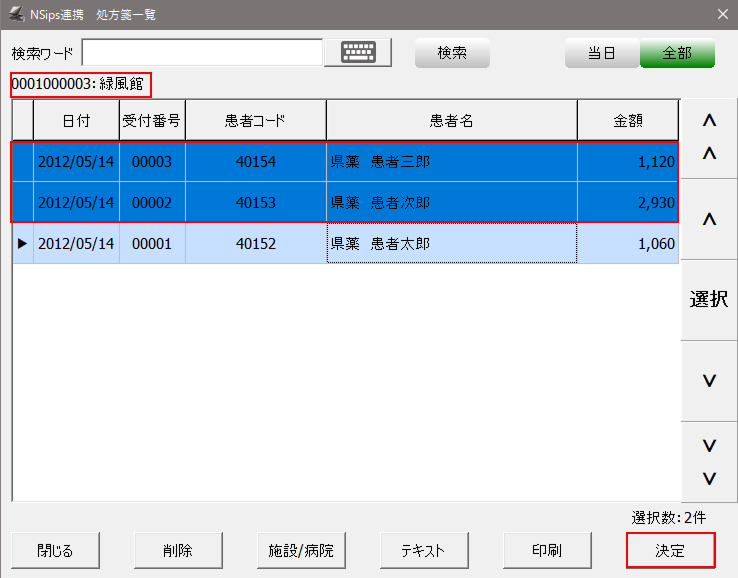
②-NSIPSデータ画面から「施設/病院」ボタンを押します。
③-売掛の計上を行う施設/病院を選び、「選択」を押します。
●「施設/病院」の登録をしていない場合はこちら
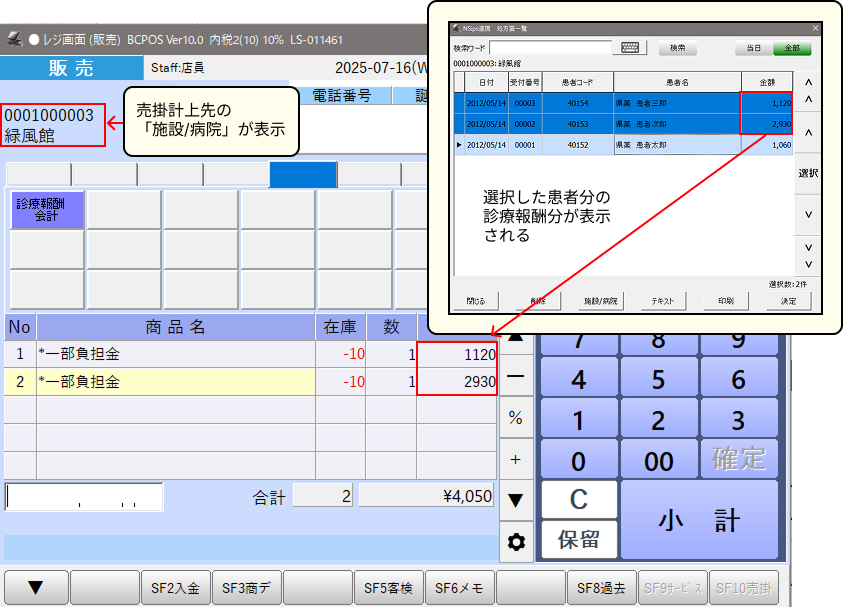
④-左上に②で選択した「施設/病院」が表示されることを確認し、一覧から紐づけ対象の患者を選び「選択」ボタンを押します。(複数人可能)
⑤-レジ画面が呼び出され、左上に売掛の計上をする「施設名/病院名」が表示されます。
また商品欄には③で選択をした患者分の診療報酬が呼び出されます。
以降の操作は通常の売掛販売操作を行ってください。
●売掛販売操作の詳しい操作方法はこちら
売掛金の支払いに来た患者データを呼出し、売掛入金を行います。
①-お客様から売掛レシートを預かります。
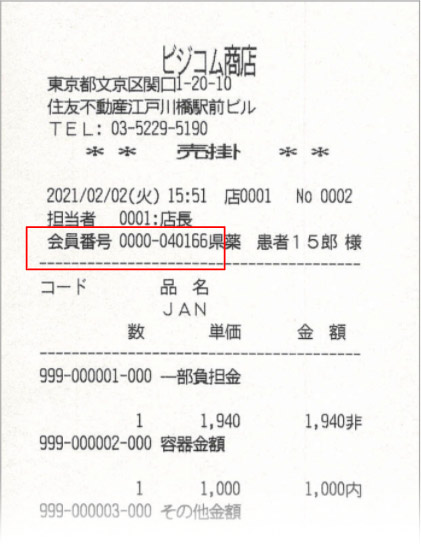
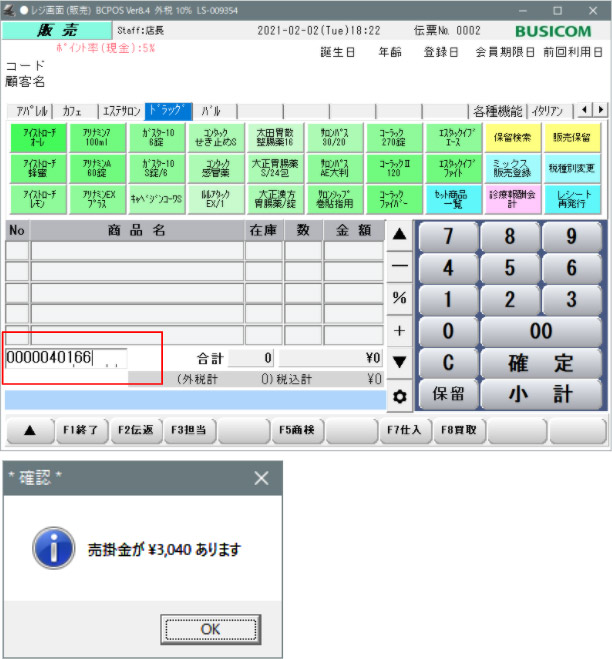
②-売掛レシートの会員番号(患者コード)をレジ画面で入力します。
顧客検索からの呼出しも可能
レジ下部「▲」を押下して「▼」へ変更。「F5 客検」を押して、顧客検索画面を呼出します。
「売掛金が¥〇〇〇〇あります」と表示がされます。
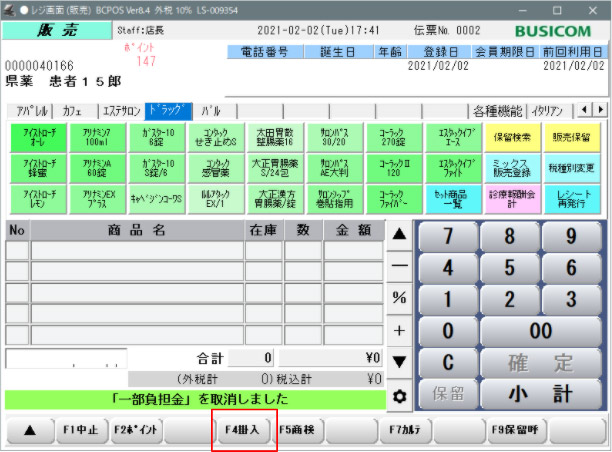
③-「F4掛入」を押して、売掛入金処理を行います。
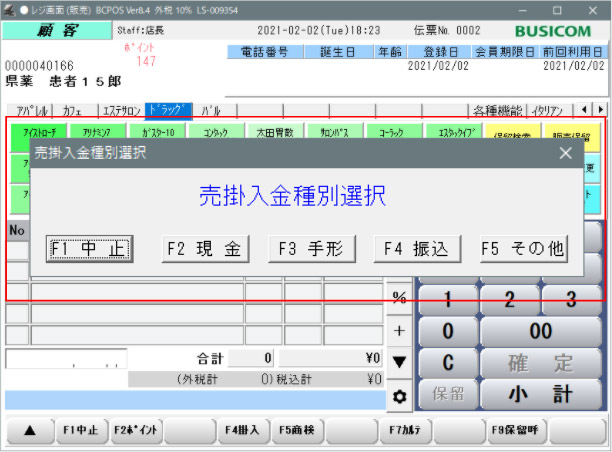
④-「売掛入金種別選択」画面が表示されます。該当の処理を選択します。
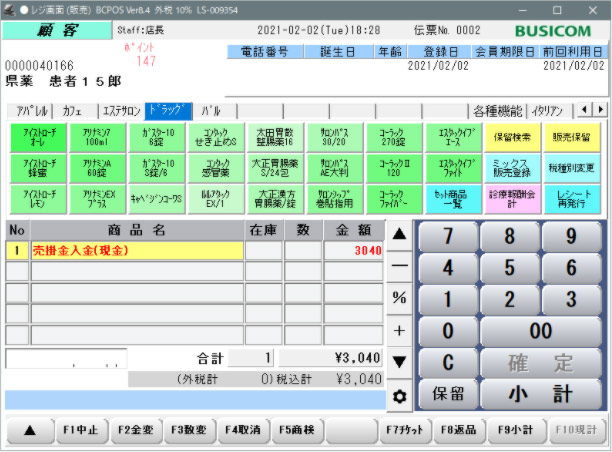
⑤-小計へ進み、売掛入金処理を行います。
令和6年10月から後発医薬品(ジェネリック医薬品)があるお薬で、先発医薬品の処方を希望される場合は、特別の料金のお支払いが必要となります。
詳細は厚生労働省より公開されている情報をご確認ください。
厚生労働省 後発医薬品のある先発医薬品(長期収載品)の選定療養について「特別の料金」に対応する為にはご利用中のレセプトコンピュータでの対応が必要となります。
詳しくはレセプトコンピュータのお問い合わせ先へご相談ください。