BCPOS ユーザーガイド

  • TOP
  • BCPOS FAQ
  • その他の製品
    マニュアル
  • TenpoVisor
  • eあっと免税
  • リアレジ

画面の紹介

BCPOS各画面の各部名称と説明です。

レジ画面

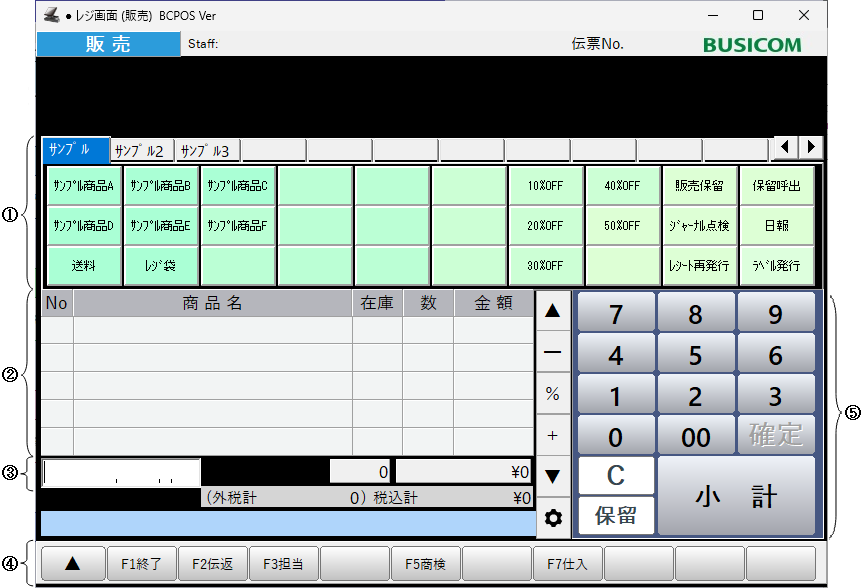
①商品メニュータブ・ボタン

1つのタブに30個のボタンを登録できます。

タブは15個登録可能で、最大450個のボタンを登録できます。

ボタンには商品や値引き・割引、各機能の呼び出しなど様々な設定が可能です。

各登録方法は下のリンクからご確認ください。

  • 商品簡易登録
  • 商品メニュー登録

②単品フィールド

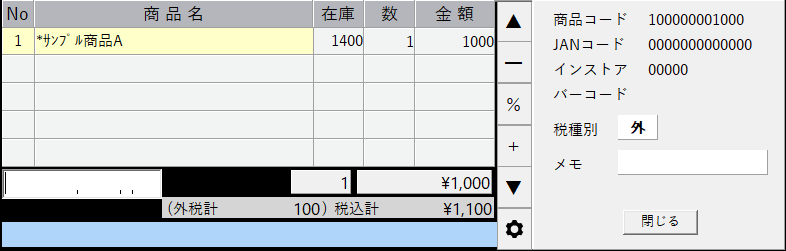
商品を呼び出しすると商品情報(商品名・在庫数・販売個数・販売金額)が表示されます。

呼び出した商品の「No」をタッチまたはクリックすると商品の各コード・税種別・商品メモが表示されます。

③入力フィールド

バーコードスキャンまたはキーボード・テンキーから入力する事で顧客や商品の呼び出しが出来ます。

また、呼び出した商品に対して値引きや割引を入力する事も出来ます。

※「-100」を入力すると100円引き、「/10」を入力すると10%引きなど

④ファンクションキー

各操作を行う際に使用するボタン群です。

状態によってボタンの内容が変化して適した操作を行う事が出来ます。

未入力時


顧客呼び出し中


商品呼び出し中

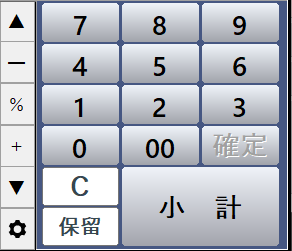
⑤テンキー

数字の入力を行うボタン群です。

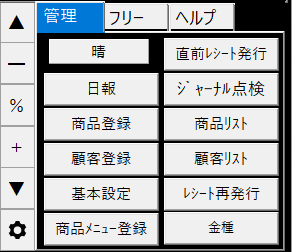
歯車を押す事で管理メニューやヘルプメニューを表示出来ます。

通常

歯車押下時

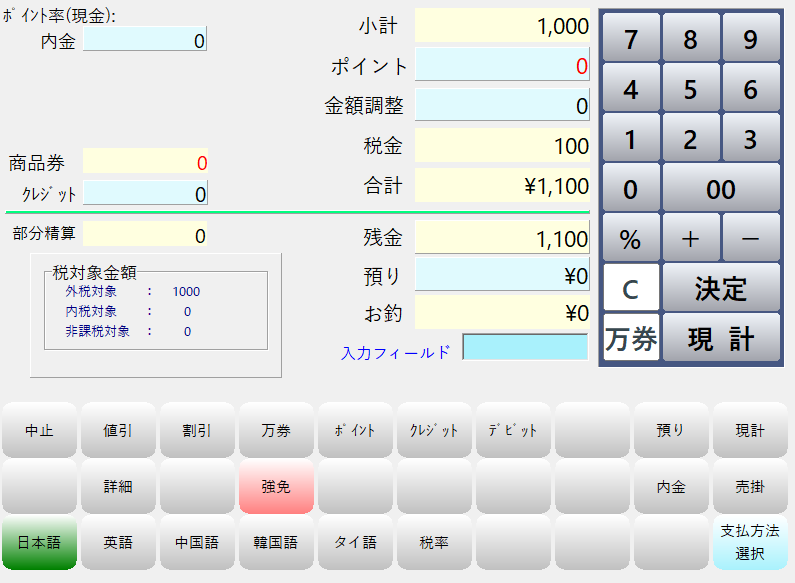
小計画面

説明
小計販売画面で呼び出しした商品の小計金額
ポイントポイント値引きを行った際に入力される値引額
金額調整小計後値引き・割引を行った際に入力される値引額
税金外税商品に加算される税金額
合計各値引・割引と税金を反映した合計金額
 
内金内金として取り扱いする金額
商品券商品券・チケット・チケット値引として取り扱いする金額
クレジットクレジット・電子マネー・QR決済として取り扱いする金額
 
部分精算現金以外の決済金額
残金合計金額に対して部分精算の金額を除いた残金額
預りお客様より預かった現金金額(自動釣銭機未使用の場合は入力)
お釣残金と預りから計算されるお釣り金額

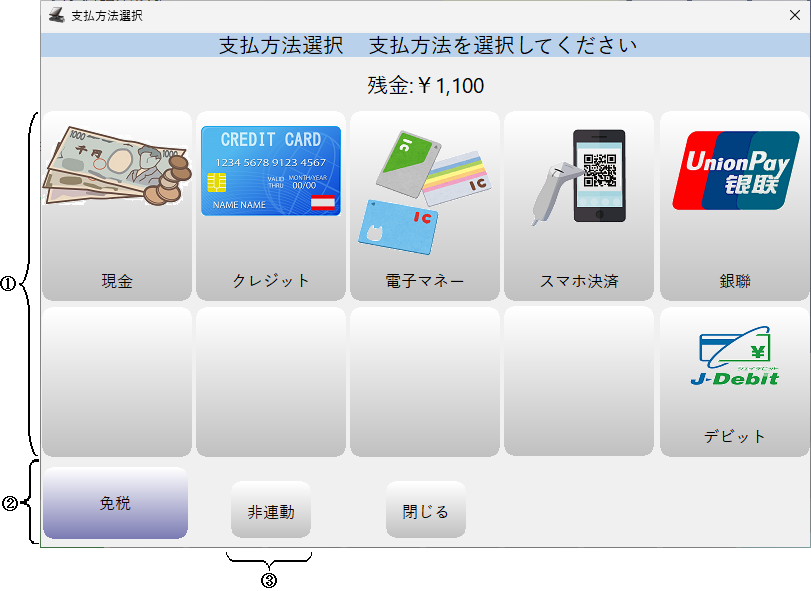
支払い方法選択画面

①支払い方法選択ボタン

お客様がご希望の決済方法を選択してお会計を行います。

各種決済端末と連携している場合、選択した決済内容で端末の操作を行います。

※ご契約内容やレジの設定で表示されないボタンもあります。

②免税(強免)ボタン

免税販売を行う際に利用します。

免税可能金額以下の場合は「強免」と表示されます。

免税販売は下のリンクからご確認ください。

  • 免税店向け操作

③非連動ボタン

自動釣銭機や決済端末との連動を解除してお会計が出来ます。

現金を投入せずにお会計する必要がある場合や、先に決済端末側を操作してしまいレジのみでお会計を計上したい場合などに利用します。

  • 運営会社
  • プライバシーポリシー
  • Ⓓ
Copyright©2026 BUSICOM All Rights Reserved.