簡易商品登録
簡易商品登録の操作説明です。
新商品の登録とメニューボタン配置を簡単に行う事が出来る機能です。
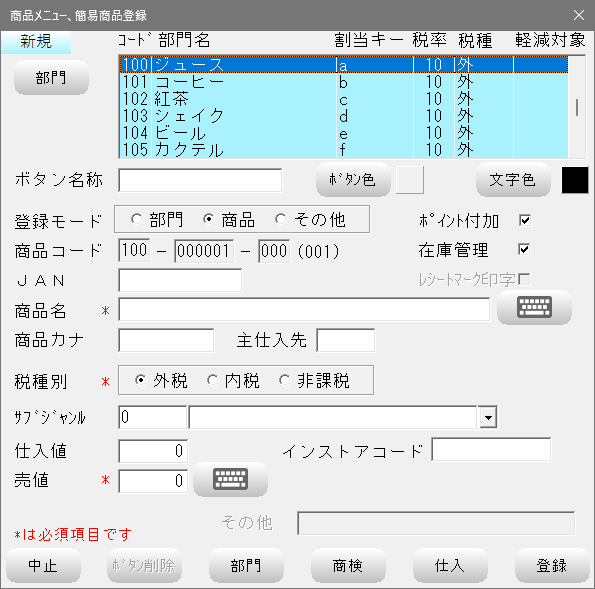
「商品メニュー、簡易商品登録」の画面で「メニューボタン」と「商品マスタ」の新規登録や修正が一度に行えます。
各設定項目は簡易的なものになりますので、詳細な設定が必要な場合は「商品登録」「商品メニュー登録」から追加の設定を行ってください。
「簡易商品登録」は下記のような場合に使用します。
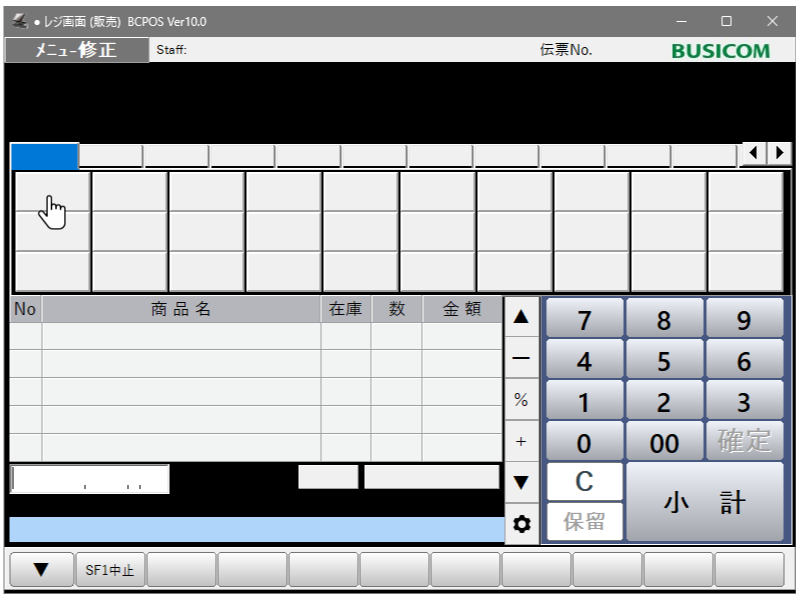
レジ画面で未登録のボタンをタッチする事で新規の商品登録を行う事ができます。
レジ画面で登録したいメニューボタンを押すと「商品メニュー、簡易商品登録」画面が開きます。
画面内の各項目に必要な情報を入力して新商品とメニューボタンを登録できます。
※は必須項目です。
| 項目名 | 内容 |
|---|---|
| 部門※ | 新規登録する商品が所属する部門コードの指定 |
| ボタン名称 | メニューボタンに表示する文言 |
| ボタン色 | メニューボタンの色 |
| 文字色 | ボタン名称の文字色 |
| 登録モード※ | 部門:部門販売で登録 商品:新規商品を登録 その他:その他機能登録 |
| ポイント付加 | ポイント付加するかしないか |
| 在庫管理 | 在庫管理するかしないか |
| レシートマーク印刷 | 新規登録する商品にレシートマークを印刷するかしないか レシートマークはセルフメディケーション機能です |
| 商品コード | 商品の商品コード(自動で入力されます) |
| JAN | 商品のJANコード |
| 商品名※ | レジ画面やレシートに表示される商品名 |
| 商品カナ | 商品のカナ名称 |
| 主仕入先 | 商品マスタに登録される仕入先コード |
| 税種別 | 消費税の種別 |
| サブジャンル | 商品マスタに登録されるサブジャンルコード |
| 仕入値 | 原価(仕入値) |
| インストアコード | 商品のインストアコード(お店独自のコード) |
| 売値※ | 商品の売価(売値) |
| その他 | 値引や特殊な操作モードの呼び出しを指定出来る ※「登録モード」がその他の時に入力可能 |
商品を登録せず販売を行える部門販売用のメニューボタン登録も可能です。
※「部門販売登録」用のメニューボタン作成は下記を参照してください。
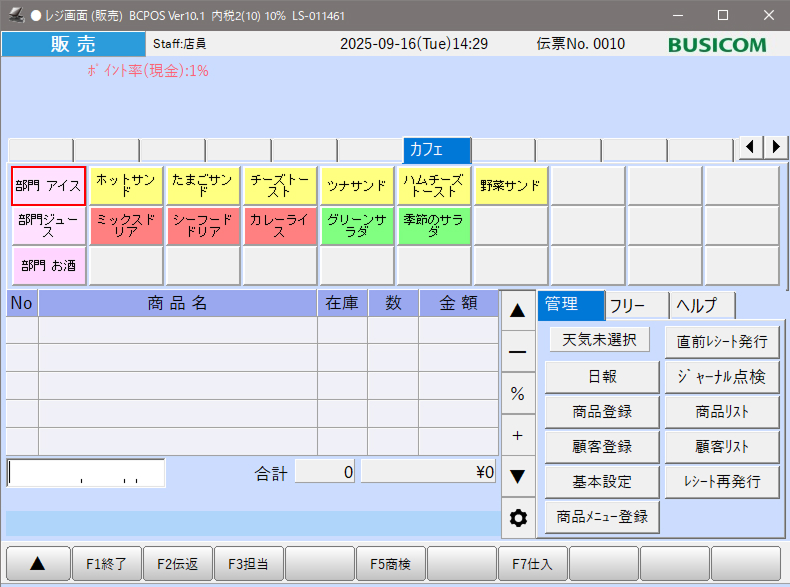
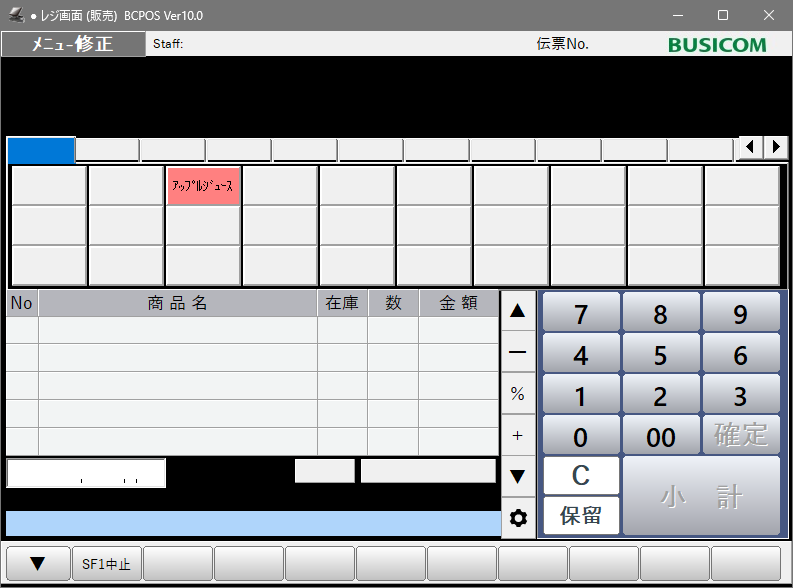
「メニュー修正」モードへの切り替え
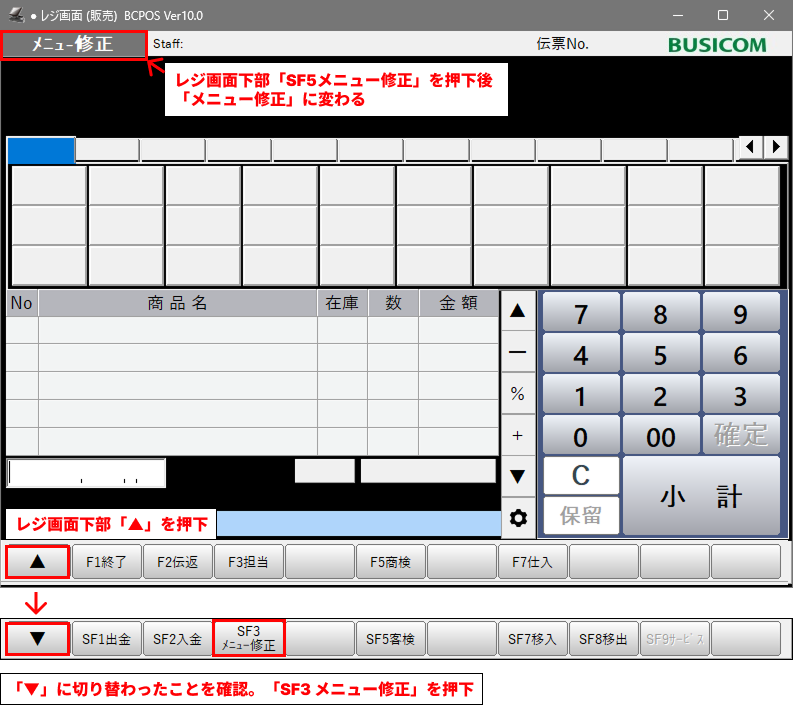
レジ画面下部の「▲」を押して「▼」表示に切り替えます。
「SF3メニュー修正」ボタンを押して、「メニュー修正」モードにします。
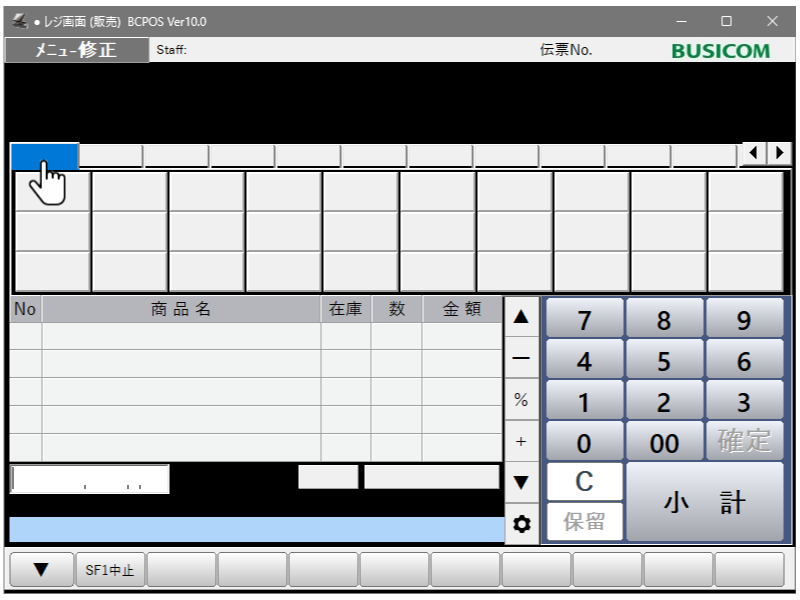
レジ画面上部が「メニュー修正」に変わったことを確認してください。
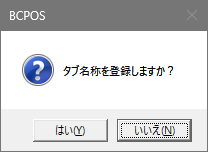
メニュー修正モードでタブをタッチするとタブ名称を登録できます。
下図の画面が表示されるので「はい」を押して進みます。
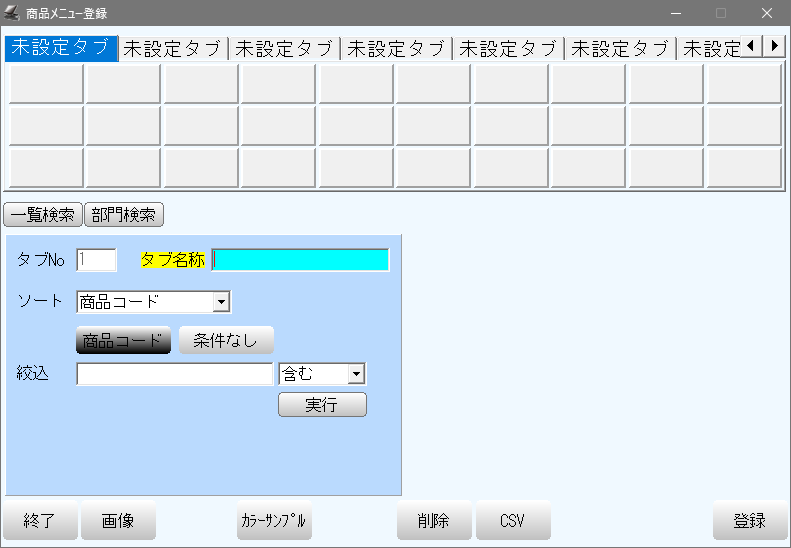
登録画面が開きますので「タブ名称」に表示したい文言を追加、または変更します。
タブ名称を設定したら「登録」ボタンを押して設定を保存します。
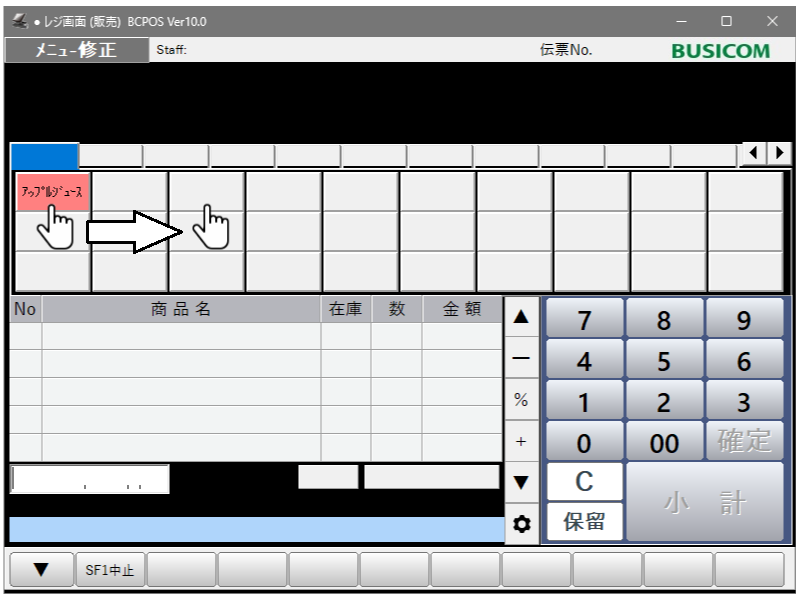
タブおよびメニューボタンを登録した場所から移動や入れ替えを行う事ができます。
メニュー修正モード(レジ上部の表示「メニュー修正」)に変更後、入れ替えしたいタブやボタンを長押し(マウス操作時は右クリック)して移動先へ移動します。
●「メニュー修正」モードへの切り替えはこちら