TenpoVisorユーザーガイド

  • TOP
  • FAQ
  • その他の製品
    マニュアル・FAQ
  • BCPOS
  • eあっと免税
  • リアレジ
  • BCPOS FAQ
  • eあっと免税 FAQ
  • リアレジ FAQ
  • みせめぐ FAQ

商品一覧編集 商品登録で登録済みの商品情報を条件で絞り込み、一覧に表示された商品情報の確認・編集、複数商品の一括削除、CSVファイルへの出力を行えます。 また、表示項目の切り替えや部門ごとの表示設定も行えます。

表示条件

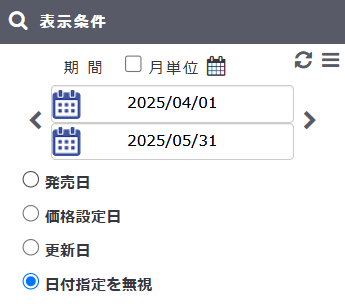
期間

表示する期間を指定します。

月単位 月単位で期間の範囲を指定します。
再検索
時期単位で指定可能
カレンダーから期間を選択 カレンダーから期間を選択

期間が指定されている状態で「発売日」「価格設定日」「更新日」「日付指定を無視」のいずれかを選択すると、指定した条件に該当する商品が商品一覧に表示されます。

発売日 発売日が指定期間内に含まれる商品を表示します。
価格設定日 価格設定日が指定期間内に含まれる商品を表示します。
更新日 商品情報の更新日が指定期間内に含まれる商品を表示します。
日付指定を無視 期間指定に関わらず、すべての商品を表示します。
表示条件

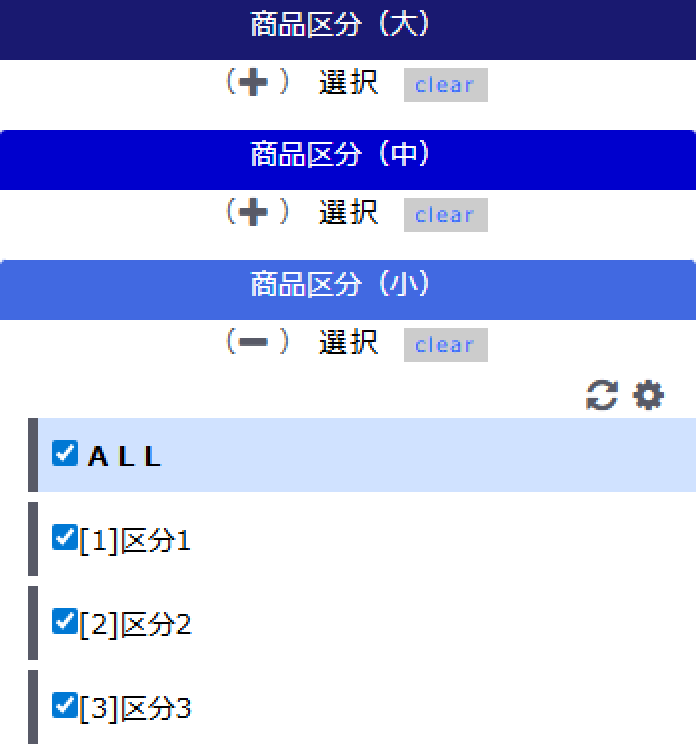
商品区分(大・中・小)

「選択 」をクリックすると一覧が表示されます。その中から選択が可能です。

clearボタン 選択の状態を初期値に戻します。
再検索
商品区分マスタを開きます。
ALL チェックを入れると全選択、チェックを外すと全選択の解除。
商品区分大・中・小

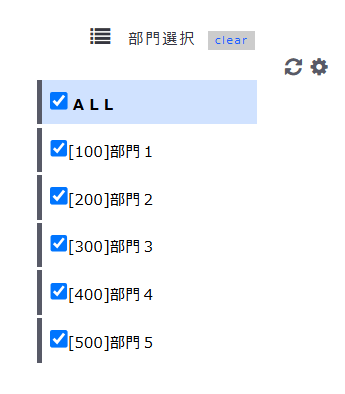
部門選択

「選択 」をクリックすると一覧が表示されます。その中から選択が可能です。

clearボタン 選択の状態を初期値に戻します。
再検索
部門マスタを開きます。
ALL チェックを入れると全選択、チェックを外すと全選択の解除。
部門選択

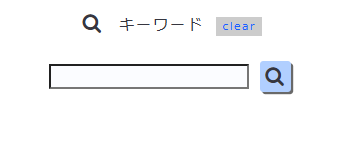
キーワード

キーワードを入力して商品を検索できます。

clearボタン 入力欄と表示していた商品一覧を初期値に戻します。
検索実行ボタン 入力したキーワードで検索を実行します。
キーワード検索

項目選択

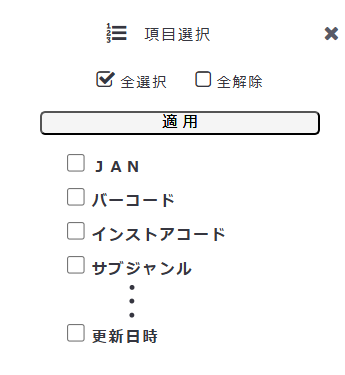
商品一覧の項目は、初期状態で「商品コード」「商品名」「メーカー」「型番(型番1)」「税抜金額」「部門」「発売日」が表示されています。 表示したい項目にチェックを付けると、商品一覧に追加で表示されます。

項目選択を非表示にします。 再表示する場合は、表示条件設定の「項目選択」にチェックを付けます。
全選択 すべての項目にチェックを付けます。
全解除 項目のチェックをすべて外します。
適用ボタン
チェックを付けた項目を商品一覧に表示します。
JAN 商品を識別するためのJANコードを表示します。
バーコード バーコードの元となるJANコードを表示します。
インストアコード JANコードとは別に、店舗独自で商品管理に使用するためのバーコードを表示します。
サブジャンル 商品を仕入先やメーカー以外の分類で管理するために設定されたサブジャンルを表示します。
商品区分(大) 商品をグループ分けするための区分(大)の名称を表示します。
商品区分(中) 商品をグループ分けするための区分(中)の名称を表示します。
商品区分(小) 商品をグループ分けするための区分(小)の名称を表示します。
JICFS分類 商品を業界共通のルールで分類するためのコードを表示します。
店舗コード 商品を扱っている店舗の番号を表示します。
商品名カナ 商品名のカタカナ読みを表示します。
商品名サブ 商品名のサブタイトルを表示します。
商品名サブカナ 商品名のサブタイトルのカタカナ読みを表示します。
型番2 メーカー品番が複数ある場合に使用する型番2(メーカー品番など)を表示します。
棚番 商品が配置されている棚の場所を示す番号を表示します。
登録日 商品情報を登録した日付を表示します。
価格設定日 商品の価格を設定した日付を表示します。
定価 商品の定価を表示します。
複数単価 商品を複数個まとめて販売する際に適用される金額を表示します。
仕入値 商品の仕入金額を表示します。
セールス特価1 商品を割引して販売する際に適用される特価1を表示します。
セールス特価2 商品を割引して販売する際に適用される特価2を表示します。
セールス仕入1 通常の仕入値とは別に価格設定する場合に使用する仕入1を表示します。
セールス仕入2 通常の仕入値と仕入1以外に価格設定する場合に使用する仕入2を表示します。
税込金額(金額9) 予備項目として使用する税込金額(金額9)を表示します。
税込金額(金額10) 税抜金額に消費税10%を加算した税込金額を表示します。
複数単価数 まとめ売りの価格(複数単価)を適用する商品の数量を表示します。
品状態 連動ソリューション等で使用する場合がありますが、通常は使用しない項目です。
容量 現在利用できない項目です。
ランク 商品のランクを表示します。(※リサイクルオプション利用時のみ使用)
バーコード発行数 仕入時にまとめて発行するバーコードの枚数を表示します。
合併フラグ データ取込時に、登録商品コードが同一の商品を上書き更新するかどうかの設定を表示します。
税種別 商品に適用される消費税の区分(税区分)を表示します。
固有ポイント 通常のポイント率ではなく、対象商品に特定のポイントを設定した場合のポイント数を表示します。
仕入先 商品を実際に仕入れる仕入先名(会社名)と仕入先コードを表示します。
使用属性
単位 ECサイト(ネットショップ)で商品を管理・識別するために使用する場合のコード(数字)、または商品の容量や重量(ml、kgなど)を表す単位を表示します。
在庫管理フラグ 在庫管理を「する」「しない」の設定を表示します。
ポイント付加フラグ 購入時にポイントを付与する商品かどうかを表示します。
発注フラグ 商品が自動発注の対象として設定されているかどうかを表示します。
発注点 在庫数がその数量を下回った時に、自動で発注を行うための基準となる在庫数を表示します。
条件 セット販売機能を使用する場合は、「1」が表示されます。
操作処理 商品に対して実行された操作処理の種類を、「1:新規」「2:訂正」「3:削除」「5:簡易登録」「6:仕入」のいずれかで表示します。
予備1
予備フラグ
切出日時 POSレジから商品情報を切り出した日時を表示します。
更新日時 商品情報が最後に更新された日付を表示します。
項目選択

表示条件設定

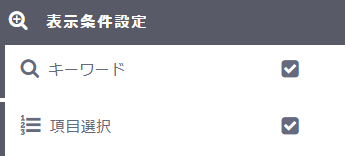
チェックを切り替えることで、それぞれの画面の表示・非表示を設定します。 初期状態では、「キーワード」と「項目選択」の両方にチェックが付いているため、どちらも表示されます。 キーワードは画面上に閉じるボタン()がないため、表示・非表示はこの画面で切り替えます。 項目選択は閉じるボタン()で非表示にできます。再度表示する場合は、「項目選択」にチェックを付けます。

表示条件設定

商品一覧画面

上部リンク

  • 詳細表示
  • 商品リスト
  • 在庫管理
  • 商品ベスト
  • 商品登録
  • 商品一覧
  • メーカー別
  • 仕入先別
  • 部門別
  • 区分別
  • 店舗別

検索結果上部に表示されるリンクから商品リストや各ランキング画面へ移動することができます。 「詳細表示」をクリックすると商品管理 - 商品リスト(商品リスト詳細表示)画面が表示されます。

各操作ボタン
編集内容の登録 表示中の商品情報の変更内容を一括登録します。詳しい操作方法はこちら
CSV出力 商品情報をCSVファイルに出力します。
チェックした行の削除 一覧の「選択」欄にチェックを付けた商品情報を一括削除します。詳しい操作方法はこちら
すべての商品を選択 一覧の「選択」欄にすべてチェックを付けます。
すべての商品を解除 一覧の「選択」欄のチェックをすべて外します。
簡易表示(商品名+各種売価) 一覧を簡易表示に切り替え、以下の項目のみ表示します。
  • 商品コード
  • 商品名
  • メーカー
  • 型番(型番1)
  • 税抜金額
  • 部門
  • 発売日
  • 税込金額(金額9) ※2019年9月30日以前の税込金額(税率5%または8%)を表示します。
  • 税込金額(金額10) ※2019年10月以降の税込金額(軽減税率8%または標準税率10%)を表示します。

簡易表示を解除する場合は、項目選択で表示する項目にチェックを付け、適 用をクリックします。

部門選択 部門選択の部門一覧を折りたたんでいる場合にクリックすると、部門一覧を展開します。

検索結果一覧

検索結果一覧1 検索結果一覧2 検索結果一覧3 検索結果一覧4

【一覧の見方】

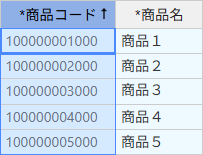
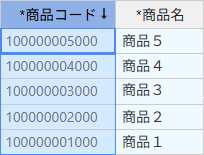
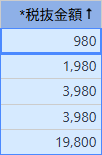
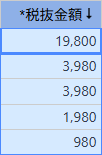
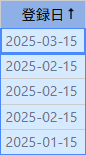
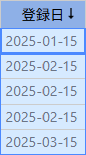
検索結果は1ページにつき500件まで表示されます。 項目名をクリックすると、その項目を基準にページ内のデータを並べ替えることができます。 クリックするたびに並べ替えの状態が切り替わり、1回目は昇順、2回目は降順となり、それぞれ矢印が表示されます。 3回目のクリックで並べ替えが解除され、初期表示に戻ります。

商品コード
商品コード昇順 商品コード降順
税抜金額
税抜金額昇順 税抜金額降順
登録日
登録日昇順 登録日降順
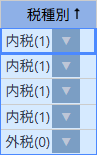
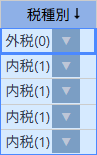
税種別
税種別昇順(内税から) 税種別降順(外税から)

【一覧の編集と登録】

「*」が付いている項目は入力必須です。 セルの内容を変更すると、入力内容が正常な場合はセルが黄色、エラーがある場合は赤色で表示されます。 セルの内容を変更しただけではデータは更新されません。変更内容を反映するには、編集内容の登録をクリックしてください。 なお、編集内容の登録は「選択」欄のチェックの有無に関わらず、一覧に表示されているすべてのデータが更新されます。

登録必須項目
  • *商品コード
  • *商品名
  • *税抜金額
  • *部門
セルの色について
初期表示   選択中のセル  
セルの内容を変更(正常) 内容変更 セルの内容を変更(エラー) 内容変更

【商品情報の削除】

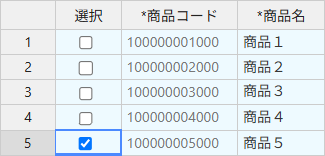
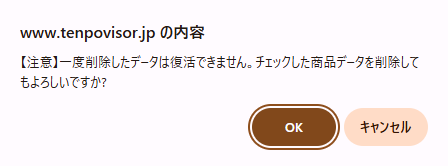
商品情報を削除するには、一覧左側の「選択」欄で削除対象の商品にチェックを付けます。 チェックを付けた状態でチェックした行の削除をクリックすると確認メッセージが表示されるので、内容を確認し、「OK」をクリックすると削除が実行されます。 ※一度削除した商品情報は元に戻すことができません。削除対象を十分に確認したうえで実行してください。

商品情報を削除するには、「選択」欄で削除対象の商品にチェックを付けます。 確認メッセージで「OK」をクリックすると削除が実行されます。
  • 運営会社
  • プライバシーポリシー
Copyright©2026 BUSICOM All Rights Reserved.