TenpoVisorユーザーガイド

  • TOP
  • FAQ
  • その他の製品
    マニュアル・FAQ
  • BCPOS
  • eあっと免税
  • リアレジ
  • BCPOS FAQ
  • eあっと免税 FAQ
  • リアレジ FAQ
  • みせめぐ FAQ

在庫管理 - 在庫一覧(詳細)

検索条件指定
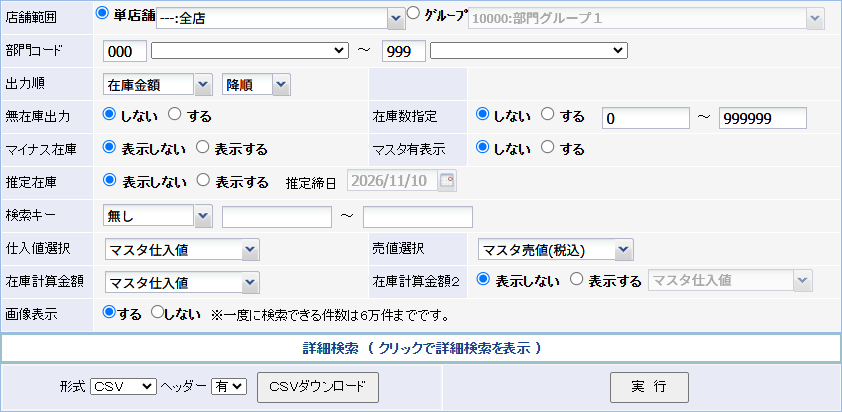
在庫一覧(詳細)の検索条件指定画面
検索条件 各項目
店舗範囲

表示する店舗を、個別の店舗または店舗グループから指定します。

【単店舗】

表示する店舗をプルダウンメニューから選択します。 「全店」を選択すると、すべての店舗の在庫を合計した数値を表示します。
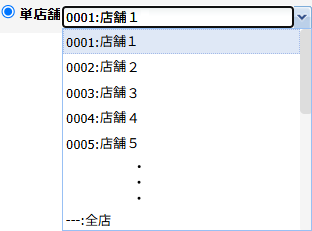
表示する店舗をプルダウンメニューから選択します。

【グループ】

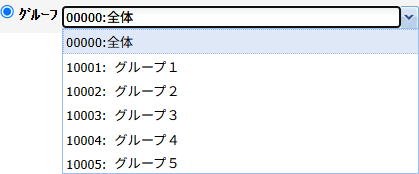
表示する店舗をグループ単位で選択します。 グループを選択した後、項目名をクリックすると、そのグループに登録されている店舗を一覧で確認できます。(クリックで画像を表示します。)

表示する店舗をグループ単位で選択します。
部門コード

プルダウンメニューから、対象とする部門の範囲を指定します。

部門を指定しない(全部門を集計対象とする)

特定の部門を指定

部門範囲を指定

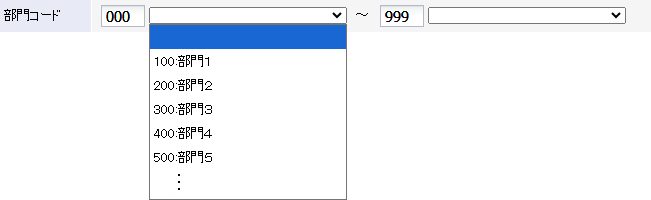
部門コード
出力順

一覧の並びの基準となる項目をプルダウンメニューから選択します。選択した項目は、昇順または降順で表示できます。
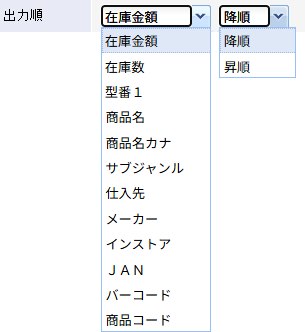
  • 降順
  • 昇順
在庫金額 在庫金額の多い順に表示します。
在庫金額の少ない順に表示します。
在庫数 在庫数の多い順に表示します。
在庫数の少ない順に表示します。
型番1 未登録(空欄)、英字で始まる型番(Z→A)、数字で始まる型番(9→0)の順で表示します。
数字で始まる型番(0→9)、英字で始まる型番(A→Z)、未登録(空欄)の順で表示します。
商品名
文字の種類ごとに 漢字、カタカナ(ン→ア)、ひらがな(ん→あ)、英字(Z→A)、数字(9→0) の順に表示されます。
※漢字は読み方ではなく、システムの並び順で表示されるため、見た目の順番が五十音順と異なる場合があります。
文字の種類ごとに 数字(9→0)、英字(A→Z)、ひらがな(あ→ん)、カタカナ(ア→ン)、漢字 の順に表示されます。
※漢字は読み方ではなく、システムの並び順で表示されるため、見た目の順番が五十音順と異なる場合があります。
商品名カナ 文字の種類ごとに 未登録(空欄)、カタカナ(ン→ア)、英字(Z→A)、数字(9→0)の順に表示されます。
文字の種類ごとに 数字(0→9)、英字(A→Z)、カタカナ(ア→ン)、未登録(空欄)の順に表示されます。
サブジャンル サブジャンル登録で設定しているサブジャンルコードの降順で表示します。サブジャンルが未登録(空欄)の商品は、一覧の最後に表示されます。
サブジャンル未登録(空欄)の商品が最初に表示されます。その後、サブジャンル登録で設定したサブジャンルコードの昇順で表示します。
仕入先 仕入先未登録(空欄)の商品が最初に表示されます。その後、仕入先マスタに登録されている仕入先コードの降順で表示されます。
仕入先マスタに登録されている仕入先コードの昇順で表示され、仕入先未登録(空欄)の商品は最後に表示されます。
メーカー メーカー未登録(空欄)の商品が最初に表示されます。その後、メーカーマスタに登録されているメーカーコードの降順で表示されます。
メーカーマスタに登録されているメーカーコードの昇順で表示され、メーカー未登録(空欄)の商品は最後に表示されます。
インストア 未登録(空欄)、英字で始まるインストアコード(Z→A)、数字で始まるインストアコード(9→0)の順で表示します。
数字で始まるインストアコード(0→9)、英字で始まるインストアコード(A→Z)、未登録(空欄)の順で表示します。
JAN JANコードの降順で表示します。
JANコードの昇順で表示します。
バーコード バーコードの降順で表示します。
バーコードの昇順で表示します。
商品コード 商品コードの降順で表示します。
商品コードの昇順で表示します。
出力順の基準となる項目と昇順・降順を選択します。
無在庫出力 在庫数が0の商品(マイナス在庫を除く)を一覧に表示するかどうかを設定します。「する」にチェックを付けると、在庫数が0の商品を一覧に表示します。
在庫数指定 表示する商品の在庫数の範囲を指定します。
  • しない・・・在庫数による絞り込みを行わず、すべての在庫数の商品を表示します。
  • する・・・ 指定した在庫数の範囲に該当する商品を表示します。マイナス在庫を含める場合は、 -99999~99999のようにマイナスの値を指定してください。
マイナス在庫 在庫数がマイナスとなっている商品を一覧に表示するかどうかを設定します。
マスタ有表示 商品マスタに登録されている商品を、在庫データが存在しない場合でも在庫数「0」として表示するかどうかを設定します。

通常は、在庫データが登録されている商品のみ一覧に表示されます。 この設定を有効にすると、在庫データが登録されていない商品でも、商品マスタに登録されていれば在庫数を「0」として一覧に表示します。 POSから在庫データをすべて転送していない場合でも、商品マスタに登録されている商品を一覧で確認したい時に使用します。

推定在庫

推定在庫を表示するかどうかを設定します。

2026年11月10日終了時点の推定在庫を表示するかどうかを設定します。

推定在庫とは、実際にその日時点で記録された在庫ではなく、現在庫と販売・仕入・移動などの処理データをもとに算出した推定値です。 「表示する」を選択すると現在庫から推定締日以降の販売・仕入・移動などの入出庫データを逆算し、推定締日時点の推定在庫数と推定在庫金額を表示します。 画像のように推定締日に「2026年11月10日」を指定した場合は、2026年11月10日終了時点の推定在庫が表示されます。

※棚卸などで在庫数を手動で修正した場合は、処理データだけでは正確に逆算できないため、推定在庫が実際の在庫と一致しない場合があります。

検索キー

プルダウンから検索項目を選択し、右側の入力欄に検索条件となる文字または数値を入力して検索します。 なお、選択した検索項目に応じて入力欄の形式が切り替わります。

範囲指定:検索範囲の数値を半角数字で入力します。

キーワード検索:検索する文字を入力します。

※「半角全角区別しない」にチェックを入れると「カタカナ」と「カタカナ」など、半角・全角の違いを区別せずに検索できます。
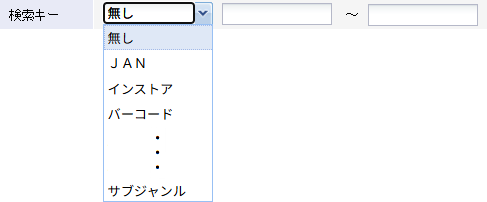
プルダウンから検索項目を選択し、検索条件となる文字または数値を入力して検索します。
仕入値選択

プルダウンメニューから表示する仕入値および在庫金額の計算に使用する仕入値を選択します。
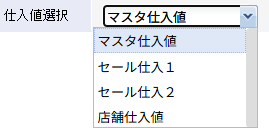
マスタ仕入値 商品の仕入値を表示します。
セール仕入1 通常の仕入値とは別に価格設定する場合に使用する仕入1を表示します。
セール仕入2 通常の仕入値、仕入1以外に価格設定する場合に使用する仕入2を表示します。
店舗仕入値 各店舗で商品の在庫データや販売・仕入の処理を行った結果をもとに更新された仕入値を表示します。
プルダウンメニューから表示する仕入値および在庫金額の計算に使用する仕入値を選択します。
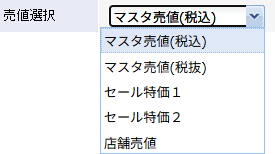
売値選択

プルダウンメニューから表示する売値を選択します。

マスタ売値(税込) 商品の税込金額を表示します。
マスタ売値(税抜) 商品の税抜金額を表示します。
セール特価1 商品を割引して販売する際に適用される特価1を表示します。
セール特価2 商品を割引して販売する際に適用される特価2を表示します。
店舗売値 各店舗で商品の在庫データや販売・仕入の処理を行った結果をもとに更新された売値を表示します。
プルダウンメニューから表示する売値を選択します。
在庫計算金額

プルダウンメニューから、在庫金額の計算に使用する金額を選択します。 在庫金額は、「選択した基準額 × 在庫数」で計算して表示します。
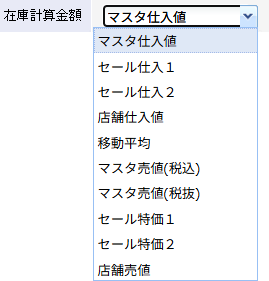
マスタ仕入値 商品に登録されている「仕入値」の金額をもとに計算します。
セール仕入1 商品に登録されている「仕入1」の金額をもとに計算します。
セール仕入2 商品に登録されている「仕入2」の金額をもとに計算します。
店舗仕入値 各店舗での処理により更新された仕入値をもとに計算します。
移動平均 前回までの在庫の平均仕入値と、新しく仕入れた商品の仕入値をもとに計算し直した平均仕入単価をもとに計算します。 店舗から転送される在庫データや販売・仕入の情報に応じて更新されます。
マスタ売値(税込) 商品に登録されている税込金額をもとに計算します。
マスタ売値(税抜) 商品に登録されている税抜金額をもとに計算します。
セール特価1 商品に登録されている「特価1」の金額をもとに計算します。
セール特価2 商品に登録されている「特価2」の金額をもとに計算します。
店舗売値 各店舗での処理により更新された売値をもとに計算します。
在庫計算金額2

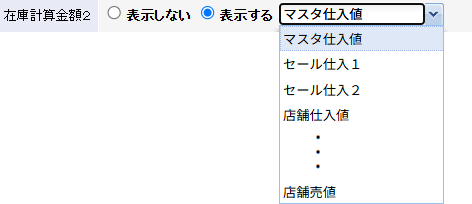
「在庫計算金額」で指定した金額とは異なる金額を使用して在庫金額を表示する場合に設定します。「する」にチェックすると、計算に使用する金額をプルダウンメニューから選択できます。 選択できる金額は、「在庫計算金額」と同じです。
画像表示

「する」にチェックすると、商品に登録されている商品画像を表示します。 商品画像が未登録の場合は「Drag New Photo」が表示されます。この画像をクリックすると商品画像登録画面が開き、商品画像を登録できます。
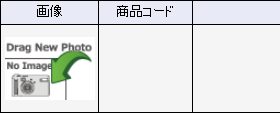
「する」にチェックすると、一覧に登録されている商品画像を表示します。
詳細検索
連番 表示する商品の連番コードの範囲を指定します。連番コードは商品コードの先頭4~9桁目です。
枝番 表示する商品の枝番コードの範囲を指定します。枝番コードは商品コードの末尾3桁です。
価格設定日 商品の価格を設定した日付を範囲指定して、対象の商品を絞り込みます。
登録日 商品情報を登録した日付を範囲指定して、対象の商品を絞り込みます。
発売日 商品の発売日を登録した日付を範囲指定して、対象の商品を絞り込みます。
表示項目

一覧に表示する項目を選択します。

部門名 商品に登録されている部門名を表示します。
商品名カナ 商品名のカタカナ読みを表示します。
商品名サブ 商品名のサブタイトルを表示します。
JAN 商品を識別するためのJANコードを表示します。
インストア 検索した商品のバーコード(店舗独自の商品管理用コード)が表示されます。
バーコード 検索した商品のバーコードが表示されます。
型番1 商品に登録されている型番1を表示します。
型番2 メーカー品番が複数ある場合に使用する型番2(メーカー品番など)を表示します。
仕入先 商品を実際に仕入れる仕入先名(会社名)を表示します。
メーカー 商品を製造・販売しているメーカー名(会社名)を表示します。
サブジャンル 商品を仕入先やメーカー以外の分類で管理するために設定されたサブジャンルを表示します。
定価 商品の定価を表示します。
在庫回転率(数) 商品の在庫回転率(数)を表示します。「年間売上数 ÷ 在庫数」で計算され、在庫が1年間で何回入れ替わったかを表します。
在庫回転率(金額) 商品の在庫回転率(金額)を表示します。「年間売上金額 ÷ 在庫金額」で計算され、在庫金額が1年間で何回売上として回収されたかを表します。
情報

商品ごとの「売上分析」「Zチャート」「商品受払表」を表示する画面へのリンクボタンを表示します。

  • 売:売上分析
  • Z:Zチャート
  • 受:商品受払表
設定を保存 選択したチェック項目を保存し、同一条件での再検索を可能にします。
カテゴリ1~6

カテゴリ登録に登録されている内容に基づいて範囲を指定できます。 該当するカテゴリ名称およびカテゴリリストが登録されている場合は、名称とプルダウンが表示されます。 右側にチェックを付けることでプルダウンメニューから項目を選択でき、一覧にカテゴリ名の列が追加され、選択した値が表示されます。

CSVダウンロード

指定した条件の一覧をCSV形式またはテキスト形式で出力できます。 また、出力ファイルにヘッダー(項目名)を含めるかどうかも選択できます。

指定した条件の一覧をCSV形式またはテキスト形式で出力できます。

集計結果一覧

在庫一覧(詳細)検索結果1
在庫一覧(詳細)検索結果2
在庫一覧(詳細)検索結果3
在庫一覧(詳細)検索結果4
在庫一覧(詳細)検索結果5
一覧 各項目
合 計
在庫数計 検索条件に一致した商品の在庫数を合計して表示します。
在庫金額計 検索条件に一致した商品の在庫金額の合計を表示します。※在庫計算金額で選択した基準をもとに計算されます。
在庫金額2計 検索条件に一致した商品の在庫金額2の合計を表示します。※在庫計算金額2で選択した基準をもとに計算されます。
推定在庫数計 推定在庫で設定した推定締日の終了時点までの入出庫処理をもとに算出した推定在庫数を合計して表示します。
推定在庫金額計 上の項目で算出した推定在庫数をもとに、在庫計算金額で選択した基準で算出した推定在庫金額の合計を表示します。
画像 商品に登録されている商品画像を表示します。商品画像が未登録の場合は「Drag New Photo」が表示されます。 この画像をクリックすると商品画像登録画面が開き、商品画像を登録できます。
部門名 商品に登録されている部門名を表示します。
商品コード 商品に割り当てられている商品コードを表示します。クリックすると在庫管理 - 在庫比較検索 - 検索結果を表示します。
商品名 登録されている商品名を表示します。クリックすると商品受払表を表示します。
商品名カナ 商品名のカタカナ読みを表示します。
商品名サブ 商品名のサブタイトルを表示します。
JAN 商品を識別するためのJANコードを表示します。
インストア 検索した商品のバーコード(店舗独自の商品管理用コード)が表示されます。
バーコード 検索した商品のバーコードが表示されます。
型番1 商品に登録されている型番1を表示します。
型番2 メーカー品番が複数ある場合に使用する型番2(メーカー品番など)を表示します。
仕入先 商品を実際に仕入れる仕入先名(会社名)を表示します。
メーカー 商品を製造・販売しているメーカー名(会社名)を表示します。
サブジャンル 商品を仕入先やメーカー以外の分類で管理するために設定されたサブジャンルを表示します。
カテゴリ1 カテゴリ1~6でカテゴリが表示されます。上の一覧画像では「カテゴリ1」のみですが、指定したカテゴリ数に応じて項目が表示されます。
在庫数 その商品の現在の在庫数を表示します。
定価 商品の定価を表示します。
仕入値 仕入値選択で選択した商品の仕入金額を表示します。
売値 売値選択で選択した商品の売値を表示します。
在庫金額 在庫計算金額で指定した価格と在庫数をもとに算出した金額を表示します。クリックすると店舗別在庫金額を表示します。
在庫金額2 在庫計算金額で指定した価格と在庫数をもとに算出した金額を表示します。
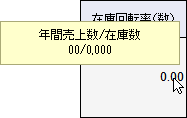
在庫回転率(数) 商品の在庫回転率(数)を表示します。 現在から過去1年間の年間売上数をもとに「年間売上数 ÷ 在庫数」で計算され、現在から過去1年間に在庫が何回入れ替わったかを表します。小数点以下第2位まで表示し、端数は四捨五入します。 なお、年間売上数または在庫数がマイナスの場合は計算されません。

数値にカーソルを合わせると、「年間売上数 ÷ 在庫数」の計算に使用した値が表示されます。

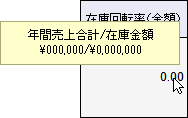
在庫回転率(金額) 商品の在庫回転率(金額)を表示します。 現在から過去1年間の年間売上金額をもとに「年間売上金額 ÷ 在庫金額」で計算します。小数点以下第2位まで表示し、端数は四捨五入します。 なお、年間売上金額または在庫金額がマイナスの場合は計算されません。

数値にカーソルを合わせると、「年間売上金額 ÷ 在庫金額」の計算に使用した値が表示されます。

移動平均 前回までの在庫の平均仕入値と、新しく仕入れた商品の仕入値をもとに計算し直した平均仕入単価を表示します。 店舗から転送される在庫データや販売・仕入の情報に応じて更新されます。
仕入 現時点から推定在庫の推定締日終了時点までの仕入および業者委託預りを集計して表示します。
移動入 推定在庫の推定締日を基準に、現時点から締日終了時点までの店舗間移動による入庫を集計して表示します。
販売 現時点から推定在庫の推定締日終了時点までの販売数を集計して表示します。
移動出 現時点から推定在庫の推定締日終了時点までの店舗間移動による出庫を集計して表示します。
推定在庫数(yyyy/mm/dd) 現在庫をもとに、推定在庫の推定締日終了時点までの販売・仕入・移動などの入出庫データを反映して算出した推定在庫数を表示します。 項目名の下に指定した推定締日が表示されます。
推定在庫金額 推定在庫の推定締日終了時点の推定在庫数をもとに算出した推定在庫金額を表示します。
情報

商品ごとの「売上分析」「Zチャート」「商品受払表」を表示する画面へのリンクボタンを表示します。

  • 売:売上分析
  • Z:Zチャート
  • 受:商品受払表

クリックで画像を閉じます。

  • 運営会社
  • プライバシーポリシー
Copyright©2026 BUSICOM All Rights Reserved.