BCPOS ユーザーガイド

  • TOP
  • BCPOS FAQ
  • その他の製品
    マニュアル
  • TenpoVisor
  • eあっと免税
  • リアレジ

決済連携設定

「BCPOS」と「決済端末」との連動にまつわるメニューついて説明します。

決済連携設定画面 呼出し

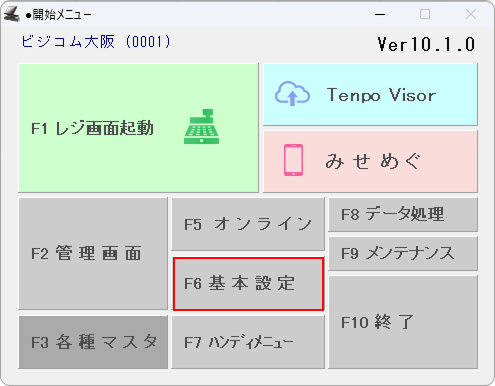
①-「開始メニュー」>「F6 基本設定」を開きます。

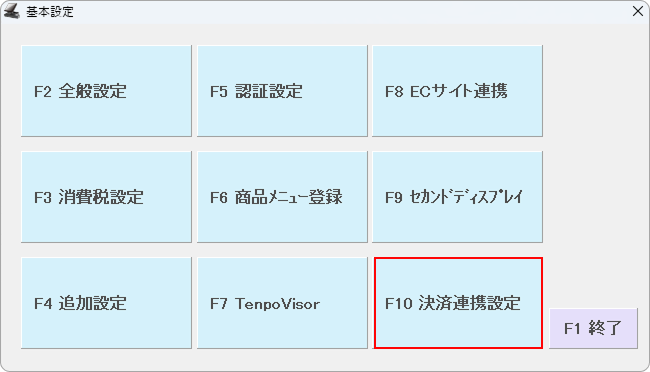
②-「F10 決済連携設定」を開きます。

決済連携設定画面

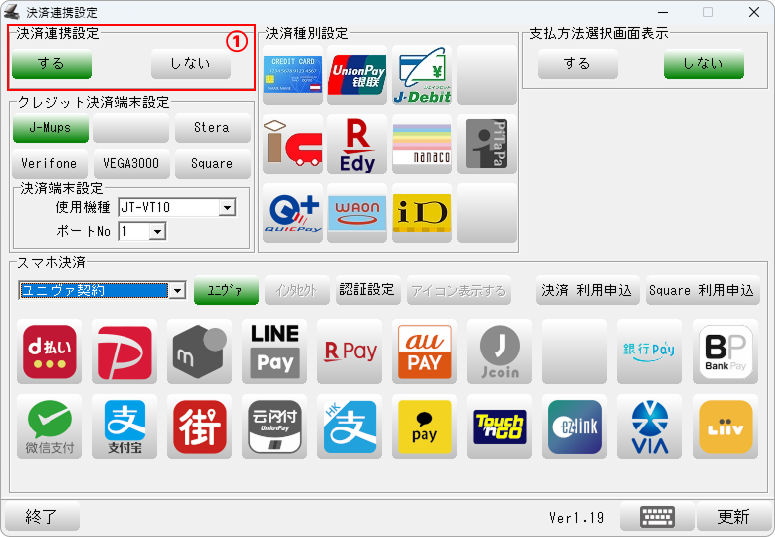
①-決済連携設定
決済端末との連動を「する」または「しない」から選択できます。

各決済端末ごとの詳しい設定方法は下記を参照してください。
  • SteraTerminal
  • JT-VT10
  • JT-C31
  • SquareTerminal
  • Verifone
  • VEGA3000(りそな)
  • VEGA3000(千葉銀行)
  • PAX A920(GMO)
  • PAX A920(SBPS)
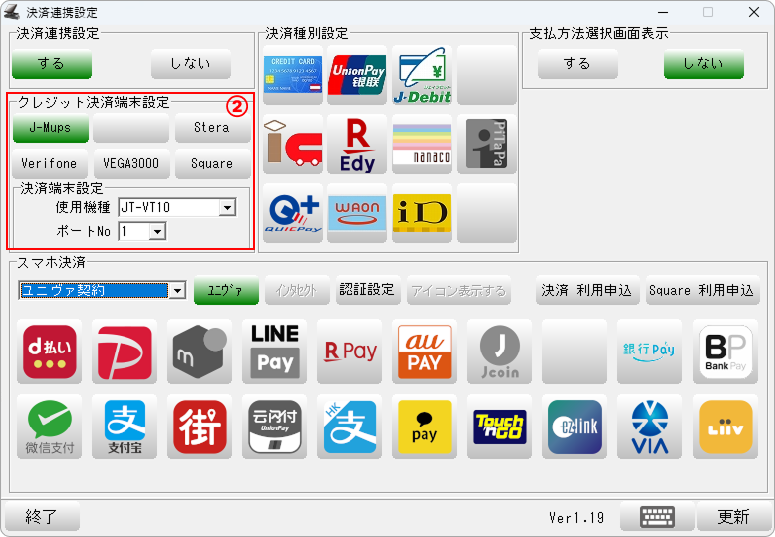
②-クレジット決済端末設定
使用するクレジット決済端末をボタンで選択できます。
選択した端末に応じて「決済端末設定」の項目が変更されます。
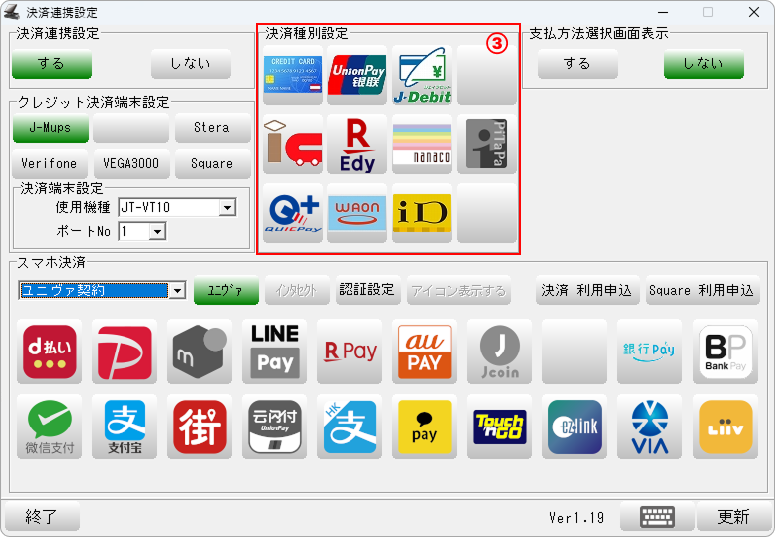
③-決済種別設定
レジに表示する決済種別アイコンを選択できます。
②で選択した端末で利用可能な決済種別のみ選択できます。
契約内容に応じて使用する決済種別を選択してください。
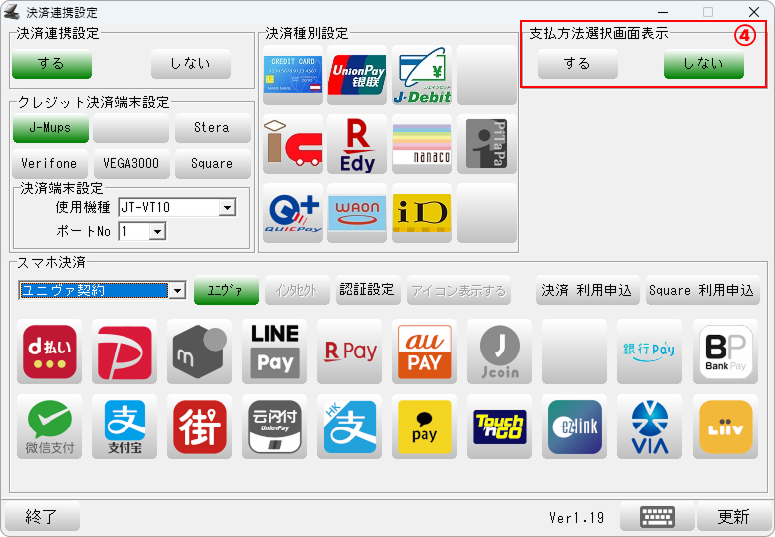
④-支払い方法選択表示
支払い方法を選択する画面を表示するかどうかを設定できます。
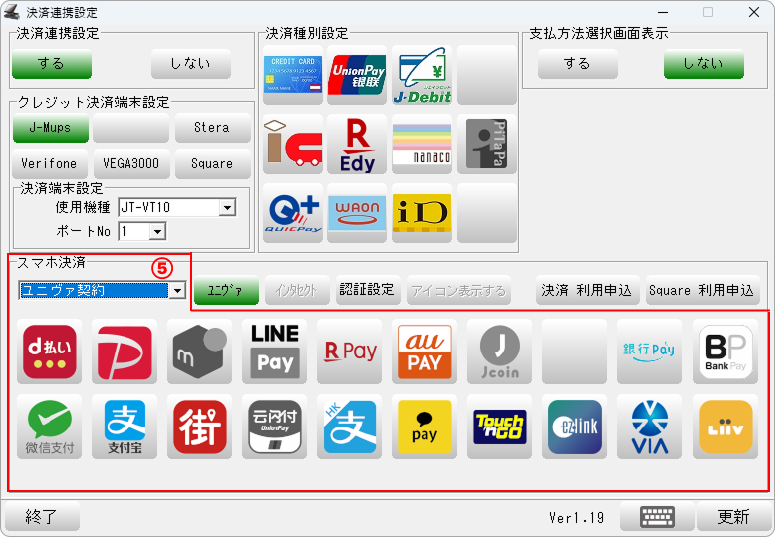
⑤-スマホ決済
レジに表示するQRコード決済やバーコード読み取りなどの決済種別を選択できます。
左上で契約の種類や決済端末を選択できます。
左上で選択した項目での決済可能なボタンが選択可能な状態になります。
契約状況に応じて追加または削除してください。
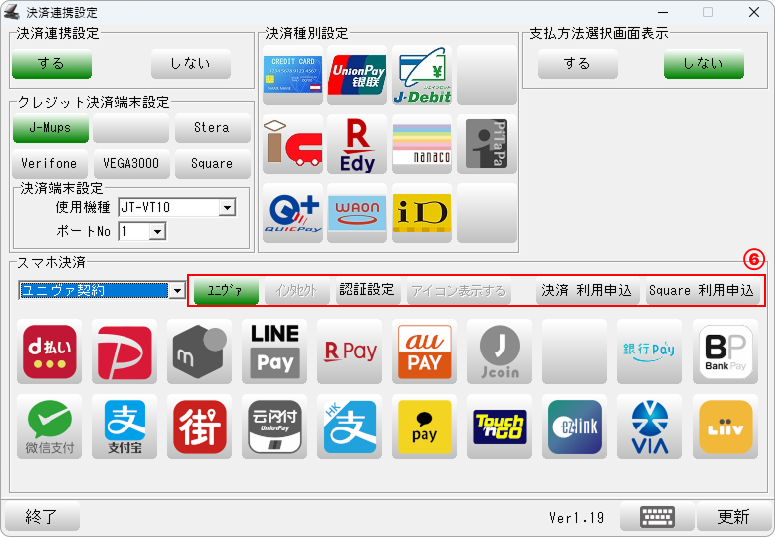
⑥-スマホ決済 その他ボタン
  • ユニヴァ
    「ユニヴァ」「契約両方(ユニヴァ優先)」契約を選択したときに背景色が付きます。

  • インタセクト
    「インタセクト」「契約両方(インタセクト優先)」契約を選択したときに背景色が付きます。

  • 認証設定
    「ユニヴァ」「ペイキャスト」「契約両方(ユニヴァ優先)」「契約両方(インタセクト優先)」を選択時のみ使用可。
    「ユニヴァ・ペイキャスト」「インタセクト」の認証設定画面が開きます。

  • アイコン表示する
    「J-maps2/JT-VT10」選択時のみ選択可。
    ボタン背景緑の時「アイコン表示する」設定になり、レジ画面でアイコン表示されます。

  • 「決済 利用申し込み」
    決済端末の申込に関するページへリンクします。

  • 「Square 利用申し込み」
    Squareのアカウント作成画面にリンクします。
  • 運営会社
  • プライバシーポリシー
  • Ⓓ
Copyright©2026 BUSICOM All Rights Reserved.