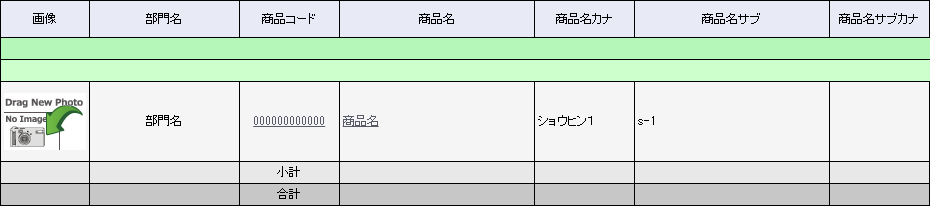
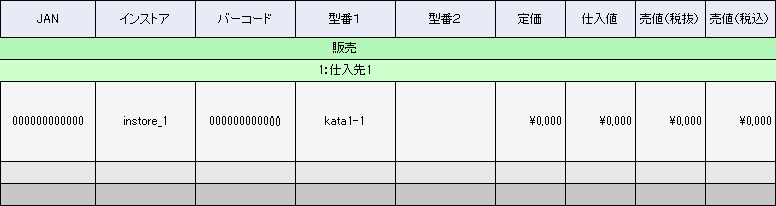
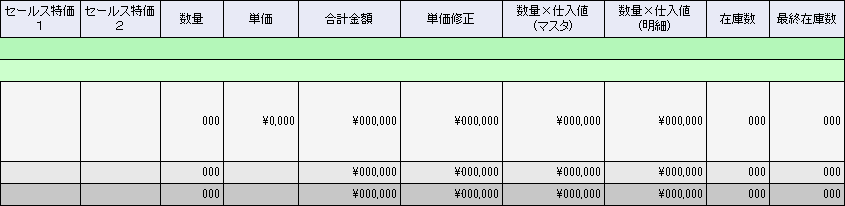
売上一覧(詳細) 期間および店舗コードの範囲を指定することで、指定期間内における商品ごとの処理情報を確認できます。 処理種別(販売・仕入・移動など)ごとに商品の稼動状況を一覧で表示し、期間内の販売数量や仕入数量などを把握することが可能です。
検索条件指定
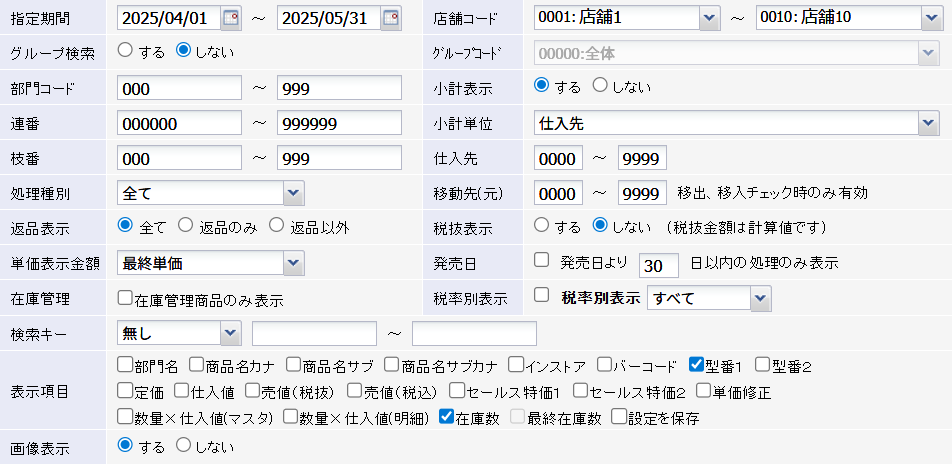
| 検索条件 表示項目 | |||||||||||||||||
|---|---|---|---|---|---|---|---|---|---|---|---|---|---|---|---|---|---|
| 指定期間 |
一覧に表示する日付の範囲を指定します。1日に限定する場合は同日を選択してください。 

|
||||||||||||||||
| 店舗コード |
グループ検索「しない」を選択すると店舗の選択が可能になります。1店舗に限定する場合は同じ店舗を選択してください。 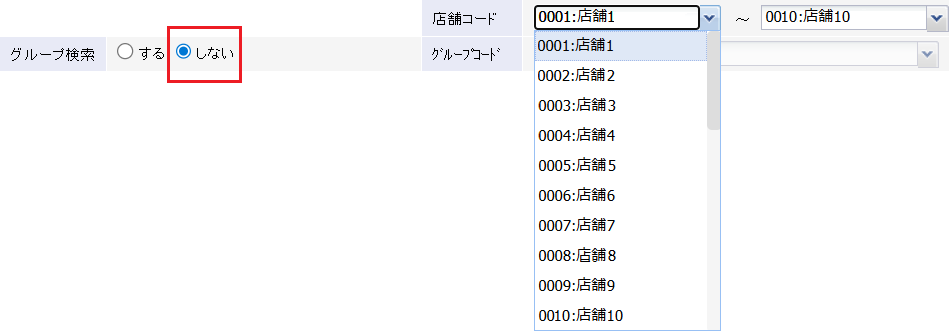



|
||||||||||||||||
| グループ検索 |
各種マスタ - グループ登録(店舗グループ)に店舗が登録されている場合は、登録済みのグループを指定して検索できます。 グループ検索「する」を選択すると、店舗は選択できなくなり、グループ(グループコード)のみ選択可能になります。 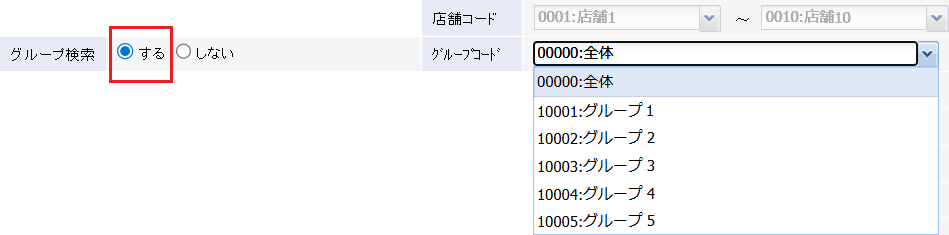
グループコード「00000:全体」以外のグループを選択すると項目名がクリック可能になり、 グループ店舗一覧が別タブで開きます。 

|
||||||||||||||||
| 部門コード |
一覧に表示する部門の範囲を半角数字3桁で指定します。 3桁に満たない数字でも自動で「0」が入るのでエラーにはなりません。 (例)10 → 010 
|
||||||||||||||||
| 連番 |
表示する商品の連番コードの範囲を指定します。連番コードは商品コードの先頭4~9桁目です。 
|
||||||||||||||||
| 枝番 |
表示する商品の枝番コードの範囲を指定します。枝番コードは商品コードの末尾3桁です。 
|
||||||||||||||||
| 小計表示小計単位 |
一覧に単位ごとの小計を表示するかを選択できます。 小計表示で「する」を選択すると、小計単位を指定できるようになり、あわせて指定した単位内で番号による絞り込みが可能になります。 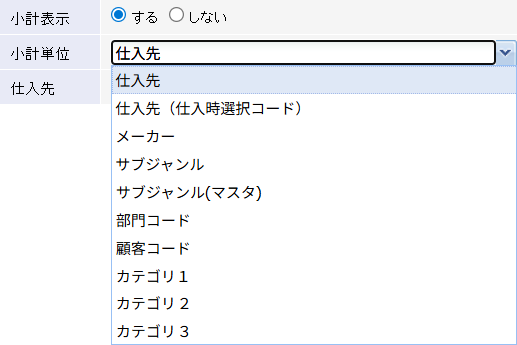

小計単位を選択すると、選択内容に連動して下部の項目が自動的に切り替わります。 


|
||||||||||||||||
| 処理種別移動先(元) |
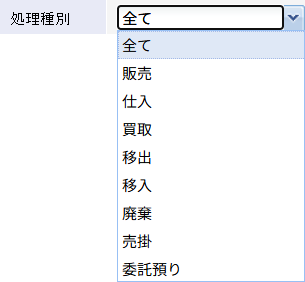
一覧に表示するPOSの処理内容を絞り込みます。

|
||||||||||||||||
| 返品表示 |
一覧に表示する商品を、返品の有無で絞り込みます。

|
||||||||||||||||
| 税抜表示 |
「する」を選択すると売上金額から税金を計算して、その税金分をマイナスした金額を表示します。 ※処理種別で「全て」「販売」「売掛」のいずれかを選択した時のみ選択できます。 
|
||||||||||||||||
| 単価表示金額 |
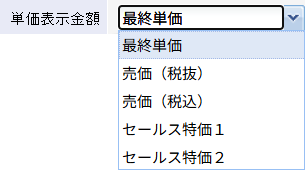
一覧の「単価」欄に表示する金額の種類を選択します。 |
||||||||||||||||
| 発売日 |
チェックを入れると、商品の発売日を基準に一覧を絞り込みます。 「発売日より」の右側の入力欄に日数を指定すると、発売日からその日数以内に処理されたデータのみを表示します。 
|
||||||||||||||||
| 在庫管理 |
チェックを入れると、一覧に在庫管理をしている商品のみを表示します。 
|
||||||||||||||||
| 税率別表示 |
チェックを入れると、一覧が税率別に表示されます。 プルダウンから「すべて」「8%のみ」「10%のみ」を選択して、表示する税率を絞り込めます。 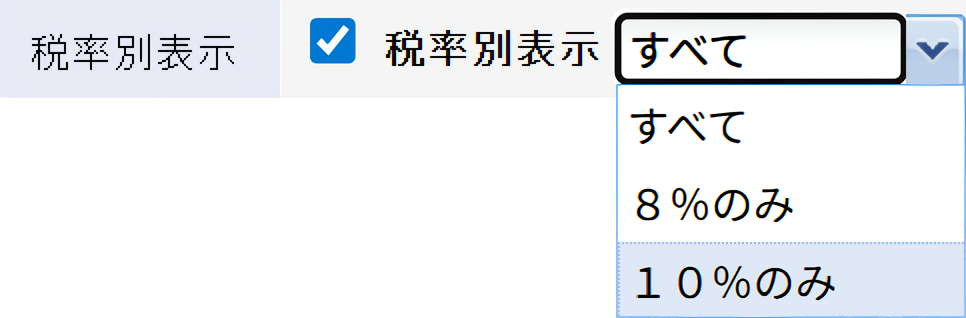
|
||||||||||||||||
| 検索キー |
プルダウンから検索項目を選択し、右側の入力欄に検索条件となる文字または数値を入力して検索します。 なお、選択した検索項目に応じて入力欄の形式が切り替わります。 

※「半角全角区別しない」にチェックを入れると「カタカナ」と「カタカナ」など、半角・全角の違いを区別せずに検索できます。 
|
||||||||||||||||
| 表示項目 | ||
|---|---|---|
| チェックを入れると、一覧に項目を追加表示します。 | ||
| 部門名 | 部門名を表示します。 | |
| 商品名カナ | 商品名カナを表示します。 | |
| 商品名サブ | 商品名サブを表示します。 | |
| 商品名サブカナ | 商品名サブカナを表示します。 | |
| インストア | 商品のインストアコードを表示します。 | |
| バーコード | 商品のバーコードを表示します。 | |
| 型番1 | 商品に登録されてる型番1を表示します。 | |
| 型番2 | 商品に登録されてる型番2を表示します。 | |
| 定価 | 商品の定価を表示します。 | |
| 仕入値 | 集計した商品の仕入値を表示します。 | |
| 売値(税抜) | 商品の税抜売値を表示します。 | |
| 売値(税込) | 商品の税込売値を表示します。 | |
| セールス特価1 | 商品を割引して販売する際に適用される特価1を表示します。 | |
| セールス特価2 | 商品を割引して販売する際に適用される特価2を表示します。 | |
| 単価修正 | 販売時の金額変更(値引)や小計後値引による、商品ごとの値引額を表示します。 | |
| 数量×仕入値(マスタ) | 集計した商品の仕入値に数量を乗じた金額を表示します。(返品の場合はマイナス表示となります。) | |
| 数量×仕入値(明細) | 販売時の原価に数量を乗じ、処理ごとに表示します。(返品の場合はマイナス表示となります。) | |
| 在庫数 | 集計した商品の現在の在庫数を表示します。店舗範囲を指定している場合は指定範囲内の店舗の在庫数のみを計算します。 | |
| 最終在庫数 | 指定した期間・店舗の条件の中で、最後に処理が行われた時点の在庫数を表示します。 ※グループ検索「する」を選択している場合は選択できません。 | |
| 設定を保存 | 選択したチェック項目を保存し、同一条件での再検索を可能にします。 | |
| 画像表示 |
「する」にチェックした場合、商品に登録されている画像が表示されます。 画像が未登録の場合は「Drag New Photo」と表示され、クリックすると商品画像登録画面が開きます。 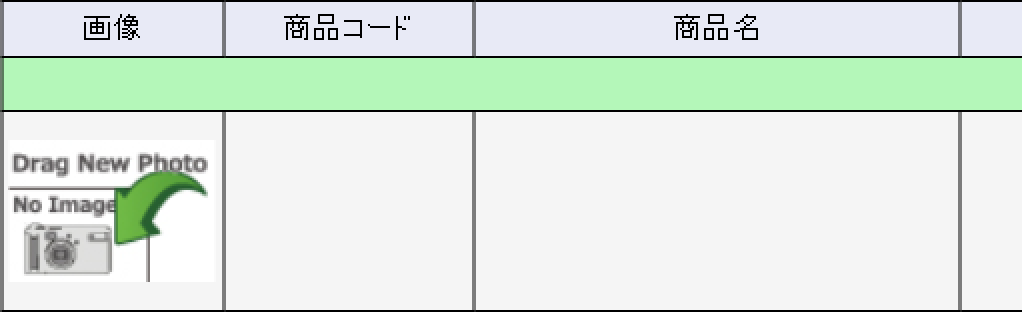
|
|
| 詳細検索 | |
|---|---|
|
|
| カテゴリ選択 |
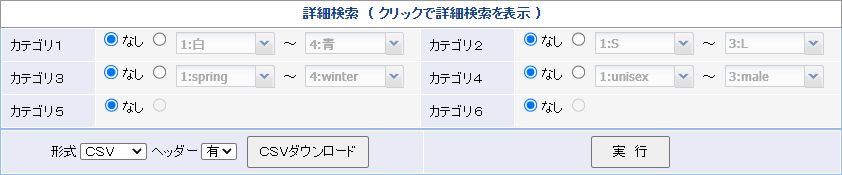
各種マスタ - カテゴリ登録で登録した内容が反映されます。チェックを入れると、一覧に該当する項目が追加で表示されます。 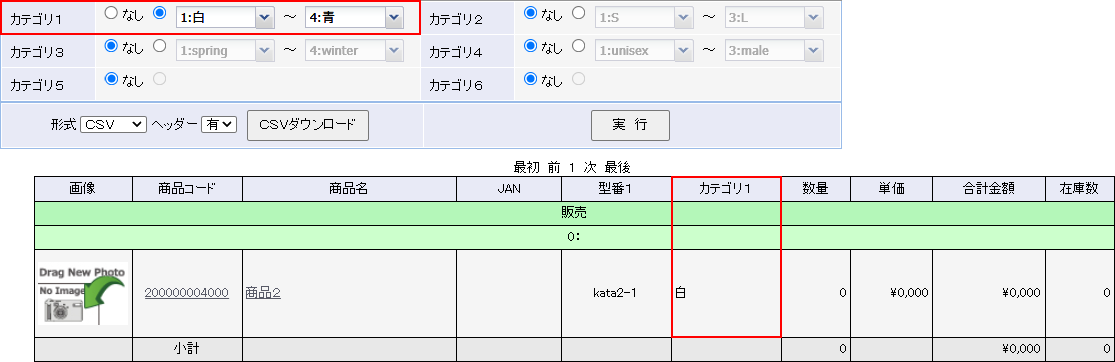
|
| データダウンロード |
指定した条件の一覧をCSV形式またはテキスト形式で出力できます。 また、出力ファイルにヘッダー(項目名)を含めるかどうかも選択できます。 
|