売上一覧(詳細) 期間および店舗コードの範囲を指定することで、指定期間内における商品ごとの処理情報を確認できます。 処理種別(販売・仕入・移動など)ごとに商品の稼動状況を一覧で表示し、期間内の販売数量や仕入数量などを把握することが可能です。
売上一覧検索画面 各項目
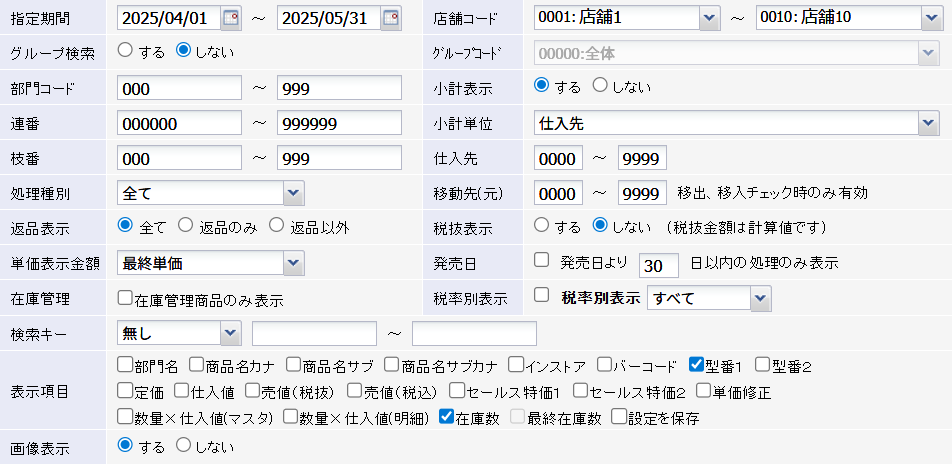
指定期間
一覧に表示する日付の範囲を指定します。1日に限定する場合は同日を選択してください。
4月1日~4月30日までを表示

4月1日のみ表示

店舗コード
グループ検索「しない」を選択すると店舗の選択が可能になります。1店舗に限定する場合は同じ店舗を選択してください。
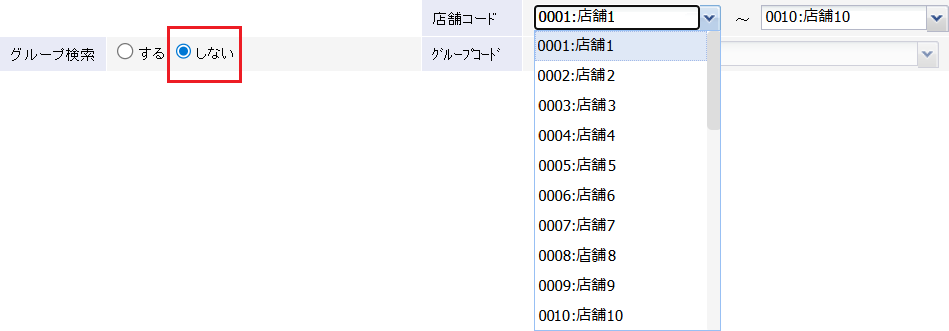
複数店舗選択

1店舗に限定


グループ検索
各種マスタ - グループ登録(店舗グループ)に店舗が登録されている場合は、登録済みのグループを指定して検索できます。 グループ検索「する」を選択すると、店舗は選択できなくなり、グループ(グループコード)のみ選択可能になります。
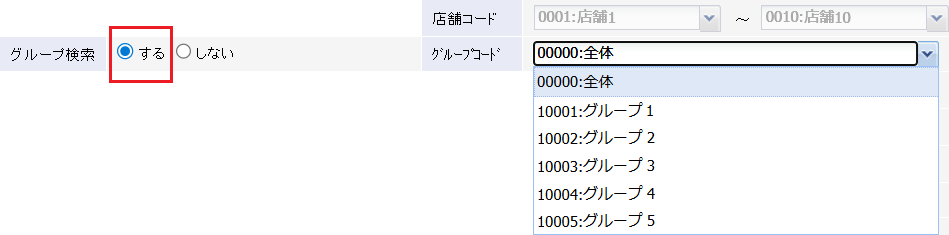
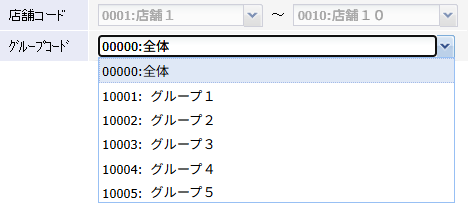
グループコード
「00000:全体」以外のグループを選択すると項目名がクリック可能になり、 グループ店舗一覧(クリックで画像を表示します。)が別タブで開きます。

部門コード
一覧に表示する部門の範囲を半角数字3桁で指定します。 3桁に満たない数字でも自動で「0」が入るのでエラーにはなりません。 (例)10 → 010

連番(商品コードの中央6桁の数値)
一覧に表示する番号の範囲を半角数字6桁で指定します。 6桁に満たない数字でも自動で「0」が入るのでエラーにはなりません。 (例)100 → 000100

枝番(商品コードの末尾3桁の数値)
表示させる商品の枝番コード範囲を指定します。

小計表示 小計単位
一覧に単位ごとの小計を表示するかを選択できます。 小計表示で「する」を選択すると、小計単位を指定できるようになり、あわせて指定した単位内で番号による絞り込みが可能になります。
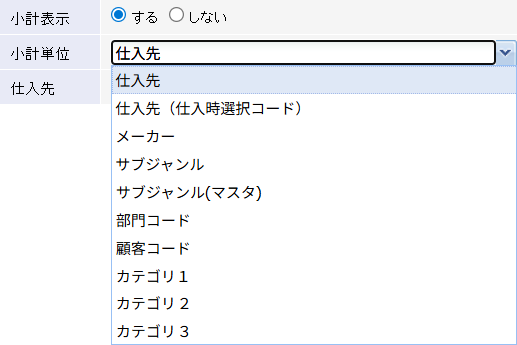

小計単位を選択すると、選択内容に連動して下部の項目が自動的に切り替わります。

※部門コードを選択した場合のみ入力欄が異なります。

※小計単位で「顧客コード」を選択した場合、処理種別は自動で「販売」になります。

| 仕入先 | POSで処理したデータをPOS側に登録されている商品マスタの仕入先コードで集計します。 | 仕入先 (仕入時選択コード) | POSで仕入先を指定して仕入処理を行った場合、指定した仕入先で集計します。 ※処理種別で「仕入」を選択した場合のみ使用できます。 |
|---|---|---|---|
| メーカー | POSで処理したデータをPOSに登録されている商品マスタのメーカーコードで集計します。 | サブジャンル | POSで処理したデータをPOSに登録されている商品マスタのサブジャンルコードで集計します。 |
| サブジャンル (マスタ) | 部門コード | 商品の部門コード(商品コードの頭3桁)で集計します。 | |
| 顧客コード | 販売時に呼び出して販売した顧客コードごとに集計します。 | カテゴリ | カテゴリ登録で設定されているカテゴリごとに集計します。 カテゴリ名称が登録されている場合のみ名称が表示されます。 |
処理種別 移動先(元)
処理種別を一覧から選択します。
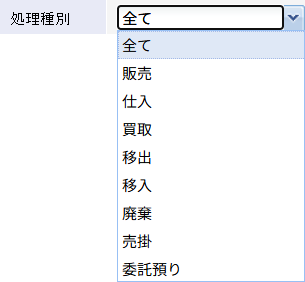
移動先(元)は処理種別が「移入」または「移出」を選択している場合のみ枠内の入力が可能になります。

返品表示
| 全て | 返品に関係なくすべての商品を表示します。 |
|---|---|
| 返品のみ | 返品処理された商品のみ表示します。 |
| 返品以外 | 返品処理された商品以外を表示します。 |

税抜表示
「する」を選択すると売上金額から税金を計算して、その税金分をマイナスした金額を表示します。
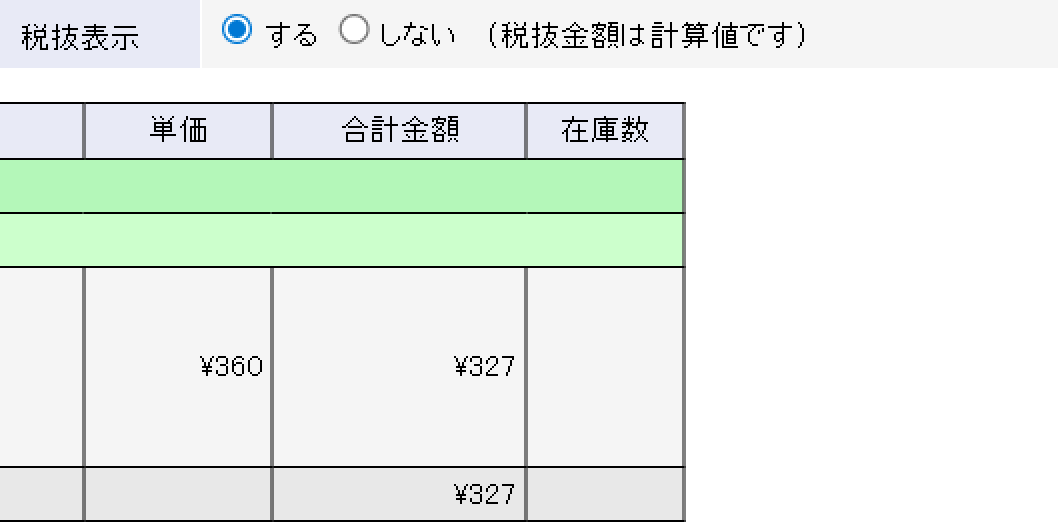
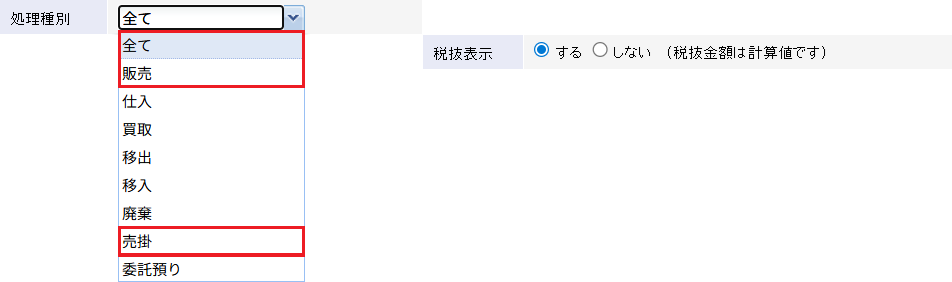
処理種別で「全て」「販売」「売掛」のいずれかを選択した時のみ選択できます。
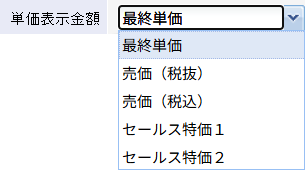
単価表示金額
発売日
にチェックを入れると枠内の入力が可能になります。

在庫管理
にチェックを入れると売上一覧には在庫管理をしている商品のみを表示します。
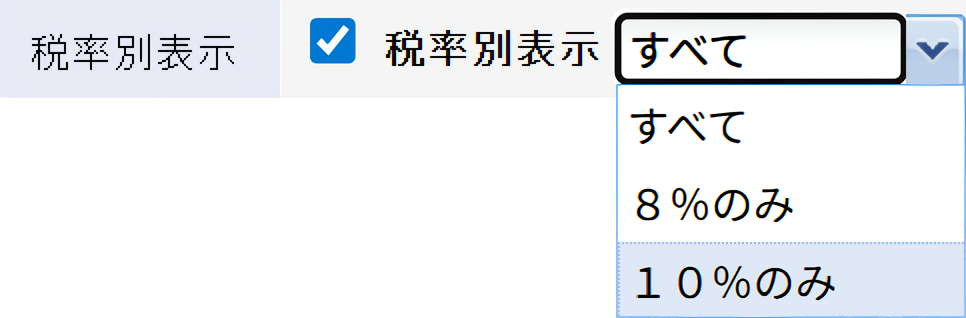
税率別表示
にチェックを入れると売上一覧が税率別に表示されます。 表示対象は「全て」「8%のみ」「10%のみ」から選択できます。
検索キー
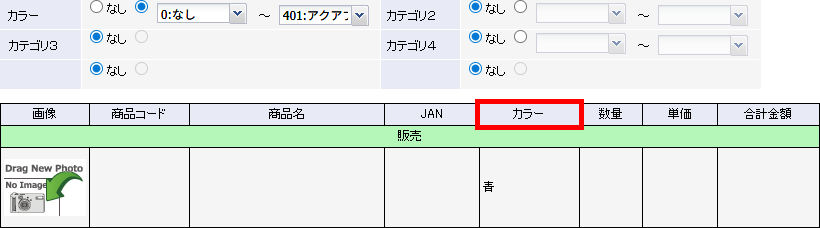
「無し」以外の項目で条件の絞込みが可能になります。選択した項目は結果画面に表示されます。
| JAN・インストア バーコード・商品コード | コードを範囲指定します。 |
|---|---|
| 型番1・商品名・商品名カナ | 部分一致にて指定します。 (アルファベットの大文字小文字の区別はしていません。) |
| 表示項目 | |||
|---|---|---|---|
| チェックした項目を売上一覧に表示します。 | |||
| 部門名 | 部門名を表示します。 | 商品名カナ | 商品名カナを表示します。 |
| 商品名サブ | 商品名サブを表示します。 | 商品名サブカナ | 商品名サブカナを表示します。 |
| インストア | 商品のインストアコードを表示します。 | バーコード | 商品のバーコードを表示します。 |
| 型番1 | 商品に登録されてる型番1を表示します。 | 型番2 | 商品に登録されてる型番2を表示します。 |
| 定価 | 商品の定価を表示します。 | 仕入値 | 集計した商品の仕入値を表示します。 |
| 売値(税抜) | 商品の税抜売値を表示します。 | 売値(税込) | 商品の税込売値を表示します。 |
| セールス特価1 | 商品を割引して販売する際に適用されるセール価格1を表示します。 | セールス特価2 | 商品を割引して販売する際に適用されるセール価格2を表示します。 |
| 単価修正 | 販売時の金額変更(値引)や小計後値引による、商品ごとの値引額を表示します。 | 数量×仕入値 (マスタ) | 集計した商品の仕入値に数量を乗じた金額を表示します。 返品の場合はマイナス表示となります。 |
| 数量×仕入値 (明細) | 販売時の原価に数量を乗じ、処理ごとに表示します。 返品の場合はマイナス表示となります。 | 在庫数 | 集計した商品の現在の在庫数を表示します。 店舗範囲を指定している場合は指定範囲内の店舗の在庫数のみを計算します。 |
| 最終在庫数 | 設定を保存 | 選択したチェック項目を保存し、同一条件での再検索を可能にします。 | |
画像表示
「する」にチェックした場合、一覧に登録されている画像が表示されます。 商品画像の登録については基本設定-商品画像を確認してください。