TenpoVisorユーザーガイド

  • TOP
  • FAQ
  • その他の製品
    マニュアル・FAQ
  • BCPOS
  • eあっと免税
  • リアレジ
  • BCPOS FAQ
  • eあっと免税 FAQ
  • リアレジ FAQ
  • みせめぐ FAQ

粗利別 期間および店舗コード範囲を指定することで、指定期間内の商品別粗利情報を確認できます。 商品ごとに、原価ベースまたは移動平均ベースの粗利が表示され、指定した期間における各商品の粗利状況を把握することができます。

検索条件指定
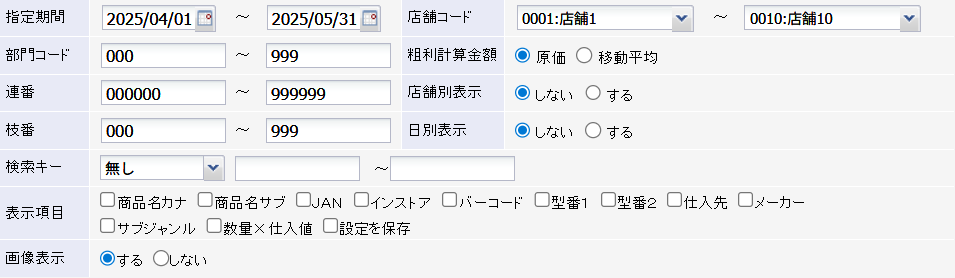
粗利別検索条件指定
検索条件 表示項目
指定期間

一覧に表示する日付の範囲を指定します。1日に限定する場合は同日を選択してください。

4月1日~4月10日までを表示します。
4月1日~4月10日までを表示
4月1日のみ表示します。
4月1日のみ表示
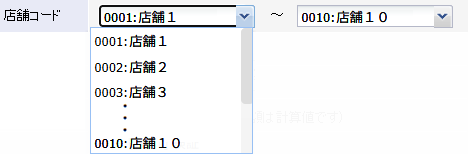
店舗コード

プルダウンメニューから店舗の選択をします。1店舗に限定する場合は同じ店舗を選択してください。

対象店舗を範囲指定します。
店舗コード:対象店舗を範囲指定
1店舗に限定します。
店舗コード:1店舗に限定
店舗の選択をします。
部門コード

一覧に表示する部門の範囲を半角数字3桁で指定します。 3桁に満たない数字でも自動で「0」が入るのでエラーにはなりません。

部門コード
粗利計算金額

粗利計算に使用する仕入値の算出方法を、「原価」または「移動平均」から選択します。

粗利計算金額
連番

一覧に表示する商品の連番コードの範囲を指定します。 連番コードは商品コードの先頭4~9桁目です。

連番(商品コードの先頭4~9桁目)
店舗別表示

「する」にチェックした場合、店舗ごとに商品の粗利を集計し、一覧に「店舗No」「店舗名」を表示します。

店舗別表示
枝番

一覧に表示する商品の枝番コードの範囲を指定します。 枝番コードは商品コードの末尾3桁です。

枝番
日別表示

「する」にチェックした場合には日付ごとに商品の粗利を集計し、一覧に「日付」を表示します。

日別表示
検索キー

プルダウンから検索項目を選択し、右側の入力欄に検索条件となる文字または数値を入力して検索します。 なお、選択した検索項目に応じて入力欄の形式が切り替わります。

範囲指定:検索範囲の数値を半角数字で入力します。
検索範囲の数値を半角数字で入力します。
キーワード検索:検索する文字を入力します。
検索する文字を入力します。

※「半角全角区別しない」にチェックを入れると「カタカナ」と「カタカナ」など、半角・全角の違いを区別せずに検索できます。

プルダウンから検索項目を選択し、検索条件となる文字または数値を入力して検索します。
表示項目
商品名カナ 商品名のカタカナ読みを表示します。
商品名サブ 商品名のサブタイトルを表示します。
JAN 商品を識別するためのJANコードを表示します。
インストア 店舗独自の商品管理に使用するインストアコードを表示します。
バーコード 商品を識別するためのバーコードを表示します。
型番1 商品の型番1(メーカー品番など)を表示します。
型番2 メーカー品番が複数ある場合に使用する型番2(メーカー品番など)を表示します。
仕入先 商品を実際に仕入れる仕入先名(会社名)を表示します。
メーカー 商品を製造・販売しているメーカー名(会社名)を表示します。
サブジャンル 商品を仕入先やメーカー以外の分類で管理するために設定されたサブジャンルを表示します。
数量 × 仕入値 「仕入値×数量」で計算した金額(粗利計算に使用する仕入原価の合計)を表示します。
設定を保存 選択したチェック項目を保存し、同一条件での再検索を可能にします。
画像表示

「する」にチェックした場合、商品に登録されている画像が表示されます。 画像が未登録の場合は「Drag New Photo」と表示され、クリックすると、商品画像登録画面が開きます。
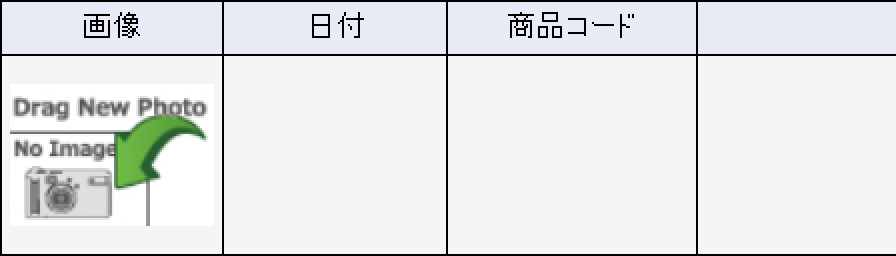
画像表示
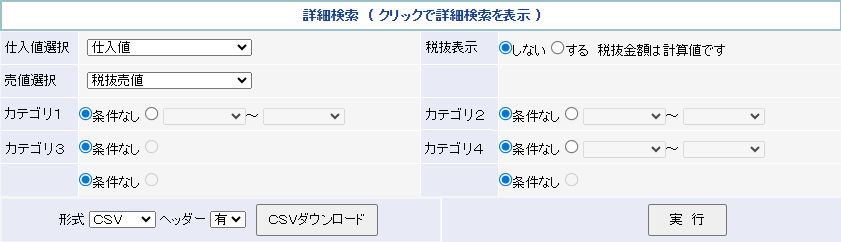
詳細検索
詳細検索
仕入値選択

プルダウンメニューから「数量 × 仕入値」の計算に使用する仕入値を選択します。
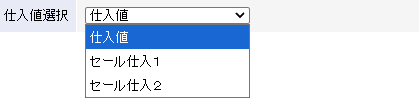
仕入値 商品に登録されている「仕入値」で計算します。
セール仕入1 商品に登録されている「仕入1」の金額をもとに計算します。
セール仕入2 商品に登録されている「仕入2」の金額をもとに計算します。
仕入値選択
税抜表示

一覧を税抜金額で表示するを選択します。

税抜表示
  • しない ・・・ 売上金額をそのまま表示します。
  • する ・・・ 売上金額から税金を計算し、税金分を差し引いた金額を表示します。

※金額はあくまで集計した金額を税抜きにした計算値なので、実際の税抜金額と一致しない場合があります。 基本設定 - 基本設定の税抜表示初期設定にて初期値を設定可能です。

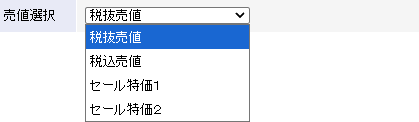
売値選択

プルダウンメニューから一覧に表示する売値を選択します。

税抜売値 商品に登録されている「税抜売値」を表示します。
税込売値 商品に登録されている「税込金額(金額10 10%)」を表示します。
セール特価1 商品に登録されている「特価1」を表示します。
セール特価2 商品に登録されている「特価2」を表示します。
売値選択
カテゴリ選択

各種マスタ - カテゴリ登録で登録した内容が反映されます。チェックを入れると、一覧に該当する項目が追加で表示されます。
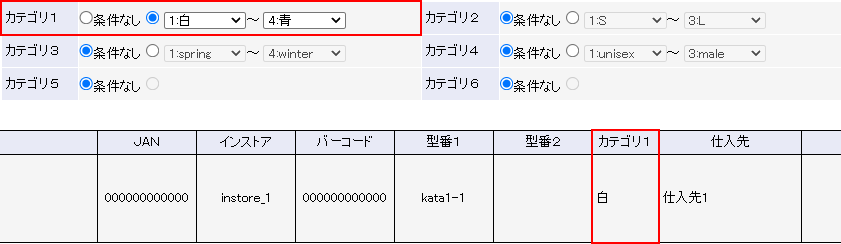
カテゴリ選択
データダウンロード

指定した条件の一覧をCSV形式またはテキスト形式で出力できます。 また、出力ファイルにヘッダー(項目名)を含めるかどうかも選択できます。CSVフォーマット

データダウンロード

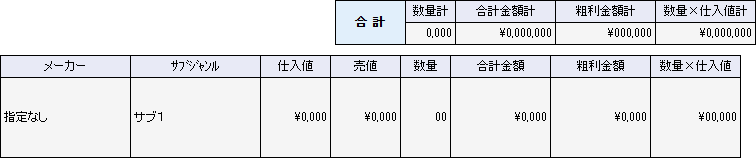
集計結果一覧

集計結果一覧
集計結果一覧
集計結果一覧
一覧 表示項目
合計
数量計 一覧に表示されている全行の数量を合計した値を表示します。
合計金額計 一覧に表示されている全行の合計金額を合計した値を表示します。
粗利金額計 一覧に表示されている全行の粗利金額を合計した値を表示します。粗利金額は、粗利計算金額で選択した「原価」または「移動平均」をもとに計算されます。
数量 × 仕入値計 一覧に表示されている全行の「数量 × 仕入値」を合計した値を表示します。仕入値選択で選択した仕入値をもとに計算されます。
画像 画像表示「する」を選択している場合、商品に登録されている画像を表示します。 画像が未登録の場合は「Drag New Photo」と表示され、クリックすると、商品画像登録画面が開きます。
日付 日別表示「する」にチェックした場合、集計対象の商品が販売された日付を表示します。
店舗コード 店舗別表示「する」にした場合、商品の販売を行った店舗の番号(店舗コード)を表示します。
店舗名 店舗別表示「する」にした場合、商品の販売を行った店舗名を表示します。
商品コード 商品に割り当てられている商品コードを表示します。クリックすると、在庫比較(商品単位)を表示します。
商品名 登録されている商品名を表示します。クリックすると、売上分析を表示します。
商品名カナ 商品名のカタカナ読みを表示します。
商品名サブ 商品名のサブタイトルを表示します。
JAN 商品を識別するためのJANコードを表示します。
インストア 店舗独自の商品管理に使用するインストアコードを表示します。
バーコード 商品を識別するためのバーコードを表示します。
型番1 商品の型番1(メーカー品番など)を表示します。
型番2 メーカー品番が複数ある場合に使用する型番2(メーカー品番など)を表示します。
カテゴリ1 カテゴリ選択で指定した範囲に該当する商品について、項目名には設定されているカテゴリ名が表示され、値にはそのカテゴリの内容が表示されます。
仕入先 商品を実際に仕入れる仕入先名(会社名)を表示します。
メーカー 商品を製造・販売しているメーカー名(会社名)を表示します。
サブジャンル 商品を仕入先やメーカー以外の分類で管理するために設定されたサブジャンルを表示します。
仕入値 仕入値選択で選択した商品の仕入金額を表示します。
売値 売値選択で選択した商品の売値を表示します。
数量 行ごとの商品の販売数量を表示します。
合計金額 行ごとの販売金額の合計を表示します。
粗利金額

行ごとの粗利金額の合計を表示します。粗利計算金額で選択した「原価」または「移動平均」をもとに計算されます。 税抜表示「する」に設定すると、内税で販売した商品のみ税抜きの金額で計算し直して表示します。

粗利金額の計算
粗利金額 = 合計金額 -(仕入値 × 数量) ※この一覧は商品ごとに粗利を計算しているため、値引金額(F6値引、チケット値引、小計後値引など)は反映されていません。
合計金額 税抜表示「する」に設定した場合、内税で販売した商品のみ税抜計算を行います。表示される合計金額は金変後の金額です。
仕入値 粗利計算金額で設定した「原価」または「移動平均」の金額を使用して計算します。原価・移動平均の金額は、いずれもPOSで販売時点の金額です。 なお、「移動平均」を選択していてもPOSの在庫数が0以下などで移動平均が0円の場合は、原価を使用して粗利を計算します。
数量 × 仕入値 行ごとの「数量 × 仕入値」の値を表示します。仕入値選択で選択した仕入値をもとに計算されます。

明細管理 - 粗利別CSVフォーマット

ファイル名:UA+日付8桁.csv 例:UA20250401.csv
No. フィールド名 備考
1 日付 日別表示をする場合のみ出力します。
2 店舗コード 店舗別表示をする場合のみ出力します。
3 店舗名 店舗別表示をする場合のみ出力します。
4 商品コード
5 商品名
6 JAN 検索キーでJANを選択した場合、または表示項目にてJANにチェックが入っている場合に出力します。
7 インストア 検索キーでインストアを選択した場合、または表示項目にてインストアにチェックが入っている場合に出力します。
8 バーコード 検索キーでバーコードを選択した場合、または表示項目にてバーコードにチェックが入っている場合に出力します。
9 型番1 検索キーで型番1を選択した場合、または表示項目にて型番1にチェックが入っている場合に出力します。
10 型番2 表示項目にて型番1にチェックが入っている場合に出力します。
11 商品名カナ 検索キーで商品名カナを選択した場合、または表示項目にて商品名カナにチェックが入っている場合に出力します。
12 商品名サブ 検索キーで商品名サブを選択した場合、または表示項目にて商品名サブにチェックが入っている場合に出力します。
13 仕入先 検索キーで仕入先を選択した場合、または表示項目にて仕入先にチェックが入っている場合に出力します。
14 メーカー 検索キーでメーカーを選択した場合、または表示項目にてメーカーにチェックが入っている場合に出力します。
15 サブジャンル 検索キーでサブジャンルを選択した場合、または表示項目にてサブジャンルにチェックが入っている場合に出力します。
16 カテゴリ1 カテゴリー1選択時のみ出力します。
17 カテゴリ2 カテゴリー2選択時のみ出力します。
18 カテゴリ3 カテゴリー3選択時のみ出力します。
19 カテゴリ4 カテゴリー4選択時のみ出力します。
20 カテゴリ5 カテゴリー5選択時のみ出力します。
21 カテゴリ6 カテゴリー6選択時のみ出力します。
22 仕入値 仕入値選択にて指定した単価を表示します。
23 売値 売値選択にて指定した単価を表示します。
24 数量
25 合計金額 税抜表示のチェックにより変動します。
26 粗利金額 粗利計算金額、税抜表示のチェックにより変動します。 基本は 合計金額 -(数量 × 仕入値)
27 数量 × 仕入値 表示項目にて数量×仕入値にチェックが入っている場合に出力します。
  • 運営会社
  • プライバシーポリシー
Copyright©2026 BUSICOM All Rights Reserved.