自動発注依頼の確認方法
発注済リストの表示
自動発注依頼が実行された商品は在庫管理ー発注リストより確認できます。
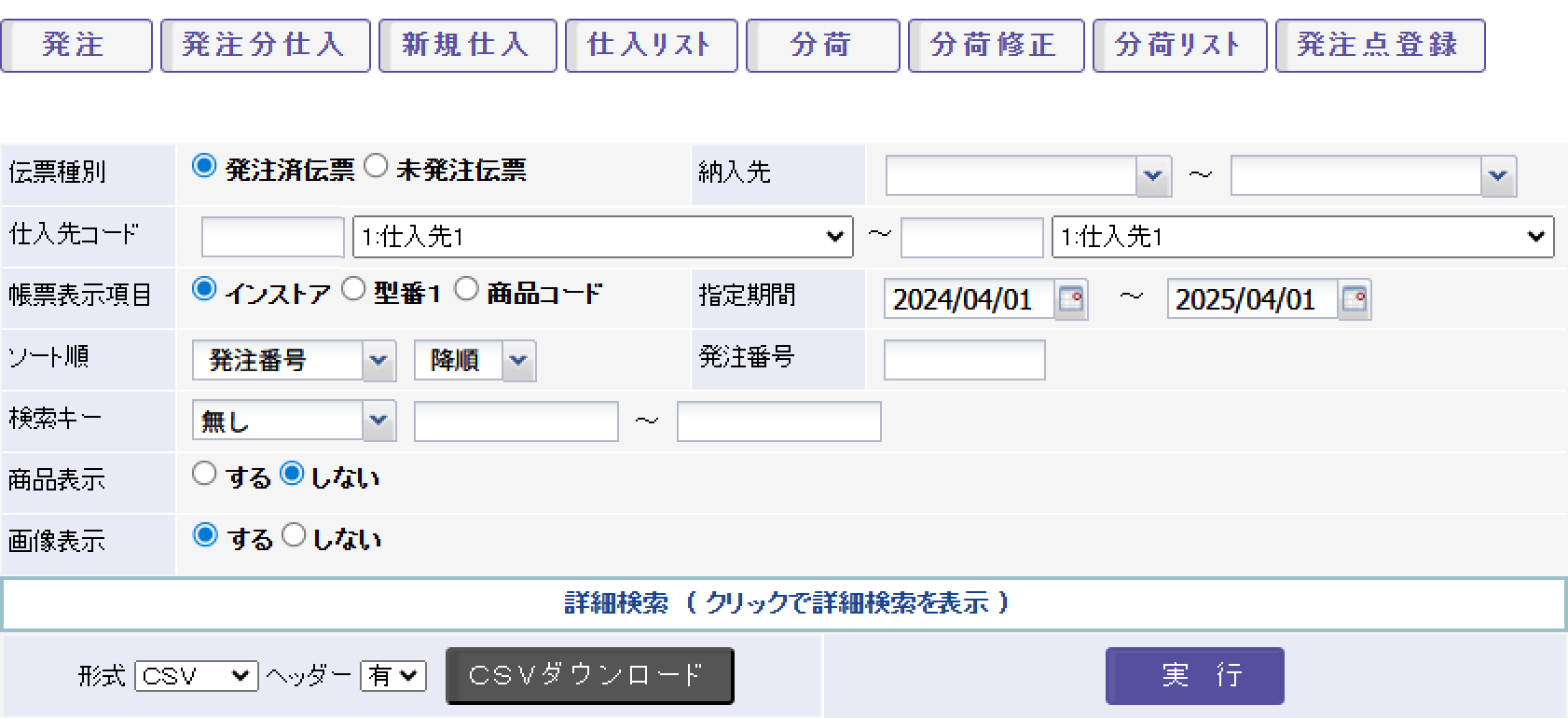
伝票種別で「発注済伝票」を選択、仕入先コードを選択、指定期間を入力した状態で実行を押すと、自動で発注依頼された商品一覧が表示されます。(仕入先コードと日付が空欄だと一覧は表示されません。)
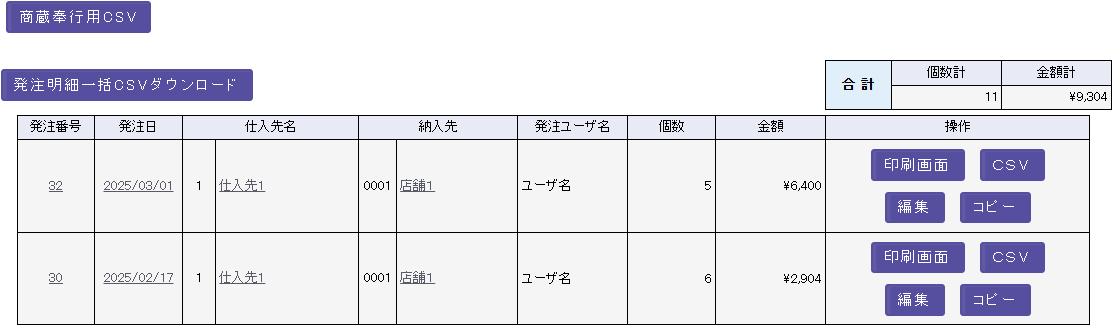
発注済依頼内容の詳細確認
自動発注依頼済一覧の発注番号、または操作内の編 集をクリックすることで「在庫管理ー発注データ作成」が表示されます。 このページで仕入先ごとにどの商品が自動で発注依頼されたかの確認ができます。
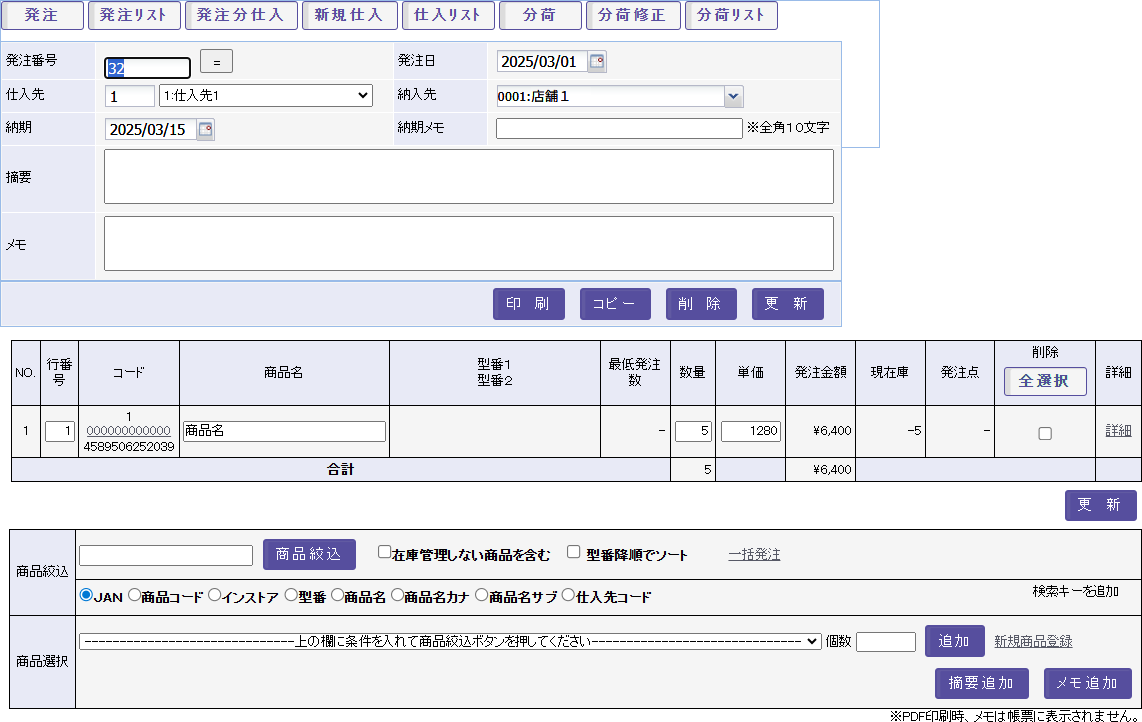
「在庫管理ー発注データ作成」の商品一覧の左側にある「詳細」をクリックすると「発注データ詳細」が表示されます。

「発注データ詳細」では自動で発注依頼された商品がどの店舗から自動発注されたかを確認できます。
発注区分が「個別」の場合は在庫管理ー発注から発注依頼したものです。 「自動」の場合は自動発注処理により依頼されたものです。

未発注依頼内容の確認
在庫管理-発注リストで伝票種別の「未発注伝票」を選択して実 行を押すと、商品マスタに登録されている仕入先ごとに自動発注により作成された発注依頼の一覧を表示します。
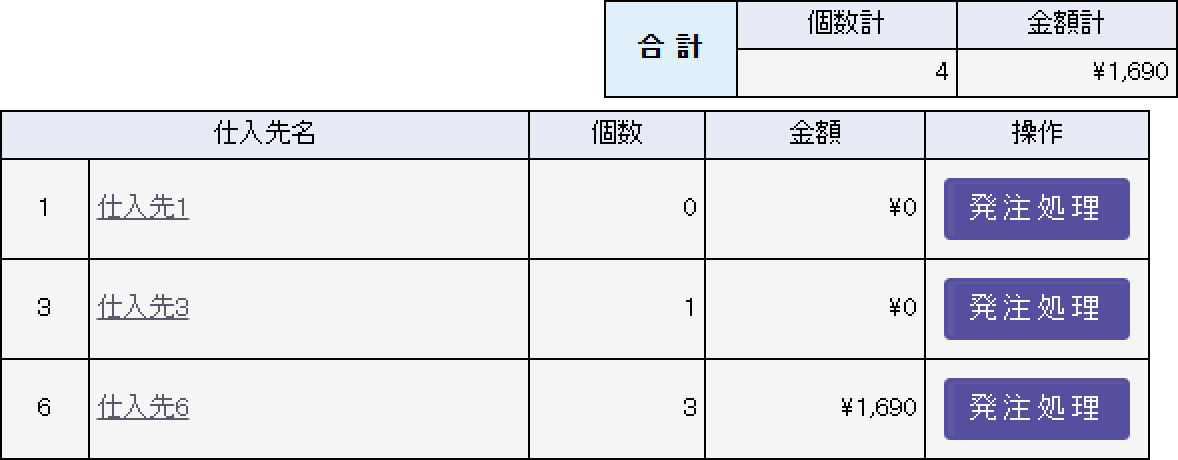
発注処理をクリックすると発注データ作成画面が表示され、仕入先ごとに自動発注、または個別発注により発注依頼が作成された商品を確認出来ます。
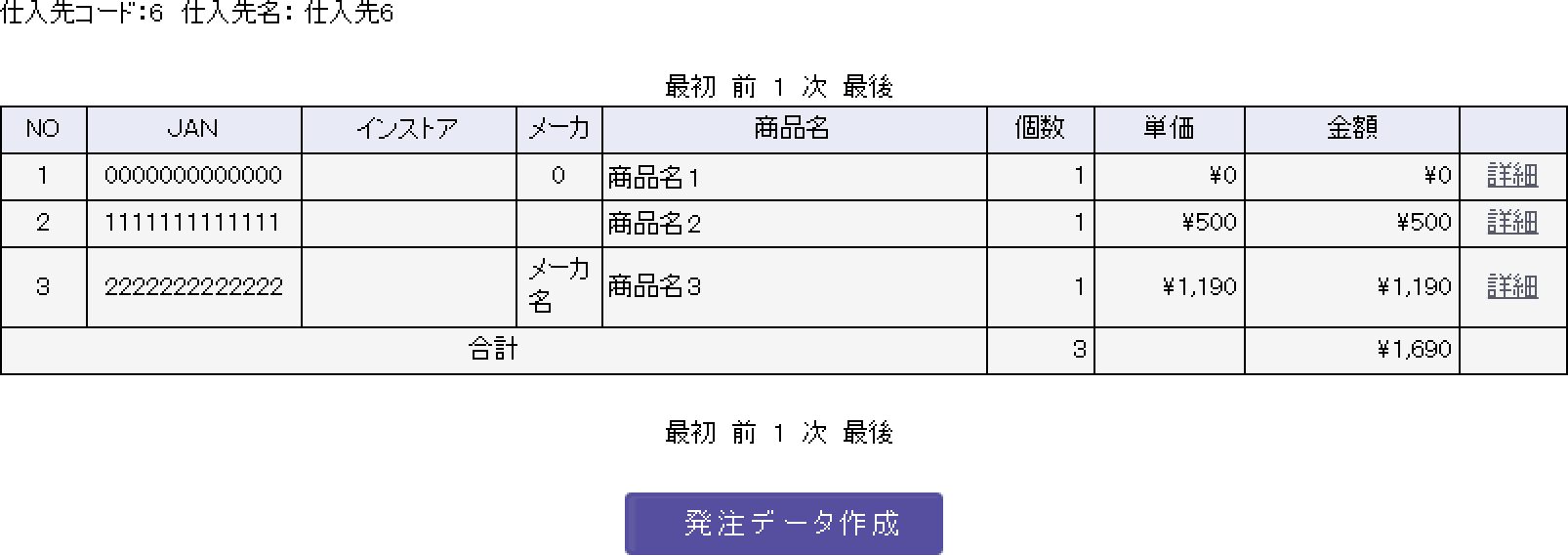
発注依頼された商品を本部一括発注
発注書を出力
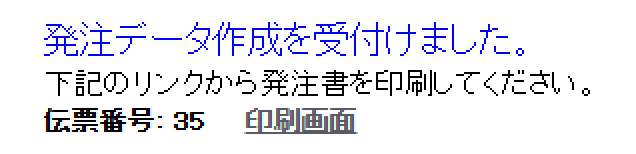
未発注依頼内容の確認より表示した発注データ作成画面で発注データ作成をクリックすると「発注データ作成を受付けました。」とメッセージが表示されます。 メッセージ下の印刷画面をクリックすると発注書印刷画面に切り替わります。
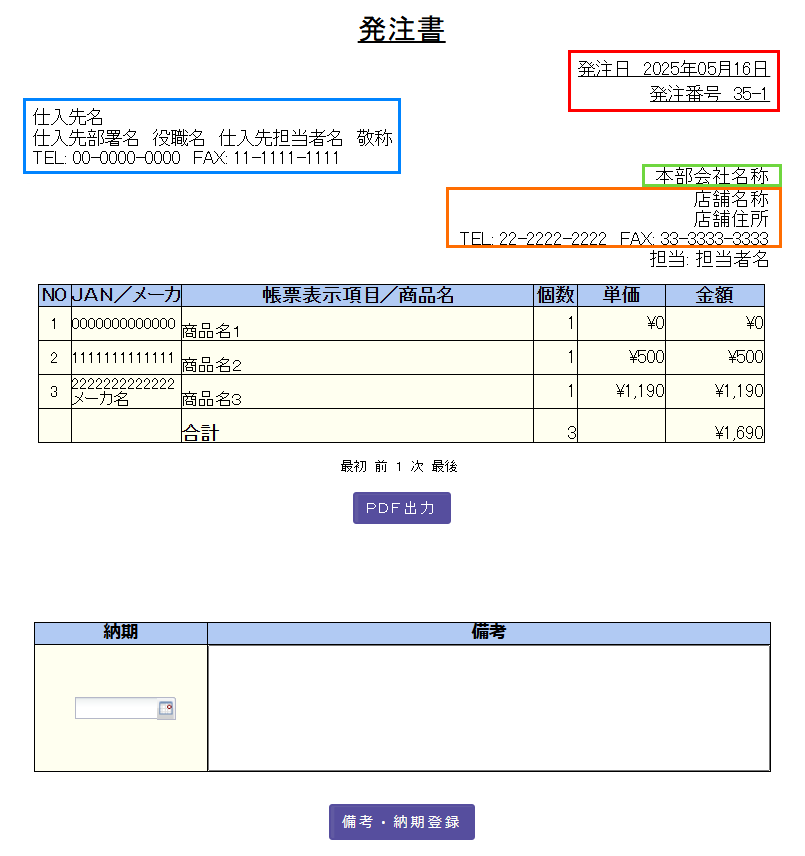
発注書印刷画面でPDF出力をクリックすると発注書のPDFファイルがダウンロードされます。 ダウンロードされたPDFファイルを開き、操作を行うことで発注書を印刷できます。
| 発注日 | 発注した日付が表示されます。 |
|---|---|
| 発注番号 | 発注を登録すると、自動で発注番号が発行され画面に表示されます。 |
| 仕入先情報 | 仕入先の情報が表示されます。登録・変更は各種マスタ-仕入先マスタより行ってください。 |
| 本部情報 | 「基本設定ー店舗情報」の本部情報設定に登録されている会社名称が表示されます。 |
| 店舗情報 | 「基本設定ー店舗情報」に登録されている店舗の店舗名称・住所・TEL・FAXの情報が表示されます。 内容変更は店舗編集画面で行ってください。 |
| 担当 | 発注を処理した際にログインしているIDの担当者名を表示します。 |
| NO | 発注書の行番号を表示します。 |
|---|---|
| JAN/メーカ | 商品マスタに登録されているJANコードとメーカー名を表示します。 どちらも登録がある場合は上段にJANコード、下段にメーカー名が表示されます。 |
| 帳票表示項目/商品名 | 在庫管理ー発注リストの帳票表示項目で選択した内容と商品名を表示します。 選択している帳票表示項目が登録されている場合は上段に帳票表示項目、下段に商品名が表示されます |
| 個数 | 商品の個数が表示されます。 |
| 単価 | 商品の単価が表示されます。 |
| 金額 | 商品の個数×単価の金額が表示されます。 |
| 合計 | 各商品の発注数量および金額の合計を表示します。 |
発注内容に関して納期やメモを入力する場合は、各項目に内容を入力後、備考・納期登録を押すと登録されます。
発注データ受付後に画面を閉じた場合でも、発注済リストの表示の操作から発注書を表示させることが出来ます。 発注済伝票一覧の該当する行の印刷画面をクリックすると発注書が表示されます。