発注リスト 発注依頼データを仕入先ごとに一覧表示でき、未発注データについても一覧から仕入先単位で発注処理や発注書の印刷が行えます。 また、日付範囲を指定することで発注済データも発注No単位で確認でき、過去の発注内容の確認・再印刷・CSV出力が可能です。
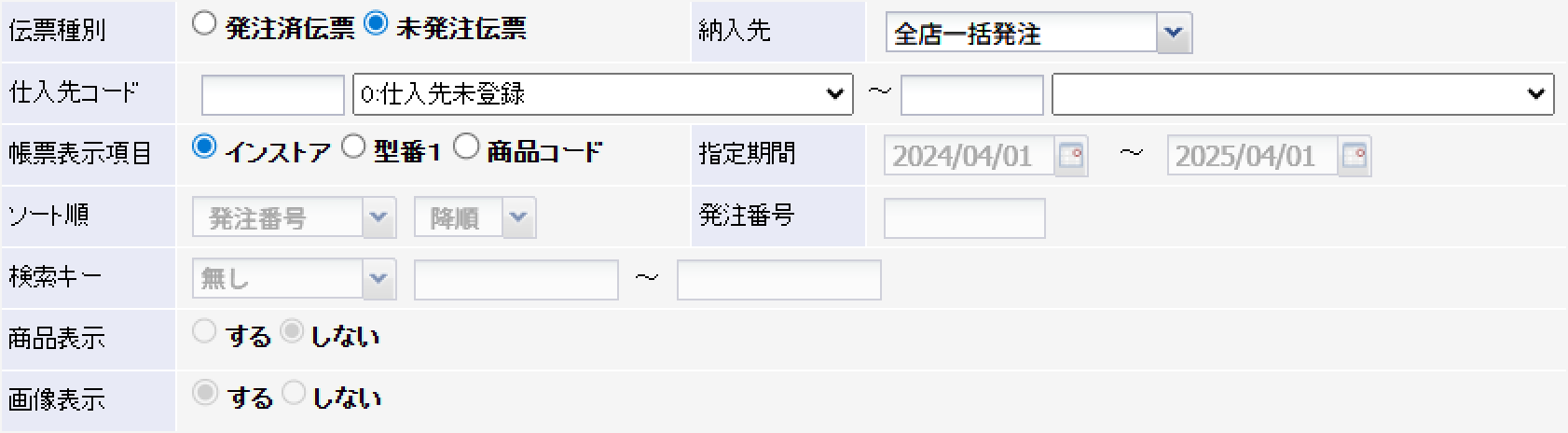
発注リスト検索画面
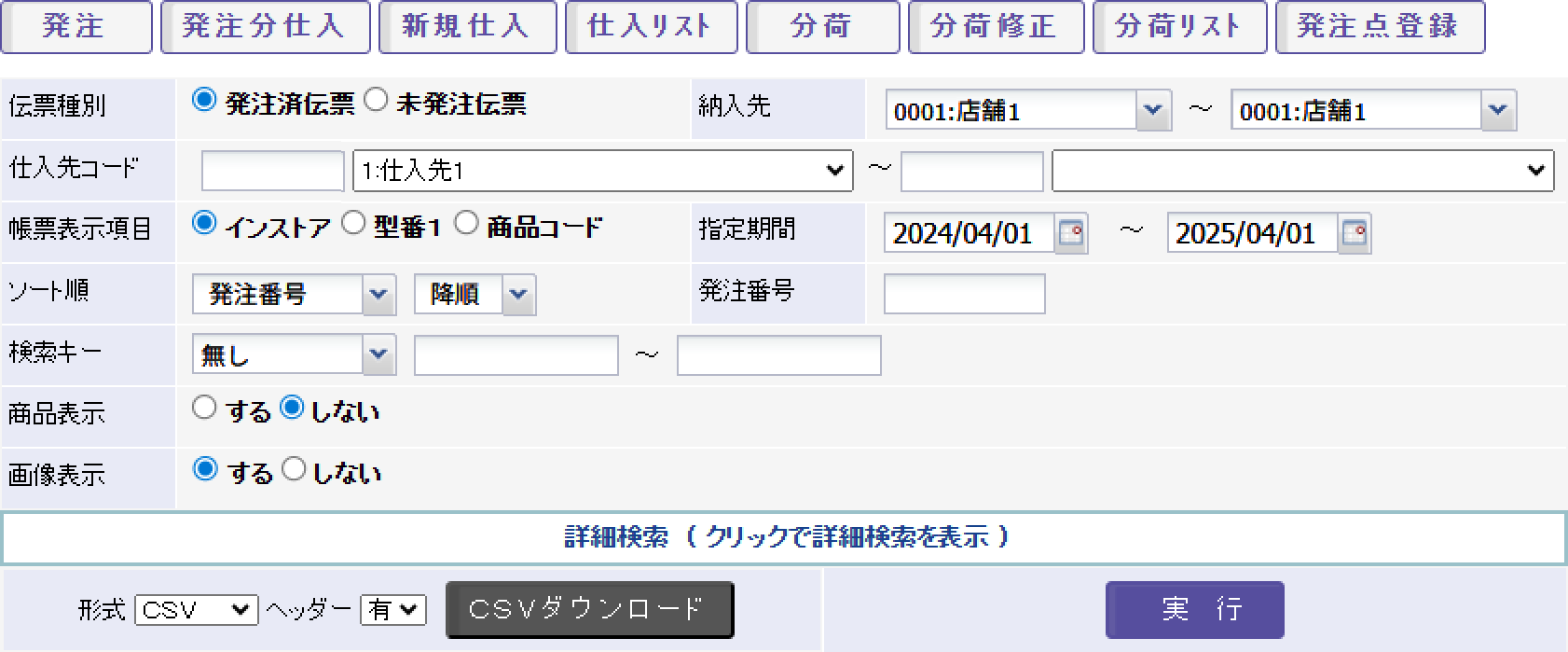
伝票種別
発注済伝票、未発注伝票のどちらの一覧を表示するかを選択します。

発注済伝票
発注済データを一覧表示します。 発注日付の範囲および仕入先を指定して検索できるほか、検索キーにより発注商品を指定して表示することも可能です。
未発注伝票
発注依頼済みで、まだ発注処理が行われていないデータの一覧を表示します。 (直接発注されたデータはこちらの一覧には表示されません。)
納入先
表示する一覧を納入先を指定して絞り込むことができます。 なお、選択可能な店舗はログイン中のユーザIDに登録されている所属店舗コードに基づき以下のように制限されます。
- 9999(本部) :「すべての店舗」または「全店一括発注」を選択可能です。
- 0000~9998 :ユーザーIDに登録された所属店舗コードの店舗のみ選択可能です。
- 登録無し :発注処理を行うことができません。
所属店舗コードに関しての確認・変更は各種マスターユーザID一覧から行えます。 ※ユーザID一覧を閲覧できるのは権限レベルが「9」のユーザに限ります。
所属店舗コード:9999(本部)
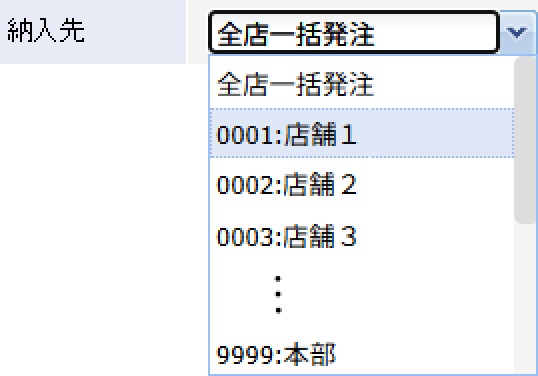
所属店舗コード:0001

仕入先コード

発注分仕入および新規仕入を行った仕入先の範囲を指定します。 プルダウンの左側の入力欄では、仕入先コードまたは仕入先名(部分一致)を検索できます。
帳票表示項目

発注書に印刷するコードをインストア・型番1・商品コードから選択します。 選択していても商品マスタに登録が無い場合は空欄になります。
指定期間

発注した日付の範囲を指定します。 初期表示では、当日から1年前までの期間があらかじめ指定されています。 ※伝票種別にて「発注済伝票」を選択した場合のみ指定可能です。
ソート順
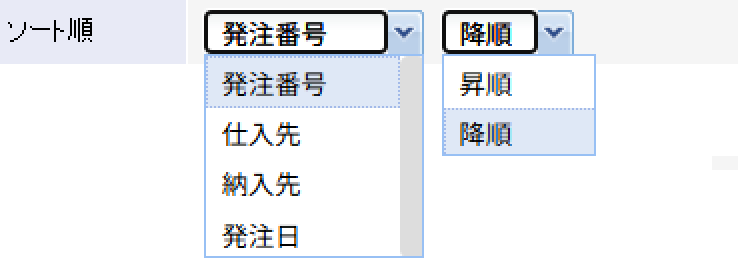
一覧の表示順を、発注番号・仕入先・納入先・発注日の中から指定します。各項目は昇順・降順を選択できます。 初期設定では発注番号の降順で表示されます。 ※伝票種別にて「発注済伝票」を選択した場合のみ指定可能です。
発注番号
特定の発注番号を指定して検索する場合に入力します。

検索キー
「無し」以外を選択すると右側の枠内が入力可能になり、条件の絞込みが可能になります。 選択した項目は結果画面に表示されます。
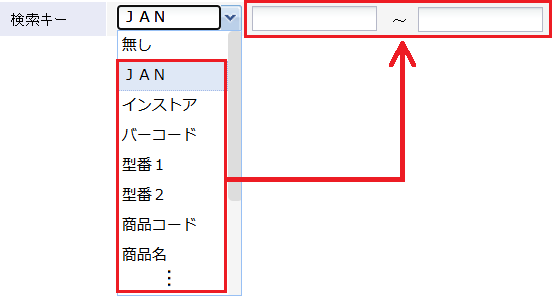
| 無し | 検索キーを指定しません。 | JAN | 商品のJANコードを範囲指定します。 |
|---|---|---|---|
| インストア | 商品のインストアコードを範囲指定します。 | バーコード | 商品のバーコードを範囲指定します。 |
| 型番1 | 商品の型番1を部分一致にて指定します。 | 型番2 | 商品の型番2を部分一致にて指定します。 |
| 商品コード | 商品の商品コードを範囲指定します。 | 商品名 | 商品の商品名を部分一致にて指定します。 |
| 商品名カナ | 商品の商品名カナを部分一致にて指定します。 | 商品名サブ | 商品のサブタイトルを部分一致にて指定します。 |
| 仕入先 | 商品の仕入先コードを範囲指定します。 | メーカー | 商品のメーカーコードを範囲指定します。 |
| サブジャンル | 商品のサブジャンルコードを範囲指定します。 |
部分一致検索では、アルファベットの大文字・小文字を区別しません。 例えば「TenpoVisor」と入力した場合、「TenpoVisor」「tenpovisor」「TENPOVISOR」など、大文字・小文字の違いを含むすべての該当商品が検索対象となります。
商品表示
「する」にチェックを入れると、伝票情報に加えて、商品情報も一覧に表示されます。

商品表示「する」

商品表示「しない」

画像表示
「する」にチェックを入れると、一覧に登録されている商品画像を表示します。ただし、商品表示が「しない」に設定されている場合は表示されません。

詳細検索 データダウンロード
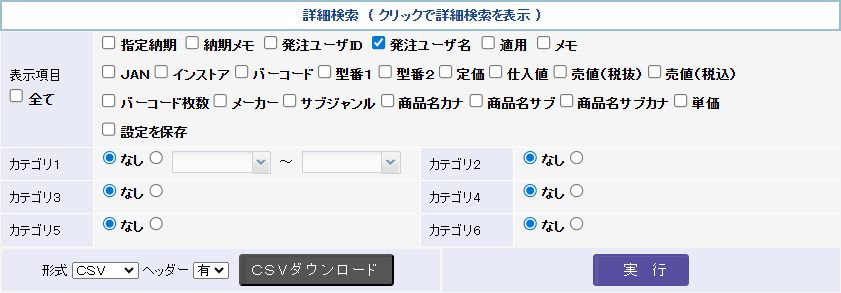
| 表示項目 | |||
|---|---|---|---|
| 選択した項目を、一覧画面に追加項目として表示します。 (伝票種別「未発注伝票」を選択している場合でも選択は可能ですが、一覧には表示されません。) | |||
| 指定納期 | 発注書印刷画面の下部、または発注データ作成画面の納期が表示されます。 | 納期メモ | 発注データ作成画面の納期メモが表示されます。 |
| 発注ユーザID | 発注伝票を入力したユーザIDを表示します。 | 発注ユーザ名 | 発注伝票を入力したユーザの名前を表示します。 |
| 摘要 | 発注データ作成画面の摘要を表示します。 | メモ | 発注データ作成画面のメモを表示します。 |
| 設定を保存 | 選択したチェック項目を保存し、同一条件での再検索を可能にします。 | ||
| 以下は伝票種別「発注済伝票」、商品表示「する」を選択した場合のみ表示されます。 | |||
|---|---|---|---|
| JAN | 商品のJANコードを表示します。 | インストア | 商品のインストアコードを表示します。 |
| バーコード | 商品のバーコードを表示します。 | 型番1 | 商品の型番1を表示します。 |
| 型番2 | 商品の型番2を表示します。 | 定価 | 商品の定価を表示します。 |
| 仕入値 | 商品の仕入値を表示します。 | 売値(税抜) | 商品の税抜売値を表示します。 |
| 売値(税込) | 商品の税込売値を表示します。 | バーコード枚数 | 商品のバーコード枚数を表示します。 |
| メーカー | 商品のメーカー名を表示します。 | サブジャンル | 商品のサブジャンルの名称を表示します。 |
| 商品名カナ | 商品名カナを表示します。 | 商品名サブ | 商品名サブを表示します。 |
| 商品名サブカナ | 商品名サブカナを表示します。 | 単価 | 発注時の商品の仕入値が表示されます。 |
カテゴリ
カテゴリを使用している場合のみ1~6まで利用できます。設定・変更については各種マスターカテゴリ登録をご覧ください。
| データダウンロード | |||
|---|---|---|---|
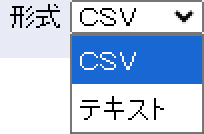
| 形式 |
ダウンロードする形式をCSVまたはテキストから選択します。
|
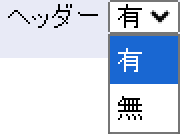
ヘッダー |
出力するファイルにヘッダーを含めるかどうかを選択できます。
|
未発注伝票
未発注伝票の検索
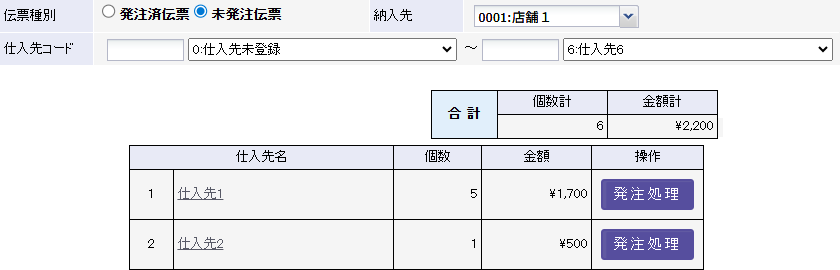
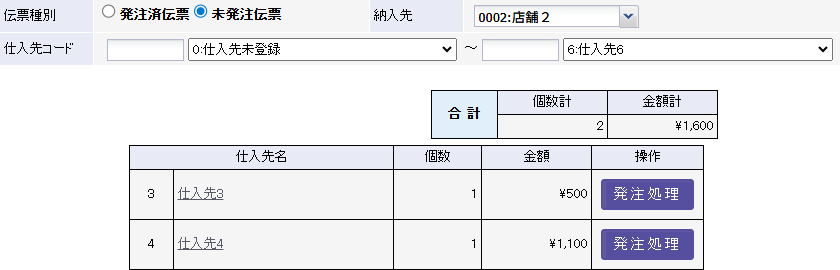
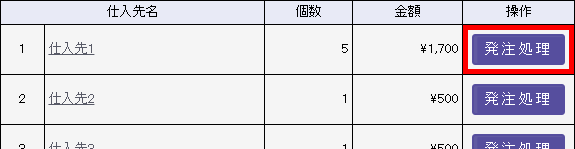
伝票種別「未発注伝票」にチェックし、「納入先」を選択すると、選択した納入先が発注依頼した未発注の伝票一覧が商品マスタに登録されている仕入先ごとに表示されます。 ただし、「全店一括発注」を選択した場合は、本部でまとめて発注する未発注一覧が表示されるため各店舗で発注依頼された内容もすべて表示されます。
店舗1が発注依頼した未発注一覧
店舗2が発注依頼した未発注一覧
納入先「全店一括発注」を選択した場合の未発注一覧
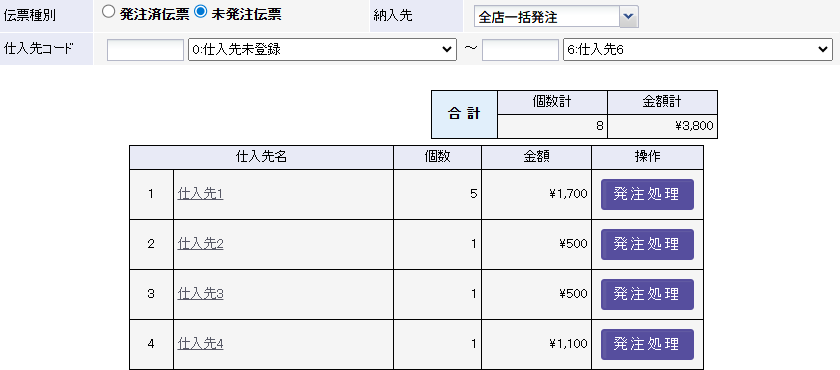
発注処理を行う仕入先の発注処理をクリックすると、選択した仕入先に対して発注依頼された商品の詳細画面が表示されます。
発注処理
発注内容確認画面
未発注一覧の発注処理をクリックすると、仕入先ごとに発注依頼をかけた商品が表示されます。
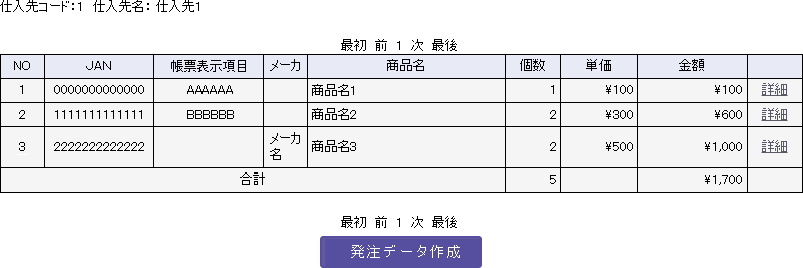
詳細から商品ごとに、発注依頼元の店舗、発注依頼番号などの詳細を確認することができます。(画像はNO2 商品2の詳細) 「全店一括発注」で発注処理をした場合はその商品を発注した店舗がすべて表示されます。
発注区分が「個別」の場合は在庫管理ー発注から発注依頼したものです。「自動」の場合は自動発注処理により依頼されたものです。

発注依頼番号は在庫管理ー発注で内容を訂正する際に必要となる番号です。
依頼内容に問題がなければ発注データ作成をクリックします。 クリックすると発注が完了し、「発注データ作成を受付けました。」のメッセージ表示と同時に発注書ごとに伝票番号が割り当てられます。 発注書を印刷する場合は、メッセージ下の印刷画面をクリックすると、発注書印刷画面に切り替わります。

発注書印刷画面
発注書 各項目
| 発注日 | 発注した日付が表示されます。 |
|---|---|
| 発注番号 | 発注を登録すると、自動で発注番号が発行され画面に表示されます。 |
| 仕入先情報 | 仕入先の情報が表示されます。 登録・変更は各種マスタ-仕入先マスタより行ってください。 |
| 本部情報 |
【 納入先:全店一括発注または9999:本部 】納入先が「全店一括発注」または「9999:本部」の場合は「基本設定ー店舗情報」の本部情報設定に登録されている本部情報が表示されます。 【 納入先:各店舗 】納入先が各店舗の場合、本部情報は会社名のみ表示され、以下は「基本設定ー店舗情報」に登録されている各店舗の店舗名称・住所・TEL・FAXが表示されます。内容変更は店舗編集画面で行ってください 
|
| 担当 | 発注を処理した際にログインしているIDの担当者名を表示します。 |
| NO | 発注書の行番号を表示します。 |
|---|---|
| JAN/メーカ | 商品マスタに登録されているJANコードとメーカー名を表示します。 どちらも登録がある場合は上段にJANコード、下段にメーカー名が表示されます。 |
| 帳票表示項目/商品名 | 帳票表示項目で選択した内容と商品名を表示します。 選択している帳票表示項目が登録されている場合は上段に帳票表示項目、下段に商品名が表示されます。 |
| 個数 | 商品の個数が表示されます。 |
| 単価 | 商品の仕入単価が表示されます。 |
| 金額 | 商品の個数×仕入単価の金額が表示されます。 |
| 合計 | 各商品の発注数量および金額の合計を表示します。 |

発注内容に関して納期やメモを入力する場合は、各項目に内容を入力後、備考・納期登録をクリックすることで登録されます。 選択または入力した納期および備考の内容は発注データ作成画面の「納期」および「摘要」欄に反映されます。
PDF出力
PDF出力をクリックすると、PDFがダウンロードされます。 PDFを開くと右画像のような画面が表示されますので、そのまま印刷してください。
- ※発注書PDFに表示される「税抜合計金額」は、選択している仕入先マスタの「税転嫁」の設定内容によって表示が異なります。
- ※商品名は、半角40文字(全角20文字)まで表示されます。 それ以上の文字数で登録されている場合は、見切れて表示される場合がありますのでご注意ください。

発注済伝票
伝票種別にて「発注済伝票」を選択すると、発注済みの発注伝票が一覧で表示されます。 一覧からは、発注書の再印刷・伝票単位でのCSVダウンロード・発注伝票のコピーによる新規伝票作成が可能です。 また、発注分の仕入処理が行われていない発注伝票については、内容の編集も行えます。
リスト上部のボタンのついて
商蔵奉行用CSV
詳細検索のカテゴリで商品を絞り込んでいない発注済伝票リストを表示すると、ボタンが表示されます。 クリックすると商蔵奉行コンバートCSV出力画面に切り替わり、商蔵奉行に取込可能な発注データのCSVを出力できます。

発注明細一括CSVダウンロード
発注済伝票リストを表示すると、ボタンが表示されます。 クリックすると、表示されているリストのうち、発注対象の商品が選択されている発注済リストのCSVをダウンロードします。
| 発注済伝票表示項目 | |||
|---|---|---|---|
| 画像 | 「商品表示」「画像表示」をどちらも「する」にチェックした場合、集計された商品の画像が表示されます。 画像をクリックすると拡大画像、未登録であれば商品画像登録画面を開きます。 | 発注番号 | 発注番号(発注データ作成で自動で割り当てられる伝票番号)を表示します。 番号をクリックすると、該当の発注データ作成画面を表示します。なお、発注分の仕入処理が行われていない場合は、編集が可能です。 |
| 発注行番号 | 商品表示「する」にチェックした場合、発注書の行番号(NO)を表示します。 | 発注日 | 発注した日付を表示します。 クリックすると、該当する発注日に絞ったリストを表示します。 |
| 仕入先名 | 発注した仕入先コードと仕入先名を表示します。 クリックすると、該当仕入先の当日から1年前までの発注リストを表示します。 | 納入先 | 発注伝票の納入先を表示します。全店一括発注の場合は「9999:本部」を表示します。 ※9999の店舗が存在する場合はそちらの名称を表示します。その納入先の1年前までの発注リストを表示します。 |
| 商品コード | 商品表示「する」にチェックした場合、発注した商品の商品コードを表示します。 商品コードをクリックすると、その商品の「在庫比較検索ー検索結果」画面を表示します。 なお、該当商品コードの商品マスタが登録されていない(削除している)場合は、商品コードは表示されません。 | 商品名 | 商品表示「する」にチェックした場合、発注した商品の商品名を表示します。 商品名をクリックすると、その商品の「商品受払表」画面へ移動します。 なお、該当商品コードの商品マスタが登録されていない(削除している)場合は、商品名は表示されません。 |
| 個数 | 商品表示「しない」の場合は発注伝票の合計個数を表示し、「する」の場合は発注した商品ごとの発注数を表示します。 | 金額 | 商品表示「しない」の場合は発注伝票の合計金額を表示し、「する」の場合は発注した商品ごとの発注金額を表示します。 |
| 操作 |
|
||
以下は詳細検索でチェックを入れた場合のみ表示されます。
| 指定納期 | 発注書印刷画面または発注データ作成画面で選択した納期を表示します。 | 納期メモ | 発注データ作成画面の納期メモ欄に入力されている内容を表示します。 |
|---|---|---|---|
| 発注ユーザID | 発注伝票の発注処理を行ったユーザーIDを表示します。 | 発注ユーザ名 | 発注伝票の発注処理を行ったユーザー名を表示します。 |
| 摘要 | 発注データ作成画面の摘要欄に入力されている内容を表示します。 | メモ | 発注データ作成画面のメモ欄に入力されている内容を表示します。 |
以下は商品表示「する」を選択し、詳細検索でチェックを入れた場合のみ表示されます。
| JAN | 発注した商品を識別するためのJANコードを表示します。 | インストア | JANコードとは別に、店舗独自で商品管理に使用するためのバーコード(インストアコード)を表示します。 |
|---|---|---|---|
| バーコード | JANコードを機械で読み取るためのバーコードを表示します。 | 型番1 | 商品の型番1(メーカー品番など)を表示します。 |
| 型番2 | メーカー品番が複数ある場合に使用する型番2(メーカー品番など)を表示します。 | 定価 | 発注した商品の定価を表示します。 |
| 仕入値 | 発注した商品の仕入金額を表示します。 | 売値(税抜) | 発注した商品の税抜売値を表示します。 |
| 売値(税込) | 発注した商品の税込売値を表示します。 | バーコード枚数 | 発行するバーコード枚数を表示します。 |
| メーカー | 発注した商品を製造・販売しているメーカー名(会社名)を表示します。 | サブジャンル | 発注した商品の仕入先・メーカー以外の項目で商品を分類・管理するために設定されたサブジャンルを表示します。 |
| 商品名カナ | 発注した商品名のカタカナ読みを表示します。 | 商品名サブ | 発注した商品名のサブタイトルを表示します。 |
| 商品名サブカナ | 発注した商品名のサブタイトルのカタカナ読みを表示します。。 | 単価 | 発注した商品の発注単価を表示します。 |
| カテゴリ1~6 | 「カテゴリ1~6」で範囲を指定した場合、指定したカテゴリ名を表示します。 カテゴリの設定については各種マスターカテゴリ登録を参照してください。 |
| 発注済伝票リストの操作について | |
|---|---|
| 「操作」の各ボタンから、発注書の再印刷・伝票単位でのCSVダウンロード・発注伝票のコピーによる新規伝票作成が可能です。 また、発注分の仕入処理が行われていない発注伝票については内容の編集も行えます。 | |
| 印刷画面 | 発注書印刷画面を表示します。発注書の再印刷、納期の選択、備考の入力が可能です。 |
| CSV | 伝票単位でCSVを個別にダウンロードできます。ボタンを押すとその列のCSVのみがダウンロードされます。 |
| 編集 | 発注データ作成画面で発注伝票の編集ができます。 ※発注した商品のうち、1つでも発注分仕入画面から仕入処理が行われている場合、編集はできません。 |
| コピー | 発注済の発注伝票をコピーします。以前発注したデータをもとに、同じ内容で発注を行う場合に利用します。 クリックすると確認メッセージが表示されます。「はい」を選択するとコピーが完了します。 続けて内容を編集する場合は、編集画面に移動をクリックして発注データ作成へ画面を切り替えて編集を行ってください。 |