売上明細
表示条件
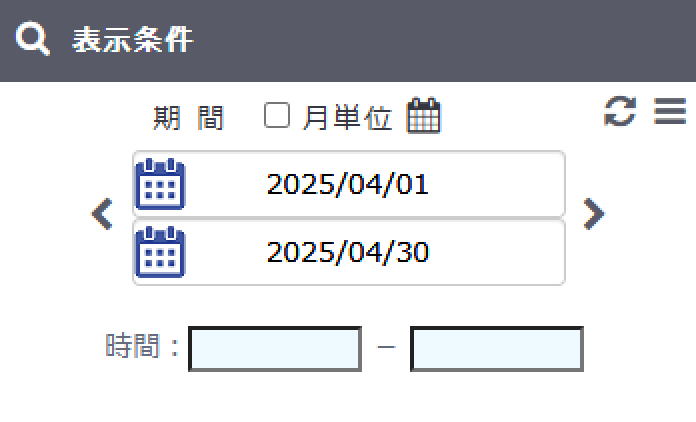
期間
表示する期間を指定します。
| 月単位 | 月単位で期間の範囲を指定します。 |
|---|---|
| 再検索 | |
| 時期単位で指定可能 | |
 |
カレンダーから期間を選択 |
| 時間 | 表示させる売上明細の時間帯を指定できます。 |
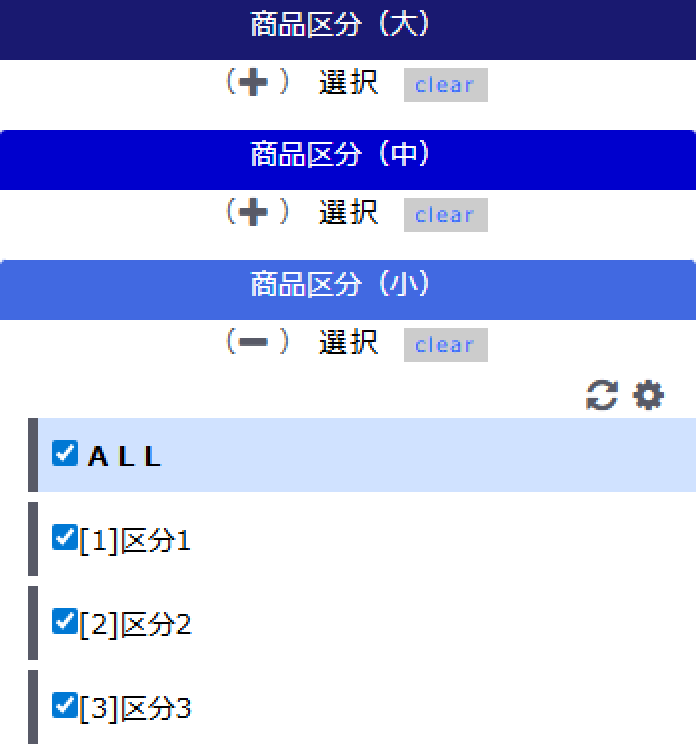
商品区分大・中・小
「選択 」をクリックすると一覧が表示されます。その中から選択が可能です。
 |
選択の状態を初期値に戻します。 |
|---|---|
| 再検索 | |
| 商品区分マスタを開きます。 | |
| ALL | チェックを入れると全選択、チェックを外すと全選択の解除。 |
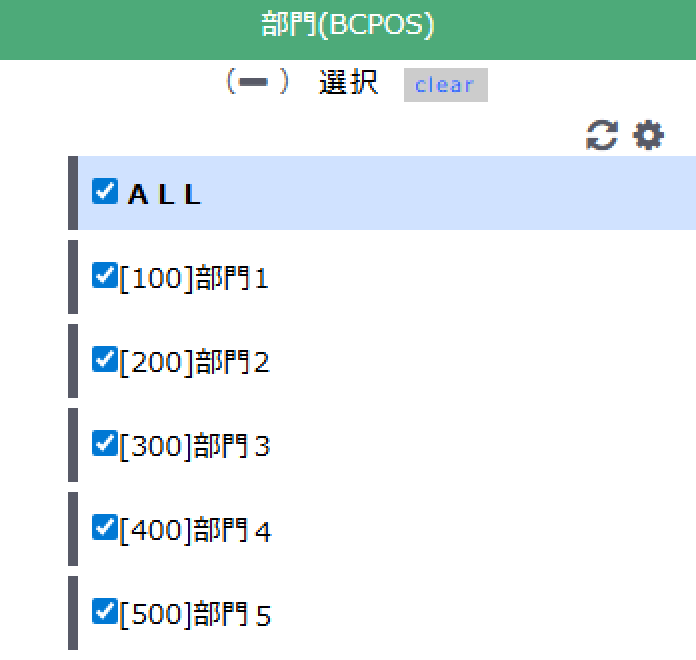
部門(BCPOS)
「選択」をクリックすると一覧が表示されます。その中から選択が可能です。
|
選択の状態を初期値に戻します。 |
|---|---|
| 再検索 | |
| 部門マスタを開きます。 | |
| ALL | チェックを入れると全選択、チェックを外すと全選択の解除。 |
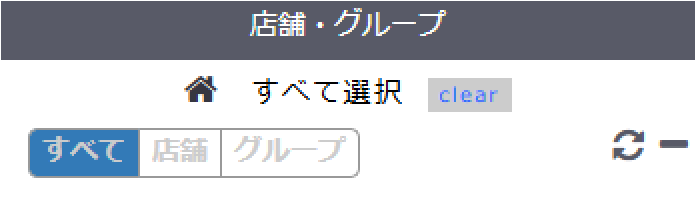
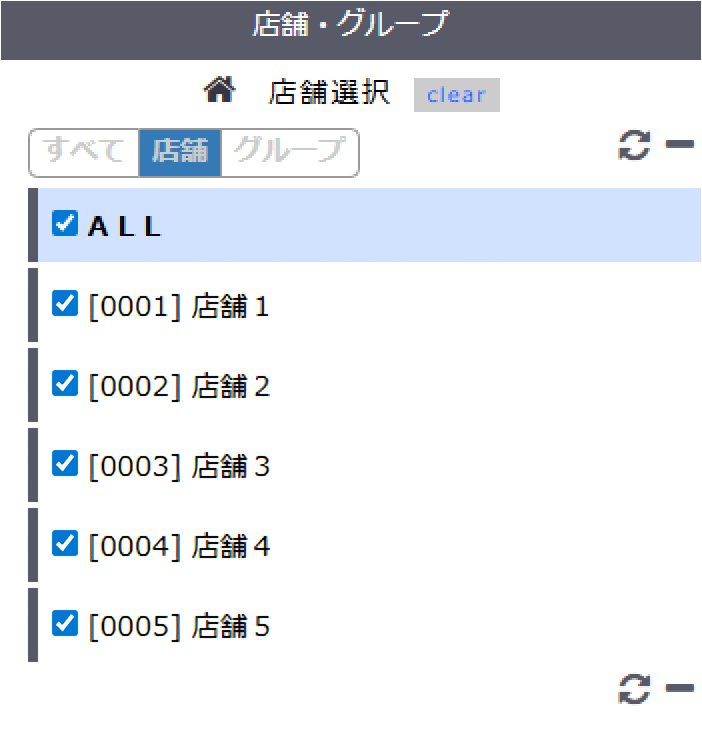
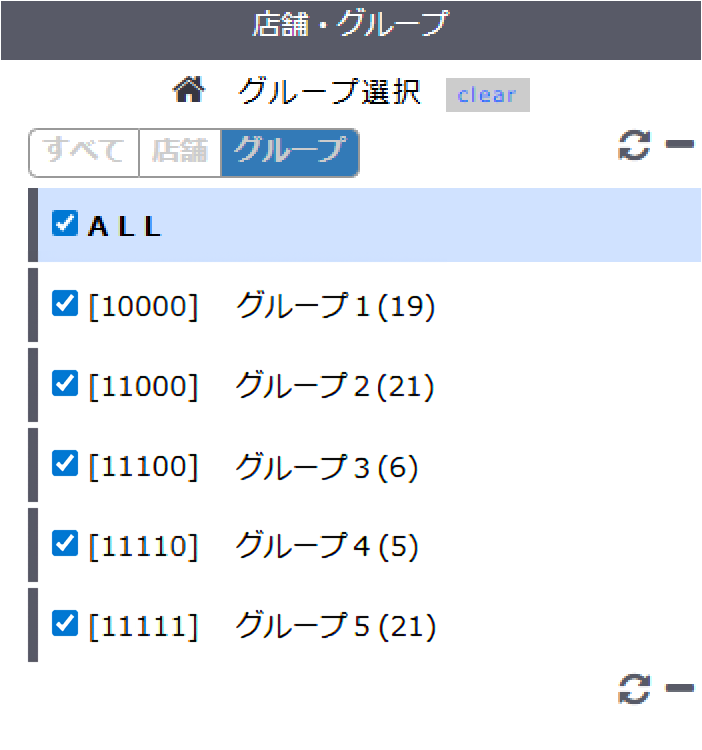
店舗・グループ選択
「すべて」「店舗」「グループ」から1つを選択し、店舗またはグループはチェックで表示対象を指定できます。(同時選択不可)
店舗、グループすべて選択した状態
店舗を選択
グループを選択
|
選択の状態を初期値に戻します。 |
|---|---|
| 再検索 | |
 |
一覧を閉じます。 |
| ALL | チェックを入れると全選択、チェックを外すと全選択の解除。 |
処理種別
表示させる処理の内容を選択します。
| 販売 | 販売、売掛販売、業者委託販売の データを表示させます。 | 仕入 | 仕入、業者委託仕入のデータを 表示させます。 |
|---|---|---|---|
| 移出 | 移動出のデータを表示させます。 | 移入 | 移動入のデータを表示させます。 |
| 買取 | 買取のデータを表示させます。 | 廃棄 | 廃棄のデータを表示させます。 |
| 値引 | 値引のデータを表示させます。 (BCPOSのF6値引) | 売掛 | 売掛販売のデータを表示させます。 |
| 入金 | 入金のデータを表示させます。 | 出金 | 出金のデータを表示させます。 |
| 売掛入金 | 売掛入金のデータを表示させます。 | 商品券 | 商品券のデータを表示させます。 |

返品のみ表示
上記で選択した処理内容の中で、返品処理だけを表示する場合にチェックを入れます。
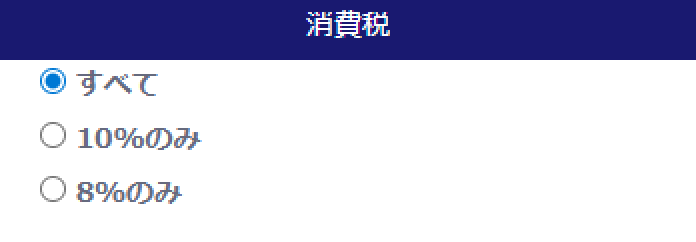
消費税
税率別に絞り込んで売上明細を表示することが出来ます。
商品名・コード
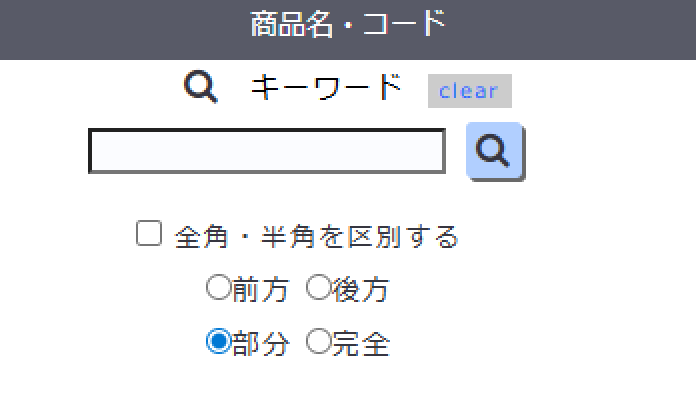
商品名またはコード(商品コード・JAN・型番1)をキーワード検索で絞り込むことが可能です。
| 全角・半角を区別する | |||
|---|---|---|---|
|
|
||
| 前方 | キーワードと先頭が一致するデータを検索します。 |
|---|---|
| 後方 | キーワードと末尾が一致するデータを検索します。 |
| 部分 | キーワードを含むデータを検索します。 |
| 完全 | キーワードと完全に一致するデータを検索します。 |