TenpoVisorユーザーガイド

  • TOP
  • FAQ
  • その他の製品
    マニュアル
  • BCPOS
  • eあっと免税
  • リアレジ

発注データ作成 在庫管理ー発注リストの発注済伝票一覧にて、仕入処理が行われていない発注伝票のみ内容の編集が可能です。

発注情報入力エリア 各項目
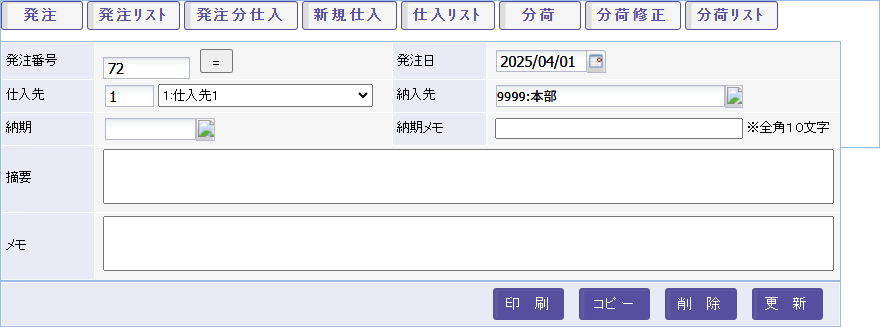
発注情報入力エリア

上部リンク

  • 発注
  • 発注リスト
  • 発注分仕入
  • 新規仕入
  • 仕入リスト
  • 分荷
  • 分荷
  • 分荷リスト

上部に表示されるリンクから、別の内容の画面へ移動することができます。

発注番号

発注番号(発注処理で自動で割り当てられる伝票番号)を表示します。

発注番号を表示します。

発注済伝票一覧に表示される発注番号を半角数字で入力し、をクリックすると、入力した番号に該当する発注データが表示されます。 なお、番号の変更はできません。

発注日

発注した日付を表示します。 カレンダーから日付を選択し、右下の更 新をクリックすると発注日の変更が出来ます。
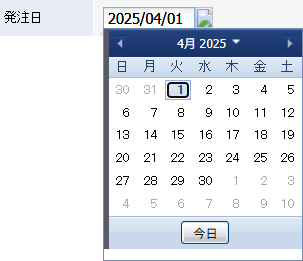
発注日

仕入先

発注した商品の仕入先を表示します。

仕入先を変更する場合は、左側の仕入先コードを削除します。 削除すると、プルダウンから別の仕入先を選択できるようになります。 仕入先を選択後、右下の更 新をクリックすると仕入先が変更されます。
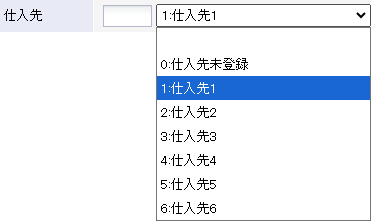
左側の仕入先コードを削除してプルダウンから仕入先を変更

納入先

発注した商品の納入先を表示します。

納入先の変更をする場合は、プルダウンから別の店舗を選択し、右下の更 新をクリックすると納入先が変更されます。
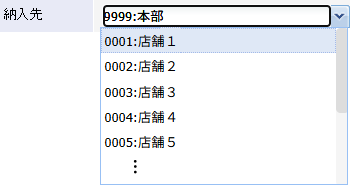
納入先の変更(所属店舗コードが9999のユーザのみ実行可能)

※この操作は所属店舗コードが9999(本部)のユーザのみ実行できます。 所属店舗コードが9999以外のユーザは、ユーザーIDに登録されている所属店舗コードの店舗から変更することはできません。 所属店舗コードに関しての確認・変更は各種マスターユーザID一覧を参照してください。

納期

商品の納入予定日を表示します。発注済伝票一覧では「指定納期」として表示されます。

日付を変更する場合は、カレンダーから日付を選択し、右下の更 新をクリックすると納期が変更されます。
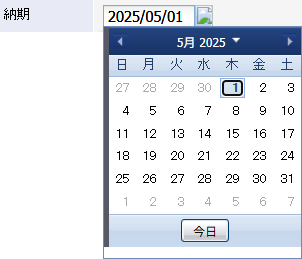
納期

納期メモ

納期に関するメモや補足情報を入力できます。(全角10文字以内)

納期に関するメモや補足情報を入力します。

摘要

発注内容の補足や発注の理由など、伝票の内容を簡単に説明する情報を自由に入力できます。

  • 欠品補充
  • キャンペーン用追加発注
  • 季節商品追加

など

メモ

発注に関する補足情報や注意事項など、業務上のメモを自由に入力できます。

  • 担当者確認済
  • 数量変更の可能性あり
  • 検品注意

など

画面右下ボタン
印 刷 画面に表示されている内容の発注書PDFをダウンロードします。 内容を変更した場合は、「更新」をクリックしていないと変更内容はPDFに反映されません。
コピー 画面に表示されている内容をコピーします。 クリックすると確認メッセージが表示されるので、「はい」を選択すると新たな発注番号を付与したコピーが作成されます。 作成されたコピーした内容は発注済伝票一覧に追加されます。
削 除 画面に表示されている内容をすべて削除します。 削除したデータに付与されていた発注番号は欠番となり、新たに発注データを作成する際に同じ番号は使用できません。
更 新 発注情報に変更があった場合、変更内容を保存して反映します。

商品登録エリア:発注商品一覧

商品登録エリア:発注商品一覧
各項目
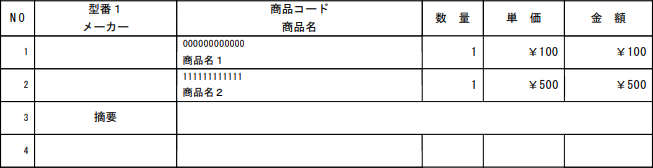
NO. 発注書の行番号を表示します。
行番号 発注書の行番号を入れ替え、商品の並びを変更できます。 「NO.」に表示されている番号の中から入れ替えたい番号を入力し、更新をクリックすると商品の行番号が変更されます。 なお、「NO.」に表示されていない番号を入力した場合、行番号は変更されません。
コード 商品マスタに登録されている「型番1」「商品コード」「JANコード」を上から順にこの並びで表示します。未登録の項目は表示されません。
商品名 発注する商品名を表示します。初期状態では商品マスタに登録されている商品名が表示されます。 変更する場合は内容を入力し、更新をクリックすると表示される商品名が変更されます。 変更した商品名は商品マスタには反映されません。
型番1、型番2 商品マスタに登録されている型番1と型番2を表示します。
最低発注数 発注点登録がされている商品で、納入先に発注点登録で設定されている店舗が選択されている場合、商品の最低発注数を表示します。
数量 商品の発注数を表示します。 変更する場合は半角数字を入力し、更 新をクリックすると変更されます。
単価 商品の仕入値が表示されます。 変更する場合は半角数字を入力し、更 新をクリックすると金額が変更されます。 変更した金額は商品マスタには反映されません。
発注金額 発注する商品の個数×単価(仕入値)の金額が表示されます。
現在庫 納入先に指定されている店舗の現在の在庫数を表示します。
発注点 発注点登録がされている商品で、納入先に発注点登録で設定されている店舗が選択されている場合、商品の発注点を表示します。
削除 呼び出された商品をリストから削除します。 削除する商品にチェックを入れ、更 新をクリックすると、選択した商品のみがリストから削除されます。 すべて削除する場合は全削除をクリックすると、すべての商品にチェックが入ります。 その状態で更 新をクリックするとリストに表示されているすべての商品が削除されます。
詳細 クリックすると商品ごとの発注データ詳細を確認出来ます。 このページでは、その商品の発注依頼元の店舗、発注依頼番号などの詳細を確認することができます。

商品登録エリア:発注商品の呼び出し

商品登録エリア:発注商品の呼び出し

1.商品の検索

商品絞込から、発注したい商品を検索して呼び出します。 入力欄に検索条件を入力し、検索項目を指定して商品絞込をクリックします。

商品絞込から、発注したい商品を検索して呼び出します。
在庫管理しない商品を含む 通常は在庫管理しない商品は検索結果に表示されません。チェックを入れることで、検索結果に含めて表示します。
型番降順でソート チェックを入れると、検索結果を型番の降順で表示します。
一括発注 検索して呼び出した商品を複数選択して、リストに追加することができます。詳細
検索項目
JAN JANコードで検索します。(前方一致検索) 商品コード 商品コードで検索します。(前方一致検索)
インストア インストアコードで検索します。(前方一致検索) 型番 型番1で検索します。(部分一致検索) ※型番2は検索対象外です。
商品名 商品名で検索します。(部分一致検索) 商品名カナ 商品名カナで検索します。(部分一致検索)
商品名サブ 商品名サブで検索します。(部分一致検索) 仕入先コード 仕入先コードで検索します。(完全一致検索)
検索キーを追加

クリックすると商品絞込の条件を追加することが出来ます。

検索キーを追加

(例)検索条件:①商品名 ②商品コード

  • 商品名と商品コードの両方に一致する商品を検索結果に表示します。
  • 商品名または商品コードのいずれかに一致する商品を検索結果に表示します。

2.商品の選択と追加

検索条件に一致した商品は、画面左下のプルダウンに表示されます。プルダウンから発注したい商品を選択します。 商品を選択し、個数欄に数量を入力して追 加をクリックします。追 加をクリックすると、商品が発注商品リストに追加されます。

商品の選択と追加
新規商品登録 商品管理ー商品登録画面を表示します。
摘要追加 メモ追加

クリックすると商品リストに追加され、入力欄には自由に内容を入力できます。

クリックすると商品リストに入力欄が追加されます。

※PDFで出力した際、メモは表示されません。

PDFで出力した際、メモは表示されません。

一括発注

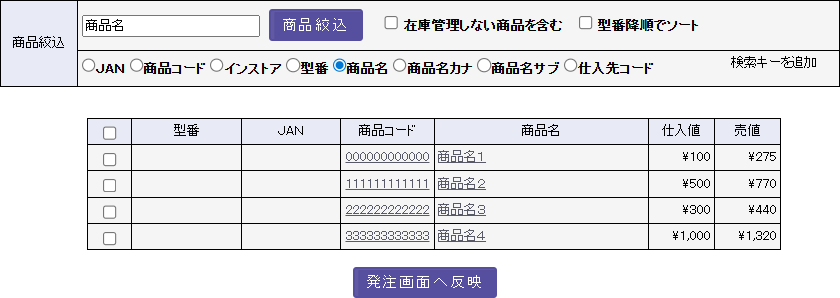
通常の商品検索では、検索結果から選択できる商品は1点のみです。一括発注の場合は、検索結果から複数の商品を選択できます。 入力欄に検索条件を入力し、検索項目を指定して商品絞込をクリックすると、検索結果が表示されます。

一括発注の検索結果画面

発注商品のリストに追加する商品にチェックを入れ、発注画面へ反映をクリックします。

発注商品のリストに追加する商品にチェックを入れます。

確認メッセージが表示されますので「OK」を選択すると、選択した商品がリストに追加されます。

選択した商品がリストに追加されます。
  • 運営会社
  • プライバシーポリシー
Copyright©2026 BUSICOM All Rights Reserved.