発注点登録 ※自動発注機能を利用する場合は、店舗ごとに各商品の発注点を設定します。 設定した発注点を在庫数が下回ると、在庫管理 - 発注にその商品のみが表示されます。
商品検索画面
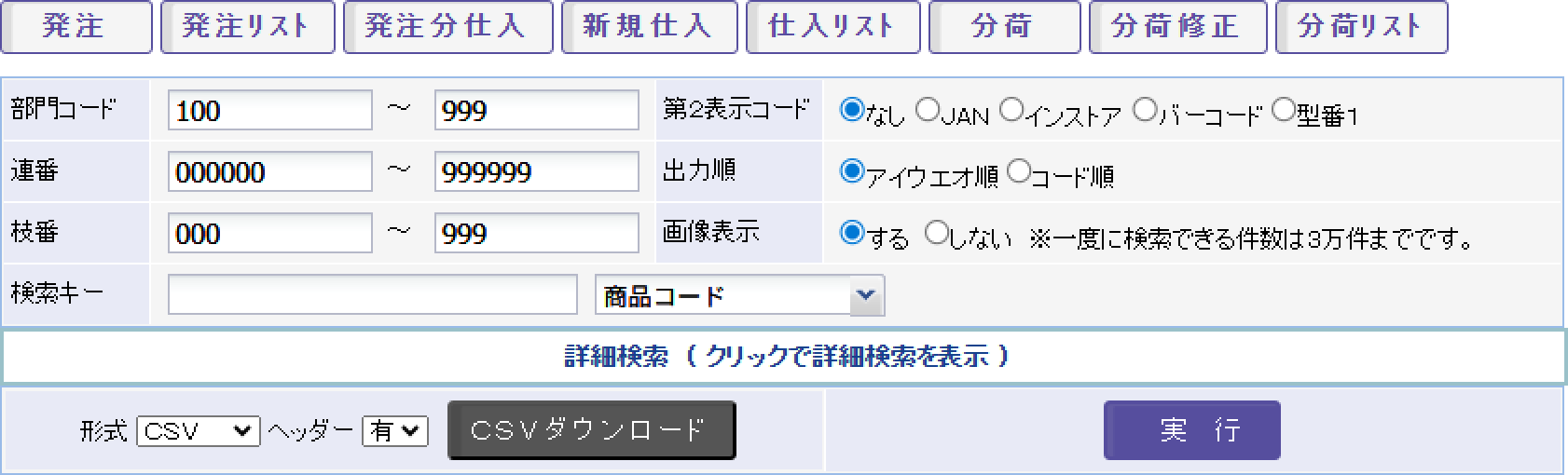
| 検索画面 各項目 | |
|---|---|
| 部門コード |
表示とする商品の部門コード範囲を指定します。※商品コード先頭3桁 
|
| 第2表示コード |
商品コードとは別に一覧へ表示する第2コードを 「JAN」「インストア」「バーコード」「型番1」から選択します。 選択した項目は商品マスタに登録されている内容が表示されます。 
|
| 連番 |
表示する商品の連番コード範囲を指定します。※商品コードの中央6桁の数値 
|
| 出力順 |
表示対象商品の出力順を「アイウエオ順」または「コード順」から指定します。 
|
| 枝番 |
表示する商品の枝番コード範囲を指定します。※商品コードの末尾3桁 
|
| 画像表示 |
「する」にチェックした場合、一覧に登録されている画像が表示されます。 商品画像の登録については商品画像登録画面の操作方法を参照してください。 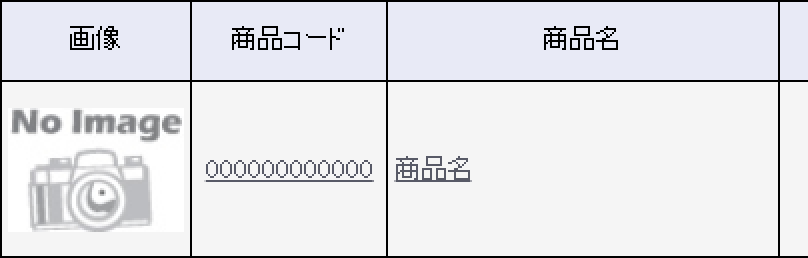
|
| 検索キー |
商品コード・JAN・インストア・型番1・商品名・商品名カナ・商品名サブを条件として検索できます。 検索対象とする項目を選択し、入力欄へキーワードを入力して検索してください。 なお、型番1・商品名・商品名カナ・商品名サブは部分一致検索に対応しているためキーワードの一部入力でも絞り込みが可能です。 アルファベットの大文字・小文字は区別しません。 例えば「TenpoVisor」と入力した場合、「TenpoVisor」「tenpovisor」「TENPOVISOR」などを含む商品を検索できます。 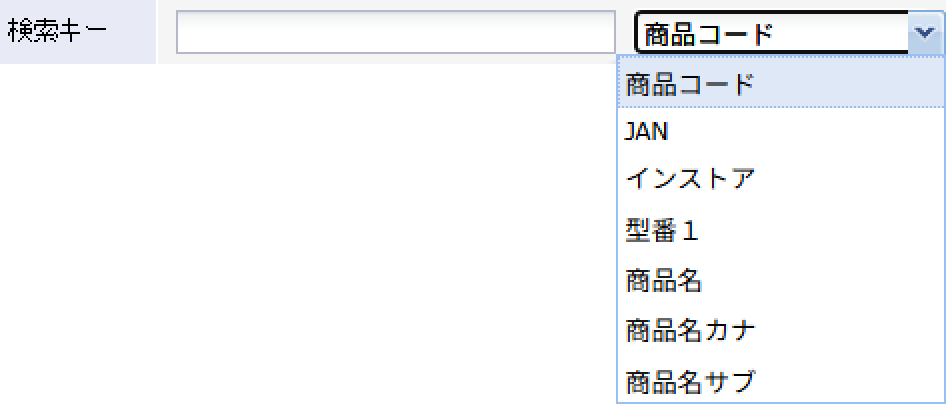
|
詳細検索 CSVダウンロード
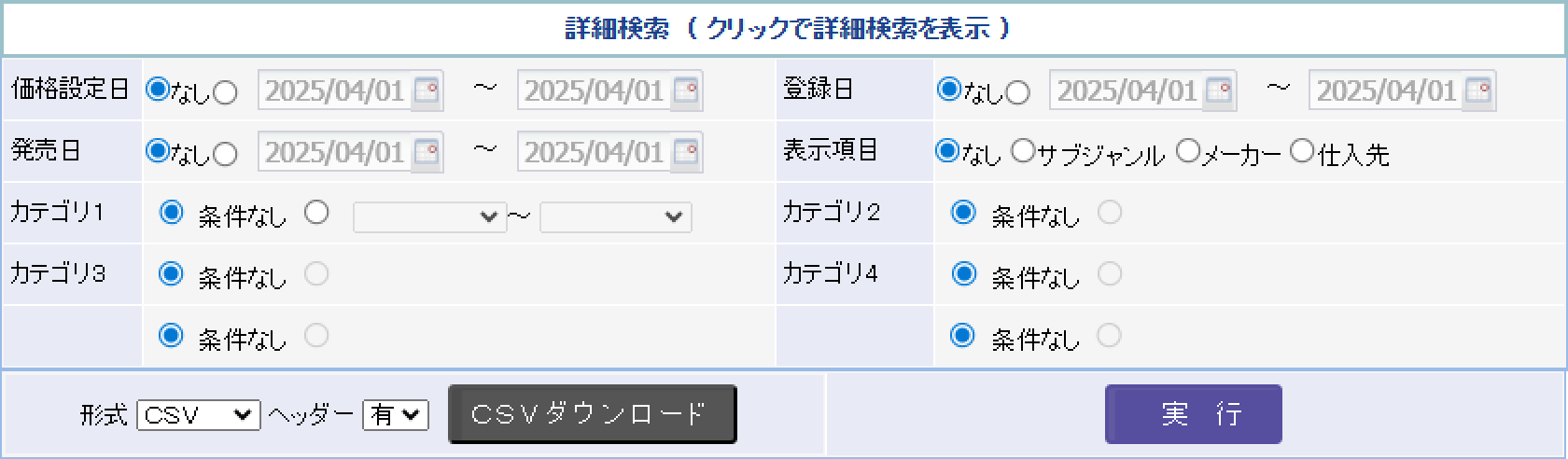
| 詳細検索 各項目 | |||
|---|---|---|---|
| 価格設定日 | 商品の価格設定を行った日付を範囲指定します。 | 登録日 | 商品の登録日を範囲指定します。 |
| 発売日 | 商品の発売日を範囲指定します。 | 表示項目 | 一覧に追加で表示する項目を「サブジャンル」「メーカー」「仕入先」から選択できます。 |
| カテゴリ | カテゴリを使用している場合のみ1~6まで利用できます。 設定・変更については各種マスターカテゴリ登録をご覧ください。 | ||
CSVダウンロード
指定した条件の一覧をCSV形式またはテキスト形式で出力できます。 また、出力ファイルにヘッダー(項目名)を含めるかどうかも選択できます。

検索結果画面
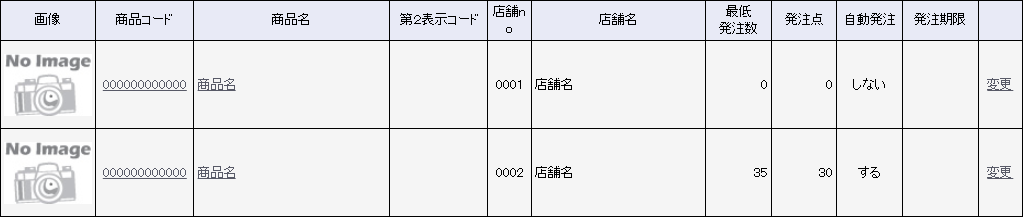
| 検索結果画面 各項目 | |||
|---|---|---|---|
| 画像 | 「画像表示」を「する」にチェックを入れると、集計対象商品の画像が一覧に表示されます。 | 商品コード | 商品の商品コードを表示します。 |
| 商品名 | 登録されている商品名を表示します。 | 第2表示コード | 「第2表示コード」にて、JAN・インストア・バーコード・型番1のいずれかを選択すると、選択したコードが一覧に表示されます。 「なし」の場合は列自体表示されません。 |
| 店舗no | 商品を扱っている店舗の番号を表示します。 | 店舗名 | 商品を扱っている店舗名を表示します。 |
| 最低発注数 | 自動発注実行時に発注される商品の数量を表示します。 | 発注点 | 在庫数がその数量を下回った時に自動で発注を行うための基準となる在庫数を表示します。 |
| 自動発注 | 本商品が自動発注の対象として設定されているかどうかを表示します。 | 発注期限 | 自動発注商品として動作する期限日を表示します。期限日を過ぎると自動発注は実行されません。 |
| 変更 | 商品の発注点を店舗ごとに登録するための画面を開きます。 | ||
発注点の登録
※自動発注機能利用時の注意点※
自動発注機能とは、商品の発注点を設定しておくことで毎日深夜に在庫数と発注点を自動比較し、在庫が発注点を下回った商品に対して自動で発注書の作成を行う機能です。 発注依頼が行われた商品は仕入先ごとに一覧化され、本部で一括発注・仕入・分荷を行います。分荷完了後、翌朝に各店舗のPOSへ仕入データが転送されます。
この機能を利用する場合は基本設定-基本設定で自動発注を「使用する」にチェックし登録します。登録後に再ログインをすることで自動発注機能が有効になります。

自動発注を利用するには、商品に仕入先コードが登録されている必要があります。 そのため一覧には商品マスタに仕入先が登録されていない、または仕入先マスタに存在しない場合は表示されません。あらかじめ商品マスタに仕入先コードを登録してください。
登録内容は商品管理-商品一覧編集から確認できます。
仕入先の新規登録は各種マスタ-仕入先登録(仕入先マスタ)から行えます。
発注点登録画面
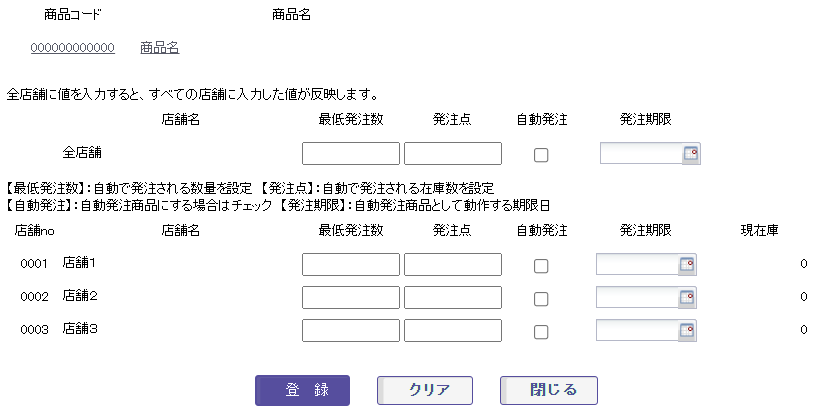
発注点登録商品一覧の「変更」をクリックすると登録画面が表示されます。
「全店舗」の欄に入力をすると以下に表示されているすべての店舗に同じ内容で発注点が登録されます。
| 最低発注数 | 商品を自動発注する際に発注される数量を入力します。 |
|---|---|
| 発注点 | 在庫数がその数量を下回った時に、自動で発注を行うための基準となる在庫数です。 |
| 自動発注 | 自動発注を行うかどうかを選択します。 |
| 発注期限 | 自動発注商品として動作する期限日を設定します。期限日を過ぎると自動発注は実行されません。 |
| 現在庫 | その商品の現在の在庫数を表示します。 |
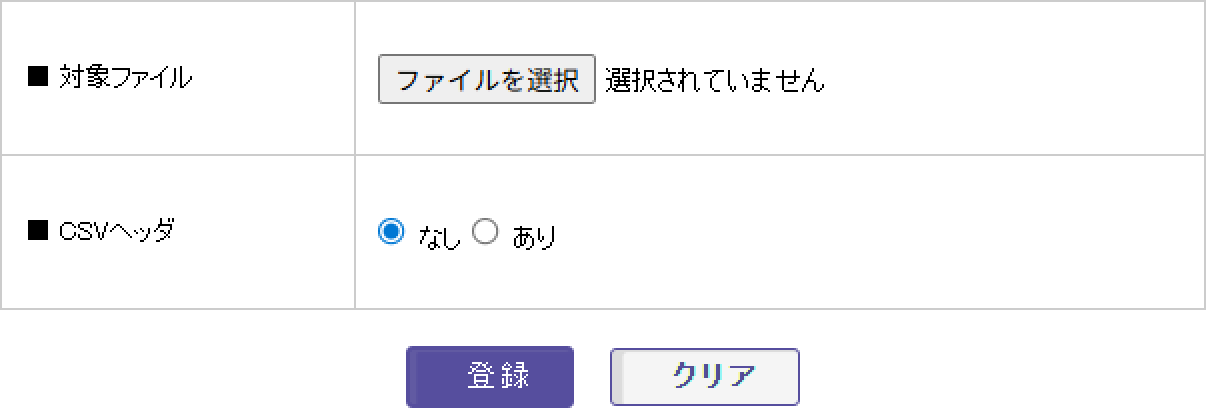
※登録を完了すると1日1回、夜間(2時30分)に自動発注処理が実行されます。自動的に発注書が作成されますのでご注意ください。
登録済発注点の変更・削除
自動発注は内部的に管理用フラグを保持しているため同一商品が重複して発注されない仕組みになっています。一度自動発注が実行された商品は、レジ側で仕入処理が行われるまで再度自動発注の対象にはなりません。 そのため、発注点登録画面からの変更や発注リストから削除しただけでは当該フラグは解除されませんので、ご注意ください。
